Adressliste einfügen
Von Nathan ColeAktualisiert
Das Widget Aus Adressliste importieren auf der Seite Aufträge wandelt eine einfache Liste von Adressen, eine Adresse pro Zeile, in Aufträge um. Es geokodiert jede Zeile, listet die Zeilen auf, die es nicht lokalisieren kann, sowie die Adressen, die weit von den übrigen entfernt liegen, und erstellt einen Auftrag pro Zeile. In einem Plan ohne Depot oder Fahrzeuge fragt es außerdem, wo die Routen beginnen und enden, und richtet die Fahrzeuge ein. Das Widget ist für Eingaben vorgesehen, die nur aus Adressen bestehen. Ladungen und Zeitfenster werden aus einer Tabelle importiert, die sie erhält.
Widget öffnen
Drücken Sie auf der Seite Aufträge Importieren, die Schaltfläche neben Neuer Auftrag über der Auftragsliste. Das Widget öffnet sich über der Liste. Auf der Startseite startet Einfügen einen neuen Plan und öffnet dasselbe Widget auf dessen Seite Aufträge.
Aus dem Widget importierte Aufträge werden an die bestehende Auftragsliste im geöffneten Plan angehängt. Eine Zeile, für die der Plan bereits einen Auftrag oder ein Depot an dieser Adresse hat, erstellt keinen Auftrag.
Schritt 1: Adressen einfügen
Fügen Sie die Adressen in das Widget ein, eine Adresse pro Zeile. Eine
.txt-, .csv- oder .xlsx-Datei kann auch auf das Widget gezogen oder
mit Datei wählen, der Schaltfläche links von
Weiter, ausgewählt werden. Eine .txt- oder .csv-Datei
wird Zeile für Zeile gelesen. Eine Arbeitsmappe im Routing24-Format öffnet
den üblichen
Prüfdialog des Imports,
und jede andere Tabelle wird an
den Assistenten übergeben, der sie importiert.
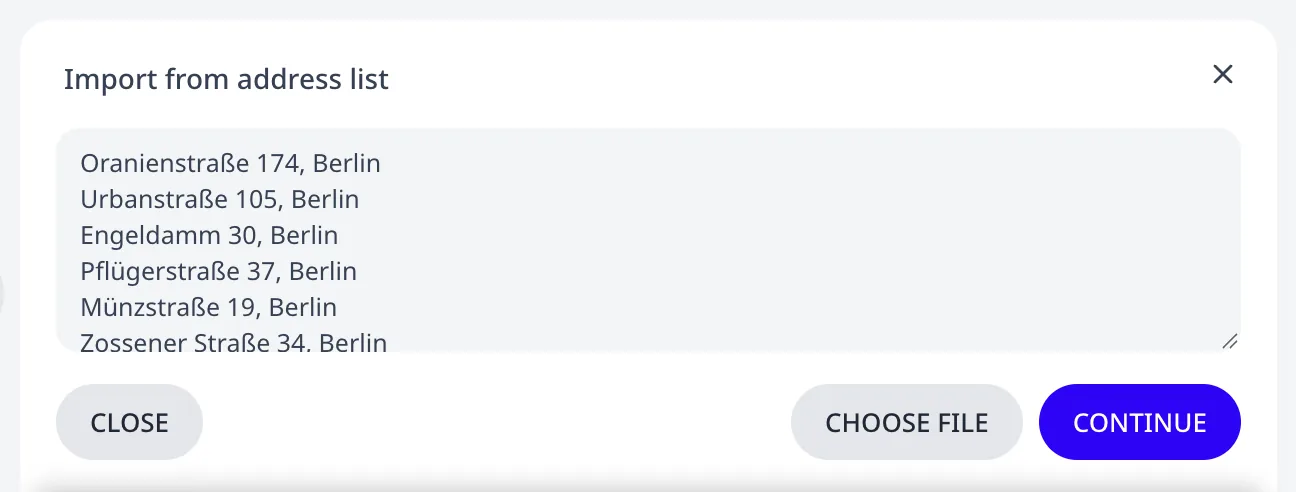
Die Genauigkeit der Geokodierung hängt davon ab, wie jede Zeile geschrieben ist:
- Eine Adresse pro Zeile, nichts anderes in der Zeile.
- Fügen Sie den Namen der Stadt oder des Gebiets hinzu.
- Lassen Sie Namen und Wohnungsnummern weg.
Drücken Sie Weiter. Routing24 geokodiert jede Zeile.
Schritt 2: Zeilen, die nicht lokalisiert werden konnten
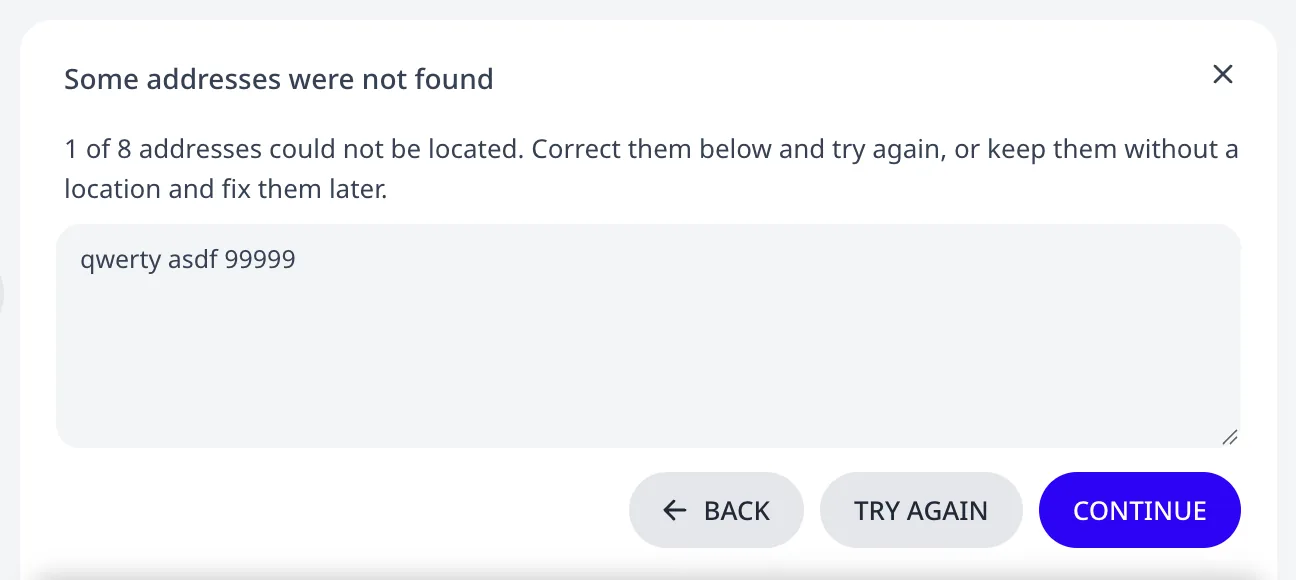
Wenn jede Zeile lokalisiert wurde, überspringt das Widget diesen Schritt. Andernfalls zeigt es den Schritt Einige Adressen wurden nicht gefunden, der nur die fehlgeschlagenen Zeilen auflistet, mit einer Anzahl wie "1 von 8 Adressen konnte nicht lokalisiert werden". Zwei Aktionen stehen zur Verfügung:
- Bearbeiten Sie die Zeilen direkt und drücken Sie Erneut versuchen. Eine Zeile kann beliebig oft erneut versucht werden.
- Weiter importiert die Zeilen als Aufträge ohne Kartenposition. Ihre Zeilen zeigen auf der Seite Aufträge eine rote Markierung NICHT GEOLOKALISIERT. Siehe Nicht erkannte oder falsch verortete Adressen korrigieren.
Schritt 3: Adressen weit entfernt von den anderen
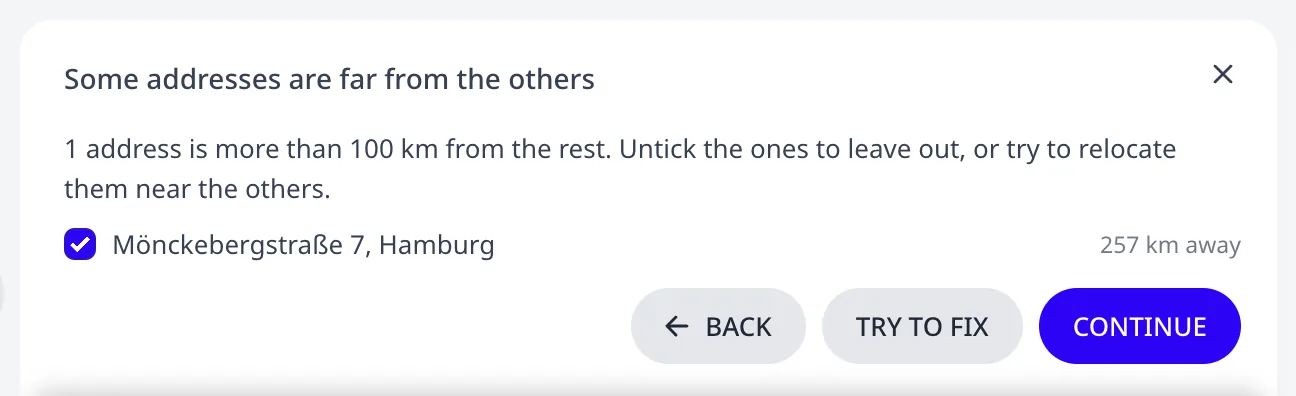
Wenn eine lokalisierte Adresse weit vom Rest der Liste entfernt liegt, zeigt das Widget den Schritt Einige Adressen liegen weit von den anderen entfernt, bevor etwas importiert wird. Jede aufgelistete Adresse wird mit ihrer Entfernung zu den übrigen angezeigt. Eine Adresse, die der Geokodierer in der falschen Stadt platziert hat, wird hier ebenfalls aufgelistet.
- Entfernen Sie das Häkchen bei einer Adresse, um sie vom Import auszuschließen.
- Neu verorten wiederholt die Suche für die angehakten Adressen im Gebiet der anderen Adressen und meldet die Anzahl der Adressen, die es neu verortet hat. Wenn keine davon neu verortet werden konnte, lautet die Zeile Keine konnte neu verortet werden. mit einem roten Kreuz.
- Weiter importiert die Liste mit den angehakten Adressen an ihren aktuellen Positionen. In einem Plan ohne Depot kommt zuerst der Schritt für die Heimatadresse.
Schritt 4: Heimatadresse wählen
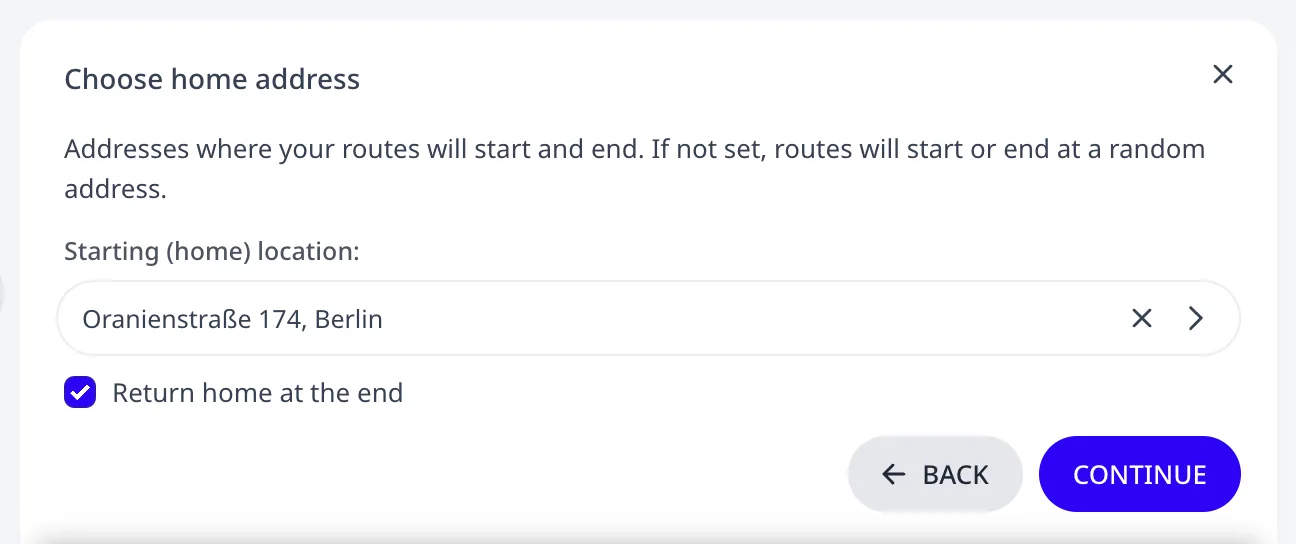
Wenn der Plan kein Depot hat, zeigt das Widget den Schritt Heimatadresse wählen. Startort (Heimatadresse): listet die lokalisierten Zeilen auf. Die erste Zeile ist vorausgewählt. Wählen Sie die Zeile, an der die Routen beginnen, oder leeren Sie das Feld, um jede Zeile als Auftrag zu importieren. Am Ende zum Startort zurückkehren ist standardmäßig angehakt: Die Routen enden dort, wo sie begonnen haben. Entfernen Sie das Häkchen, um Endort: anzuzeigen. Wählen Sie dort eine Zeile, wenn die Routen an einer anderen Adresse enden, zum Beispiel an einem zweiten Lager. Lassen Sie es leer, wenn die Fahrzeuge ihre Routen an ihrem letzten Auftrag beenden.
Drücken Sie Weiter. Die Startzeile wird zum Depot "Depot 1". Eine abweichende Endzeile wird zu "Depot 2". Jede andere Zeile wird zu einem Auftrag. Ein Plan, der bereits ein Depot hat, überspringt diesen Schritt.
Schritt 5: Ihre Fahrzeuge und Fahrer
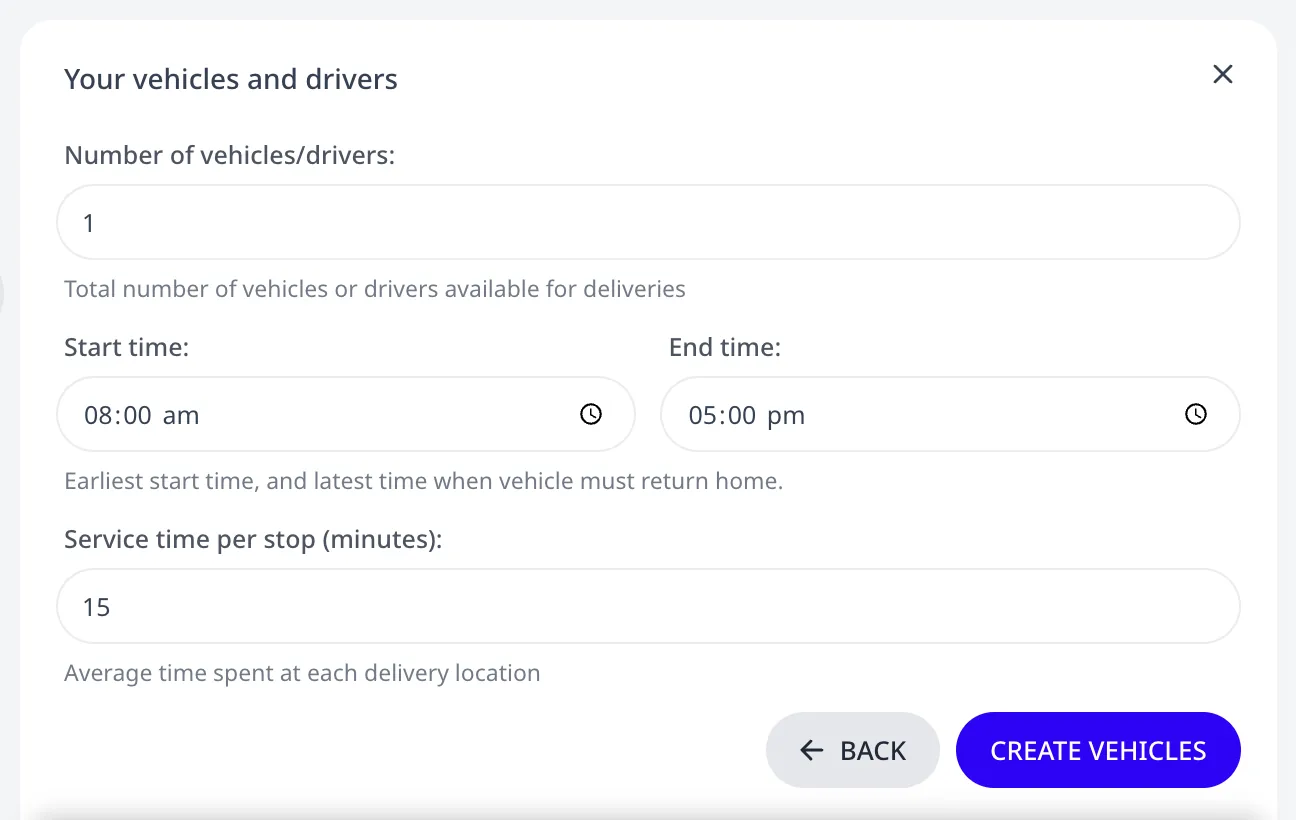
Wenn der Plan keine Fahrzeuge hat, fährt das Widget mit dem Schritt Ihre Fahrzeuge und Fahrer fort:
- Anzahl Fahrzeuge/Fahrer: Die Anzahl identischer Fahrzeuge. Das Widget erstellt eine Fahrzeugzeile mit dieser Verfügbaren Anzahl.
- Startzeit: und Endzeit: Der früheste Start und die späteste Zeit, zu der ein Fahrzeug zurück sein muss. Sie werden zu den Schichtzeiten des Fahrzeugs. Eine Endzeit vor der Startzeit, etwa 22:00 bis 04:00, endet am nächsten Tag.
- Servicezeit je Stopp (Minuten): Die an jedem Stopp verbrachte Zeit. Sie wird zur Servicedauer jedes importierten Auftrags.
Bei mehr als einem Fahrzeug folgt der Schritt Arbeitsverteilung:
- Stopps je Fahrzeug begrenzen: Jedes Fahrzeug erhält dieselbe Anzahl Stopps. Jeder Auftrag erhält eine Lieferung von 1, und die Kapazität des Fahrzeugs wird auf den Anteil der Aufträge gesetzt: 20 Aufträge auf 4 Fahrzeuge ergeben eine Kapazität von 5.
- Nur Arbeitszeiten begrenzen: Nur die Schichtzeiten begrenzen ein Fahrzeug. Der Planer kann einem Fahrzeug die meisten Stopps zuweisen.
Fahrzeuge erstellen erstellt die Fahrzeuge. Sie starten am Startort aus Schritt 4 und enden am Endort oder, wenn keiner gesetzt wurde, an ihrem letzten Auftrag. Fahrzeuge und Depots hinzufügen beschreibt dieselben Fragen auf der Seite Fuhrpark.
Zurück
Jeder Schritt nach dem ersten hat eine Schaltfläche Zurück. Sie kehrt zum letzten vorherigen Schritt zurück, der noch etwas anzuzeigen hat: die Liste der weit entfernten Adressen, die fehlgeschlagenen Zeilen oder den eingefügten Text. Bei der ersten Fahrzeugfrage entfernt Zurück die Aufträge und Depots, die Schritt 4 erstellt hat, und kehrt zu Schritt 4 zurück.
Schritt 6: Das Ergebnis
Der Schritt Aufträge importiert listet auf, was das Widget erstellt hat, je eine Zeile:
- Aufträge, deren Adresse exakt lokalisiert wurde.
- Aufträge, deren Adresse auf einer Straße oder in einem Gebiet statt auf dem Gebäude platziert wurde.
- Aufträge ohne Position.
- Zeilen, die übersprungen wurden, weil der Plan bereits einen Auftrag oder ein Depot an dieser Adresse hatte. Wenn jede Zeile übersprungen wird, lautet der Schritt Nichts zu importieren.
- Fahrzeuge, Depot, Arbeitszeiten, Servicezeit und, bei mehr als einem Fahrzeug, Arbeitsverteilung: die Antworten der Schritte 4 und 5. Die Zeile Depot lautet Rundfahrt von: mit der Adresse, oder Start: und Ende:, wenn sie sich unterscheiden, oder Kein Depot, wenn Schritt 4 leer gelassen wurde.
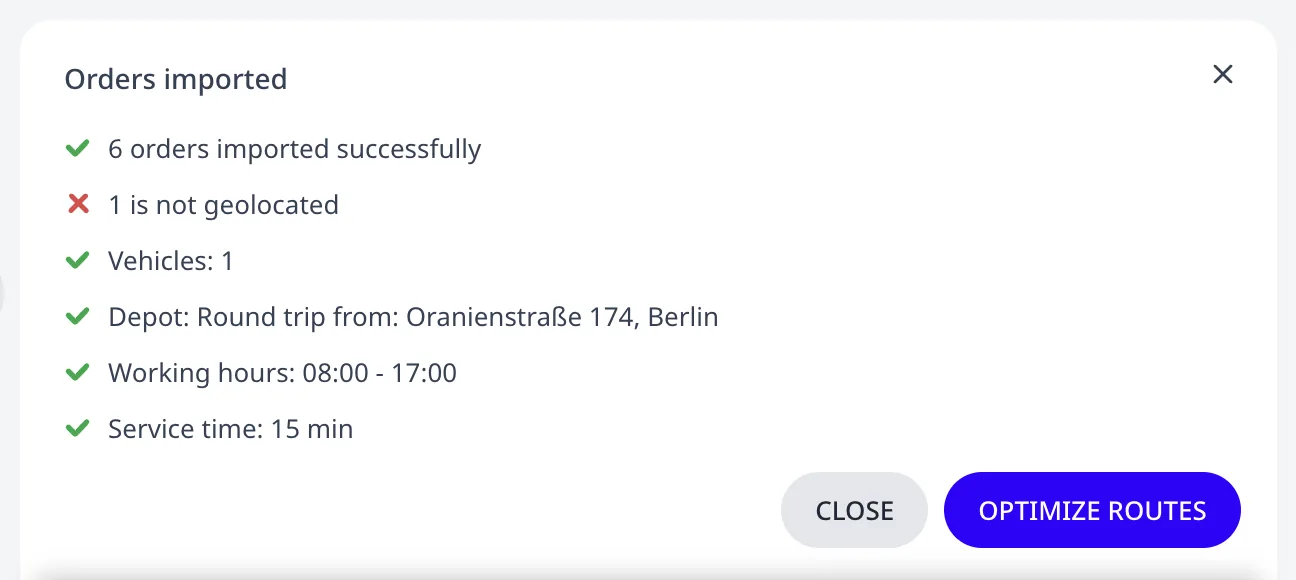
Routen optimieren öffnet die Seite Optimieren und startet die Optimierung. Schließen schließt das Widget und bleibt auf der Seite Aufträge. Wenn das Widget keinen Auftrag erstellt hat, benennt die Schaltfläche stattdessen die nächste Stufe: Zu den Depots, Zum Fuhrpark oder Zum Optimieren.
Jede Zeile ist jetzt ein Auftrag in der Liste, mit der Adresse und der Servicezeit aus Schritt 5 als einzigen Eigenschaften. Zeitfenster und Ladungen werden anschließend an den Aufträgen gesetzt oder aus einer Tabelle importiert. Zeitfenster, Servicezeit, Priorität und Ladung behandelt die Details je Auftrag.
Nach dem Import
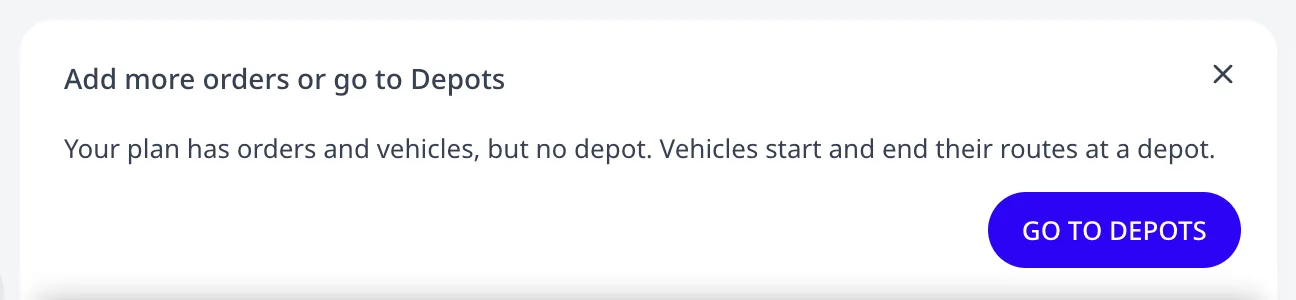
Wenn Schritt 4 leer gelassen wurde, lautet die Karte über der Liste Weitere Aufträge hinzufügen oder zu Depots wechseln. Drücken Sie Zu den Depots. Die Seite Depots öffnet sich mit der Karte Depot hinzufügen. Neues Depot über der Depotliste öffnet den Depot-Editor. Fahrzeuge und Depots hinzufügen beschreibt den Depot-Editor und die Fahrzeugeinrichtung.
Nächster Schritt
Planen Sie Ihre erste Route in 5 Minuten beschreibt den gesamten Ablauf mit einem fertigen Beispielplan.
FAQ
Wo füge ich eine Adressliste ein?
Drücken Sie auf der Seite Aufträge die Schaltfläche Importieren neben Auftrag hinzufügen. Das Widget Aus Adressliste importieren öffnet sich über der Auftragsliste. Fügen Sie die Adressen ein, eine pro Zeile, und drücken Sie Weiter. Adressliste einfügen auf der Startseite öffnet es in einem neuen Plan. Eine Datei kann auch auf das Widget gezogen oder mit Datei auswählen ausgewählt werden.
Was passiert mit Adressen, die nicht lokalisiert werden können?
Das Widget zeigt den Schritt Einige Adressen wurden nicht gefunden, der nur die fehlgeschlagenen Zeilen auflistet, mit einer Anzahl wie 1 von 8. Eine Zeile kann direkt bearbeitet und mit Erneut versuchen wiederholt werden. Weiter importiert die übrigen Zeilen als Aufträge mit der Markierung NICHT GEOLOKALISIERT, die später auf der Seite Aufträge korrigiert werden.
Erstellt der Import ein Depot und Fahrzeuge?
Ja, wenn der Plan keine hat. Nachdem die lokalisierten Zeilen geprüft wurden, bietet der Schritt Heimatadresse wählen sie als Startort an, die erste vorausgewählt, mit einem optionalen Endort. Leeren Sie das Feld, um nur Aufträge zu importieren. Ein Plan ohne Fahrzeuge beantwortet dann die Fragen unter Ihre Fahrzeuge und Fahrer. Ein Plan mit Depot und Fahrzeugen überspringt beides.
Was bedeuten die Zeilen im Schritt Aufträge importiert?
Der Schritt listet getrennte Anzahlen von Aufträgen auf. Erfolgreich importierte Aufträge wurden exakt lokalisiert. Keine exakte Adressübereinstimmung wurden auf einer Straße oder in einem Gebiet platziert. Nicht geolokalisiert wurden ohne Position behalten. Bereits im Plan, übersprungen sind Zeilen mit einem bestehenden Auftrag oder Depot. Fahrzeuge, Depot, Arbeitszeiten und Servicezeit wiederholen die Antworten der Einrichtung.