Import aus Google Calendar™
Von Nathan ColeAktualisiert
Routing24 kann aus Google Calendar™-Terminen mit Adressen Aufträge erstellen. Wenn Sie Termine in Google Calendar™ verwalten oder sammeln, kann Routing24 optimierte Routen für diese Aufträge erstellen. Das Ortsfeld des Termins wird zur Adresse des Auftrags. Beginn und Ende des Termins werden zum Zeitfenster des Auftrags. Servicezeit und Öffnungszeiten können ebenfalls in der Terminbeschreibung angegeben werden. Der Zugriff ist schreibgeschützt: Routing24 liest Termine und verändert Ihren Kalender nie.
Die Screenshots auf dieser Seite importieren einen Tag eines
Servicekalenders: neun Termine aus zwei Kalendern, jeweils mit einer
Kundenadresse im Ortsfeld und einer Zeile Job: 30 minutes in der
Beschreibung.
Was aus einem Termin wird
| Terminfeld | Wird zu |
|---|---|
| Titel | Der Auftrags-ID (Duplikate erhalten ein numerisches Suffix) |
| Ort | Der Adresse des Auftrags, automatisch geolokalisiert |
| Beginn und Ende | Dem Zeitfenster des Auftrags (die Standardoption) |
Zeile Job: 30 minutes in der Beschreibung | Der Zeit vor Ort des Auftrags (optional) |
Zeile Open: 8am - 6pm in der Beschreibung | Dem Zeitfenster des Auftrags (optional) |
Nur Termine mit Ort werden importiert. Termine ohne Ort werden übersprungen, sodass ein Arbeitskalender, der auch Besprechungen enthält, sauber importiert wird. Ein ganztägiger Termin hat keinen Beginn und kein Ende und wird daher ohne Zeitfenster importiert.
Import ausführen
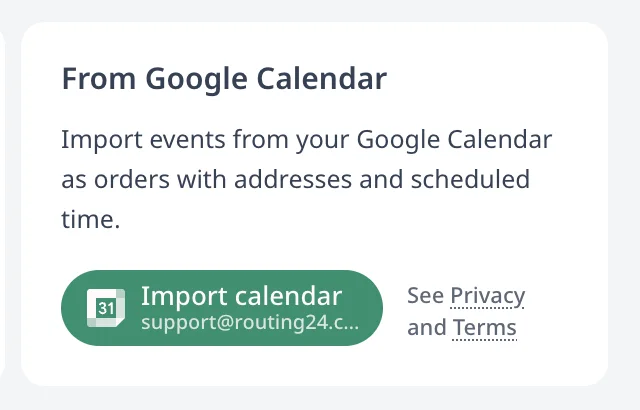
Suchen Sie auf der Startseite die Karte Aus Google Calendar™ und drücken Sie Importieren.
Beim ersten Mal bittet Google Sie in einem Standard-Zustimmungspopup, den schreibgeschützten Zugriff auf Ihre Kalender zu genehmigen. Danach öffnet sich der Importdialog:
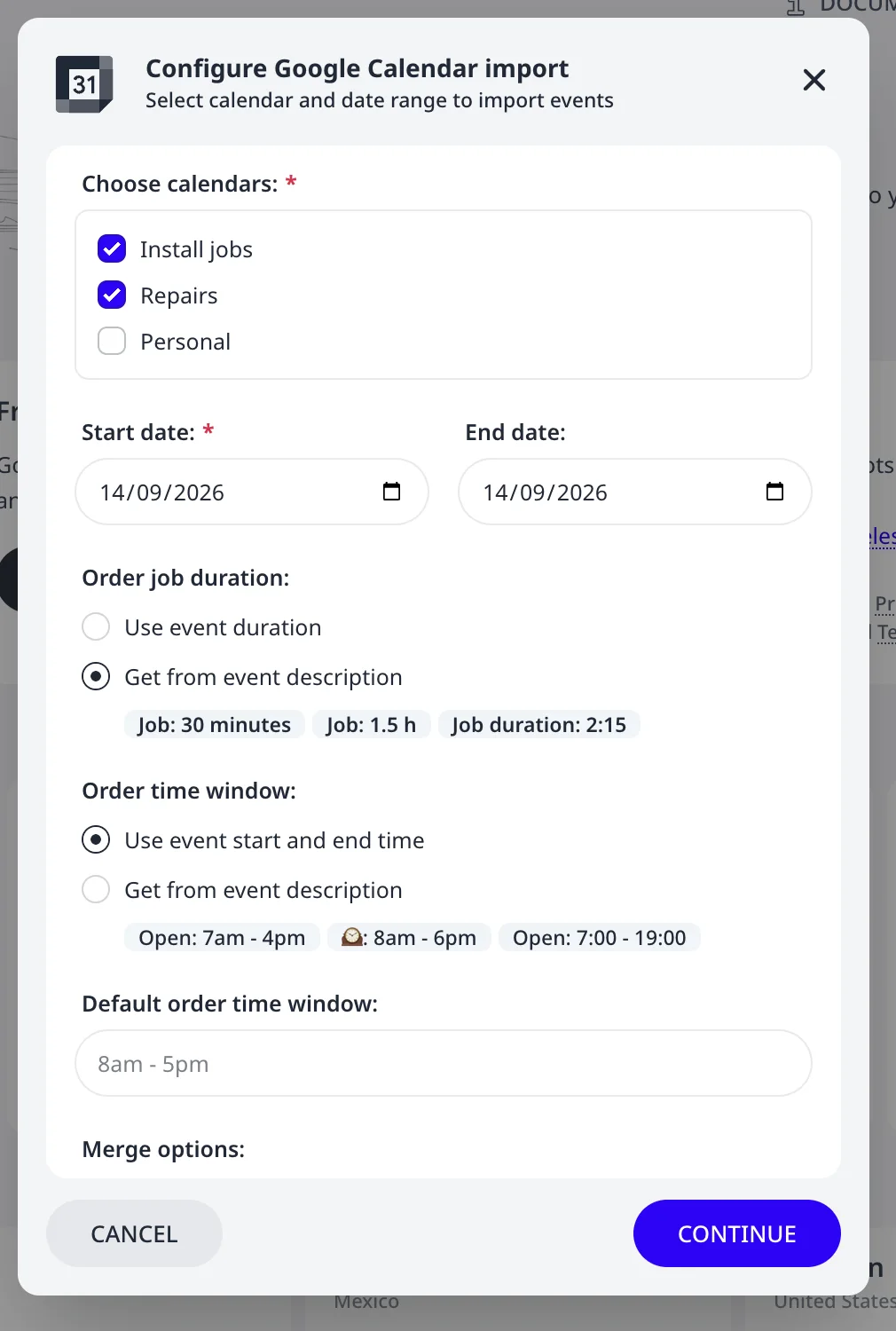
- Kalender auswählen: Aktivieren Sie die zu lesenden Kalender. Termine aus allen aktivierten Kalendern werden zusammen importiert.
- Startdatum und Enddatum: die zu importierenden Tage. Ein Tag ergibt einen Tagesplan; ein Bereich importiert jeden Termin darin.
- Wählen Sie, wie die Auftragsdauer und das Zeitfenster angegeben werden. Die beiden Optionen für jedes werden im Anschluss beschrieben.
- Drücken Sie Weiter.
Auftragsdauer
Auftragsdauer legt fest, wie lange der Fahrer vor Ort bleibt:
- Termindauer verwenden: Die Zeit vor Ort entspricht der Länge des Termins. Wählen Sie diese Option, wenn Ihre Termine so lang sind wie der Besuch selbst, zum Beispiel ein 45-minütiger Reinigungstermin.
- Aus Terminbeschreibung lesen: Die Zeit vor Ort kann in der
Terminbeschreibung angegeben werden, mit einer Zeile wie
Job: 30 minutes,Job: 1.5 hoderJob duration: 2:15. Wählen Sie diese Option, wenn der Termin das gesamte Ankunftsfenster blockiert. Ein Termin10:00 - 13:00mitJob: 30 minutesbedeutet "Ankunft zwischen 10 und 13 Uhr, Aufenthalt 30 Minuten", wodurch die Optimierung mehrere Besuche innerhalb überlappender Zeitfenster planen kann.
Zeitfenster
Zeitfenster des Auftrags legt fest, wann der Fahrer eintreffen darf:
- Beginn und Ende des Termins verwenden: Die Zeiten des Termins selbst werden als Fenster verwendet. Das ist die Standardeinstellung und passt zu Kalendern, in denen jeder Termin ein vereinbartes Ankunftsfenster markiert.
- Aus Terminbeschreibung lesen: Das Fenster kann in der
Terminbeschreibung angegeben werden, mit einer Zeile wie
Open: 7am - 4pm,Opening hours: 8am - 6pmoderOpen: 7:00 - 19:00. Termine ohne eine solche Zeile erhalten das Standard-Zeitfenster aus dem Dialog (8am - 5pm, sofern Sie es nicht ändern).
Optionen zum Zusammenführen
Standardmäßig startet jeder Import einen neuen Plan. Sie können die importierten Aufträge stattdessen dem offenen Plan hinzufügen: Aktivieren Sie Importierte Daten an aktuellen Plan anhängen. Mit dem Anhängen kann ein Plan Aufträge aus mehreren Importen sammeln, bevor eine einzige Optimierung läuft:
- Mehrere Kalender, ein Durchlauf: Sie können im Dialog mehr als einen Kalender aktivieren; deren Termine werden zusammen importiert, ohne dass Anhängen nötig ist.
- Mehrere Datumsbereiche: Sie können den Import mit einem anderen Start- und Enddatum erneut ausführen, mit aktiviertem Anhängen. Die Termine der neuen Tage kommen in denselben Plan.
- Unterschiedliche Optionen pro Kalender: Sie können den Import einmal pro Kalender ausführen, mit aktiviertem Anhängen und jeweils anderen Optionen. Ein Durchlauf kann die Terminzeiten als Fenster verwenden, während ein anderer sie aus den Beschreibungen liest.
Für das Anhängen gelten drei Regeln:
- Ein Auftrag, dessen ID der Plan bereits enthält, wird übersprungen. Der vorhandene Auftrag bleibt erhalten, und der Bericht listet jeden übersprungenen auf. Wird derselbe Import erneut ausgeführt, nachdem neue Termine im Kalender erschienen sind, werden daher nur die neuen Termine hinzugefügt.
- Eine Adresse, die der Plan bereits enthält, wird wiederverwendet, nicht dupliziert.
- Ihre vorhandenen Fahrzeuge bleiben erhalten. Das Standardfahrzeug wird nur erstellt, wenn der Plan keines hat.
Drücken Sie nach dem letzten Anhängen einmal Optimieren: Alle gesammelten Aufträge werden zusammen geplant.
Der Prüfbericht
Der Import endet mit einem Bericht. Nichts ändert sich, bis Sie ihn akzeptieren.
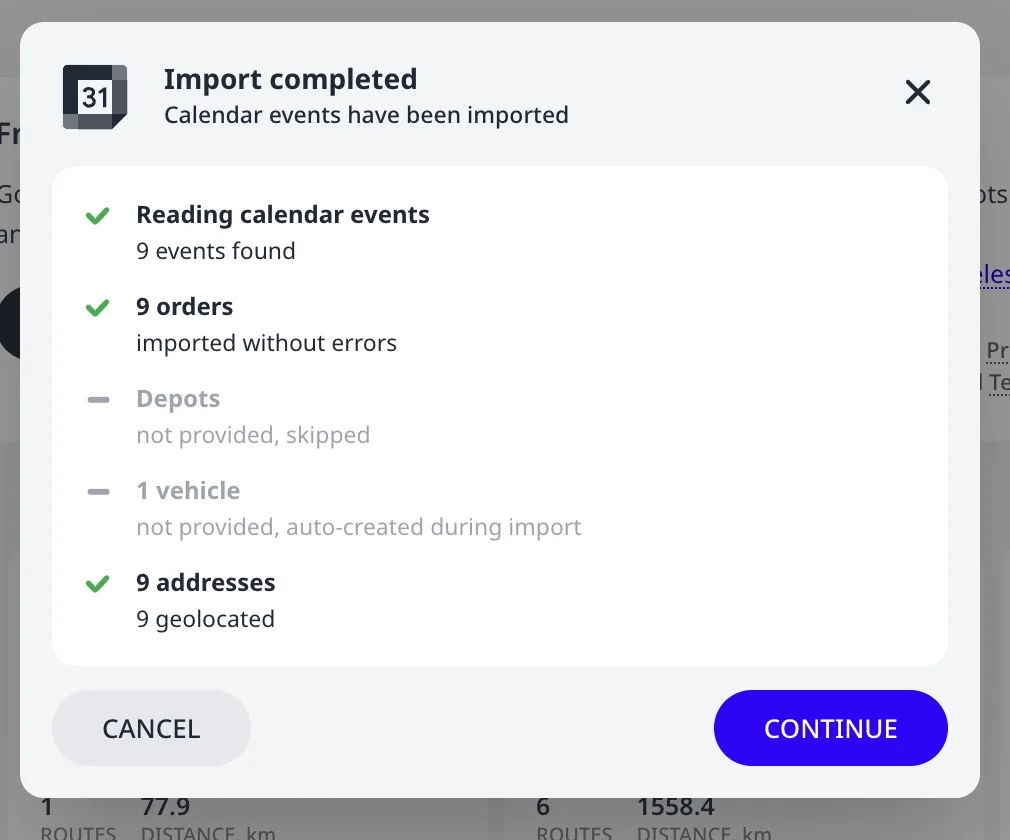
- Aufträge: einer pro importiertem Termin, übersprungene Termine werden gezählt.
- Adressen: wie viele Orte geolokalisiert wurden. Ein Auftrag, dessen Ort nicht geolokalisiert wurde, zeigt auf der Seite Aufträge das Badge NICHT GEOLOKALISIERT: siehe Nicht erkannte oder falsch lokalisierte Adressen korrigieren.
- Depots werden von einem Kalender nie geliefert. Fügen Sie danach auf der Seite Depots einen Startort hinzu, wenn Ihre Route an einem festen Ort beginnt.
- Fahrzeuge: Ein Standardfahrzeug wird automatisch erstellt, da ein Kalender keinen Fuhrpark hat. Passen Sie es auf der Seite Fuhrpark an.
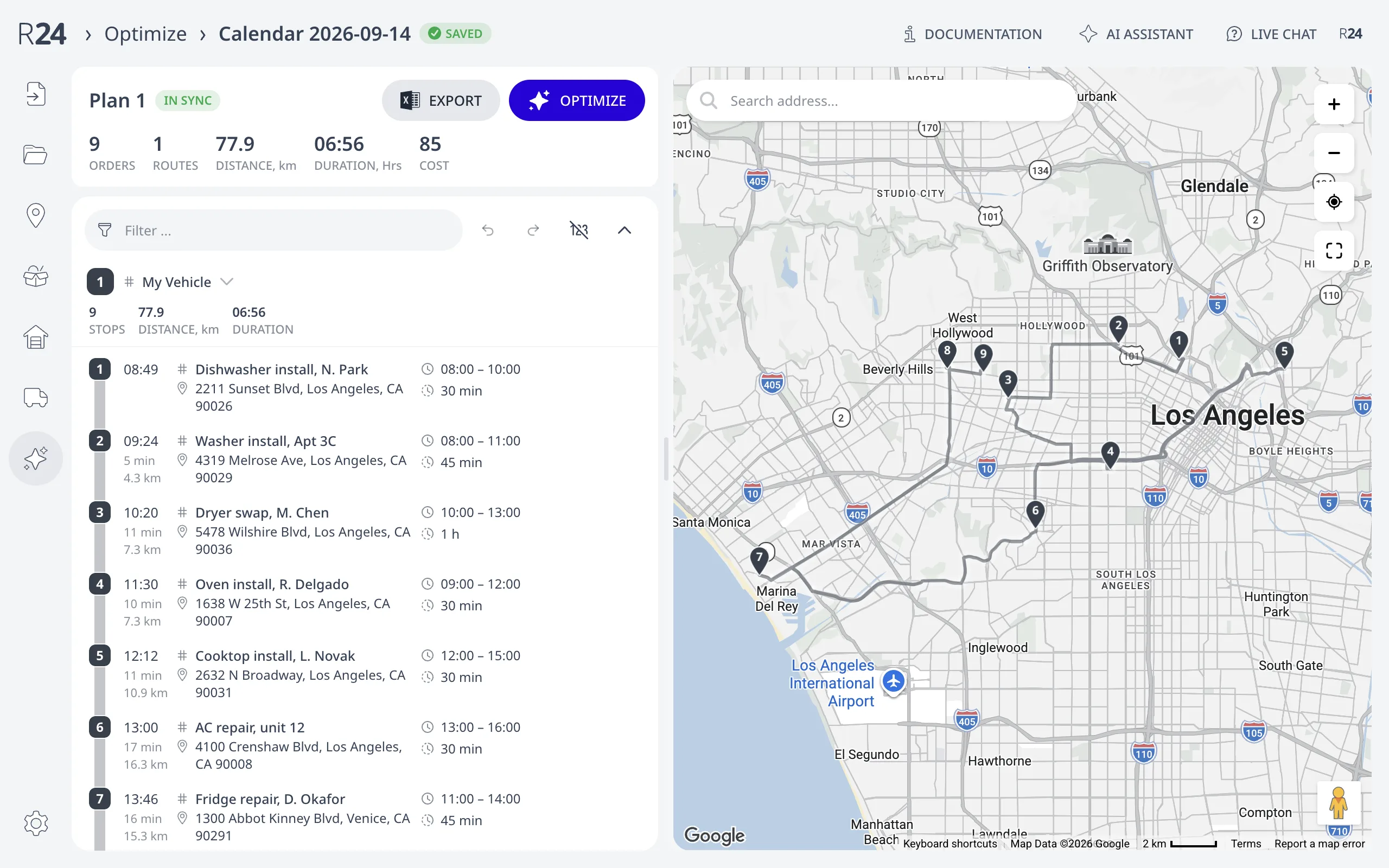
Weiter übernimmt den Import in einen neuen Plan mit dem Namen Calendar plus Datumsbereich, zum Beispiel "Calendar 2026-09-14". Mit aktiviertem Anhängen kommen die Aufträge stattdessen in den offenen Plan. Abbrechen verwirft den Import.
Von Terminen zu Routen
Drücken Sie Optimieren auf der Optimierungsseite. Zeitfenster und Servicezeit jedes importierten Auftrags beschränken die Optimierung, sodass jede Ankunft innerhalb des Zeitfensters ihres Termins geplant wird:
Nächster Schritt
Zeitfenster, Servicezeit und die anderen Felder pro Auftrag, die der Import füllt, sind beschrieben in Zeitfenster, Servicezeit, Priorität und Ladung.
FAQ
Wie importiere ich Google Calendar™-Termine in Routing24?
Drücken Sie auf der Startseite Importieren auf der Karte Aus Google Calendar™. Genehmigen Sie im Google-Popup den schreibgeschützten Kalenderzugriff, wählen Sie einen oder mehrere Kalender und einen Datumsbereich und drücken Sie Weiter. Jeder Termin mit Adresse wird zu einem Auftrag, und ein Prüfdialog meldet das Ergebnis, bevor sich der Plan ändert.
Welche Kalendertermine werden als Aufträge importiert?
Nur Termine mit Ort. Der Termintitel wird zur Auftrags-ID, der Ort wird zur Adresse und automatisch geolokalisiert, und Datum und Zeiten des Termins werden zum Zeitfenster des Auftrags. Termine ohne Ort werden übersprungen, sodass ein Kalender Besuche gefahrlos mit anderen Terminen mischen kann.
Wie lege ich die Auftragsdauer für importierte Kalendertermine fest?
Auf zwei Arten. Termindauer verwenden macht die Zeit vor Ort so lang wie den Termin selbst. Aus Terminbeschreibung lesen liest eine Zeile wie "Job: 30 minutes", "Job: 1.5 h" oder "Job duration: 2:15" aus der Terminbeschreibung, wodurch lange Ankunftsfenster von kurzen Einsätzen getrennt bleiben.
Kann Routing24 Zeitfenster aus der Terminbeschreibung lesen?
Ja. Wählen Sie Aus Terminbeschreibung lesen unter Zeitfenster des Auftrags und fügen Sie dem Termin eine Zeile wie "Open: 7am - 4pm" oder "Open: 7:00 - 19:00" hinzu. Termine ohne eine solche Zeile erhalten das Standard-Zeitfenster aus dem Dialog, das "8am - 5pm" ist, sofern Sie es nicht ändern.
Ersetzt der Kalenderimport meinen aktuellen Plan?
Standardmäßig startet der Import einen neuen Plan mit dem Namen Calendar plus Datumsbereich und erstellt ein Standardfahrzeug, da ein Kalender keine Fahrzeuge enthält. Aktivieren Sie Importierte Daten an aktuellen Plan anhängen, um die Termine stattdessen in den offenen Plan zu übernehmen; beim Anhängen bleiben Ihre vorhandenen Fahrzeuge erhalten, statt ein weiteres zu erstellen.