Planen Sie Ihre erste Route in 5 Minuten
Von Nathan ColeAktualisiert
Diese Anleitung verwendet einen kleinen fertigen Plan: einen Bäckerei-Lieferwagen, der acht Cafés in Berlin, Deutschland, beliefert. Sie benötigt weder ein Konto noch Daten zum Herunterladen.
Jeder Schritt in dieser Anleitung funktioniert mit Ihren eigenen Daten. Sie können stattdessen echte Adressen einrichten. Was ist Routing24? ist ein Überblick darüber, was die App tut.
Schritt 1: Beginnen Sie mit Ihren Aufträgen
Navigieren Sie zur App. Die Startseite bietet vier Optionen, um einen Plan zu starten:
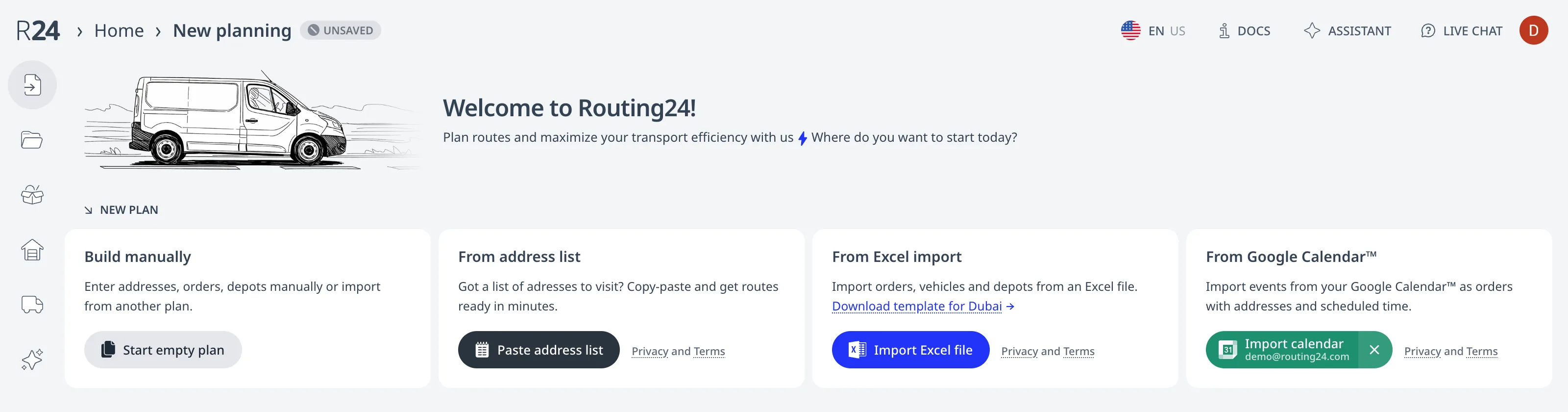
- Leeren Plan anlegen, um Aufträge einzeln per Adresse hinzuzufügen.
- Einfügen für Batch-Geokodierung und Validierung, eine Adresse pro Zeile. Eine Adressliste einfügen beschreibt den Assistenten Schritt für Schritt.
- Excel-Datei importieren, um jede unterstützte Einschränkung und Regel aus einer strukturierten Tabellendatei zu setzen.
- Importieren, um Google Calendar™-Termine als Aufträge zu importieren.
Für diese Anleitung drücken Sie auf IN APP ÖFFNEN auf der Beispielkarte oben. Dies importiert die Tutorial-Daten und zeigt Importstatistiken.
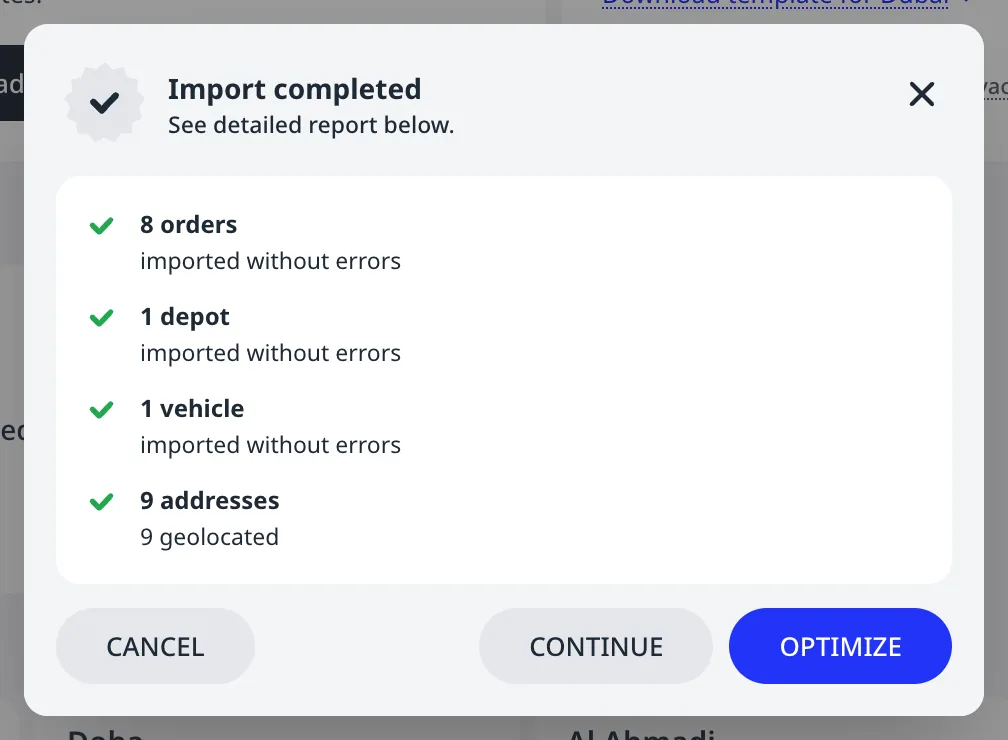
Jeder manuelle Import endet auf diesem Prüfdialog. Er meldet, was der Import gefunden hat, was er übersprungen hat und ob jede Adresse zu einer Position auf der Karte aufgelöst wurde.
Drücken Sie auf Weiter, um den Import zu übernehmen und die Daten manuell zu prüfen, oder auf Optimieren, um die Routenoptimierung sofort zu starten. Die folgenden Schritte folgen Weiter.
Schritt 2: Prüfen Sie die Aufträge
Öffnen Sie Aufträge im linken Menü (siehe Screenshot unten). Jede Zeile ist ein Auftrag: eine ID, eine Adresse und seine Regeln. Jedes Café hat eine Lieferladung, die am Depot geladen wird, und eine Service-Zeit von fünf Minuten pro Lieferung. Die Karte zeigt jeden Auftrag als anklickbaren Pin.
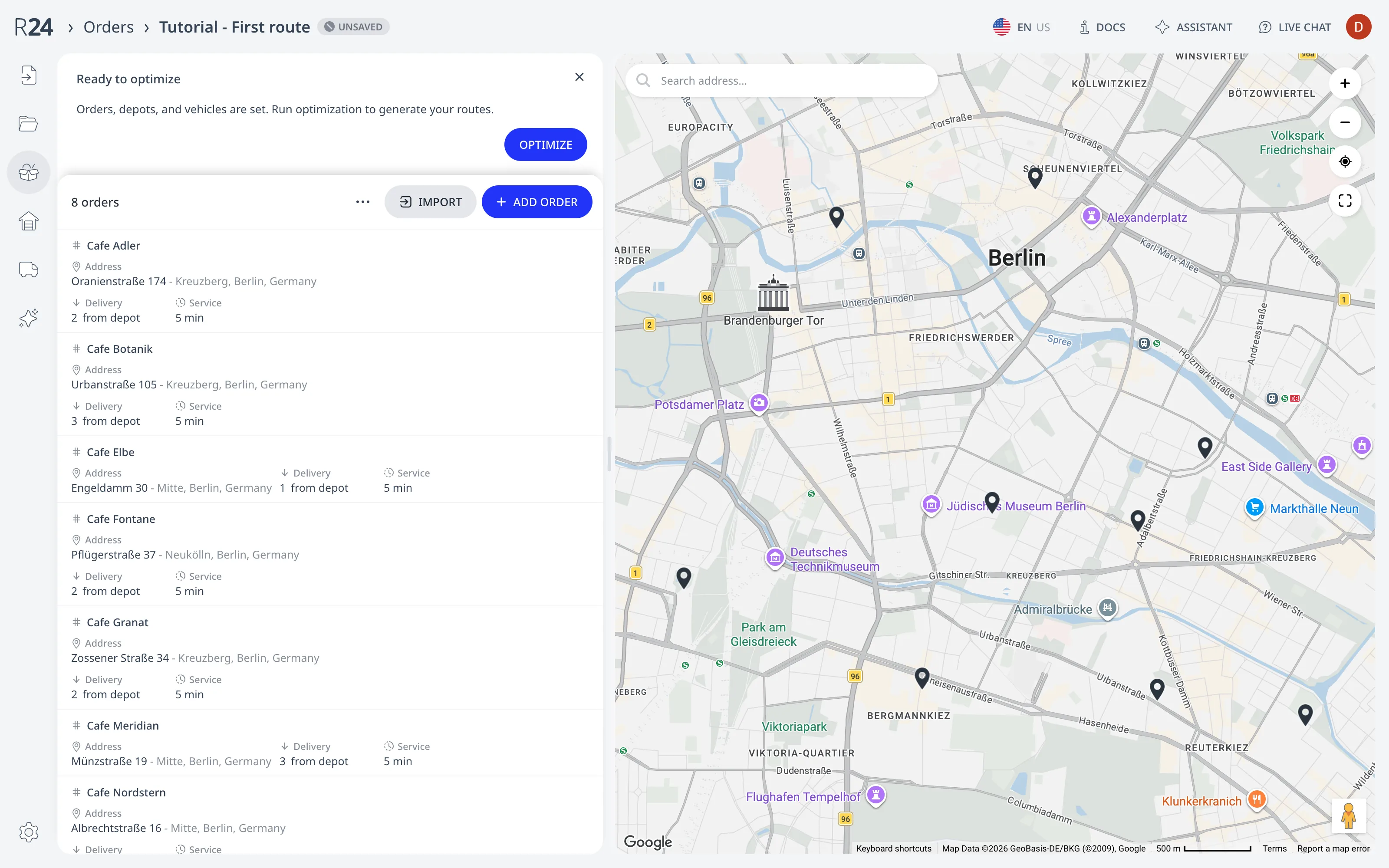
Klicken Sie auf eine beliebige Adresse in der Liste. Der Auftrag wird gleichzeitig in der Liste und auf der Karte ausgewählt angezeigt. Ein Klick auf den Pin auf der Karte wählt den Auftrag in der Liste auf dieselbe Weise aus.
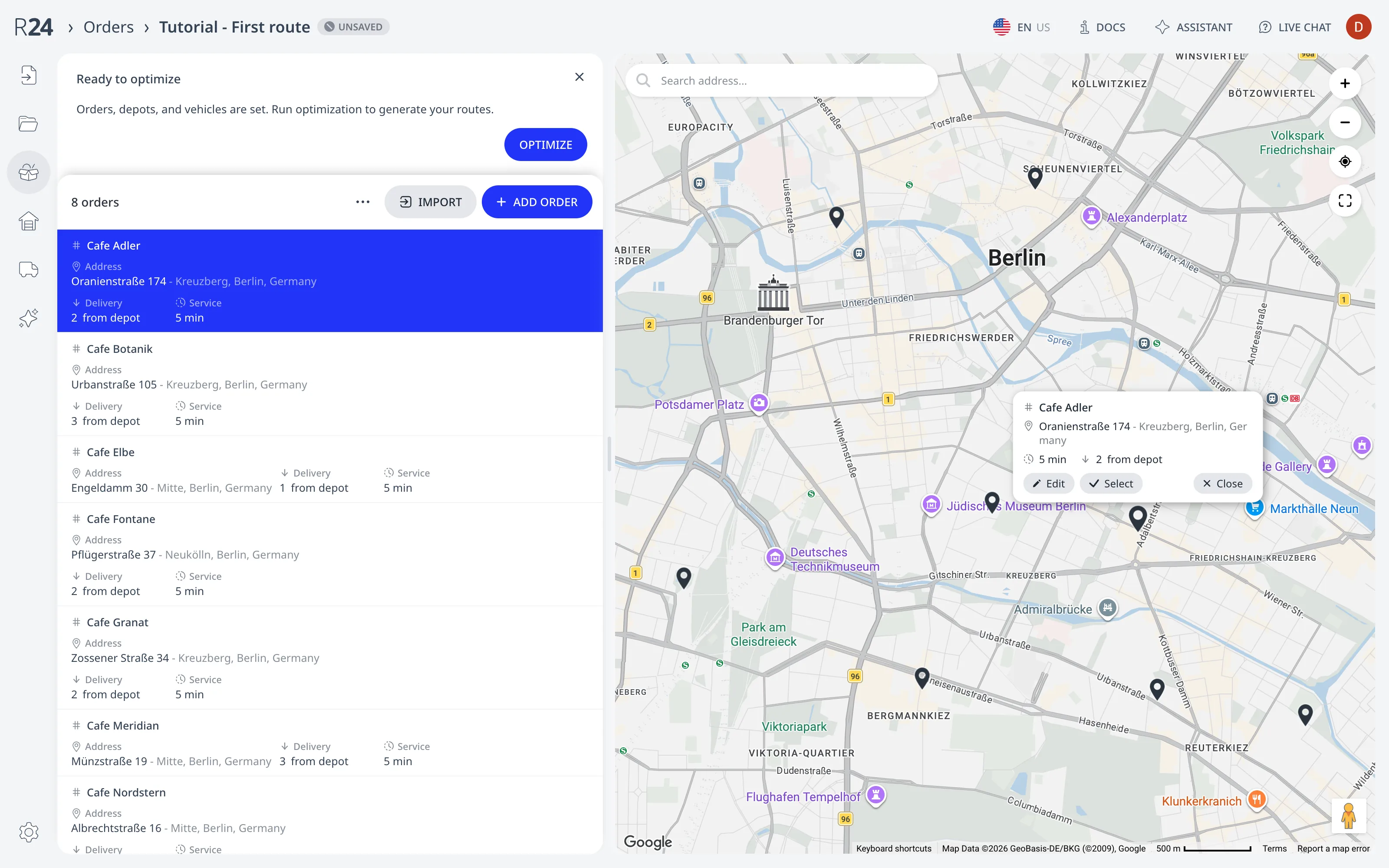
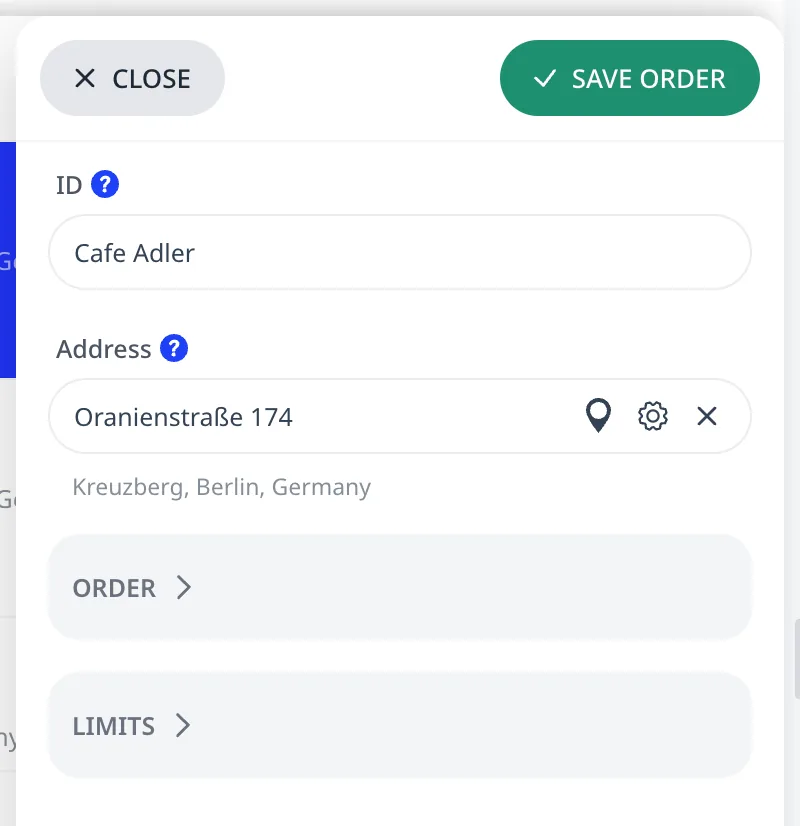
Drücken Sie auf Bearbeiten, um einen Auftrag zu ändern, oder auf Neuer Auftrag, um einen zu erstellen.
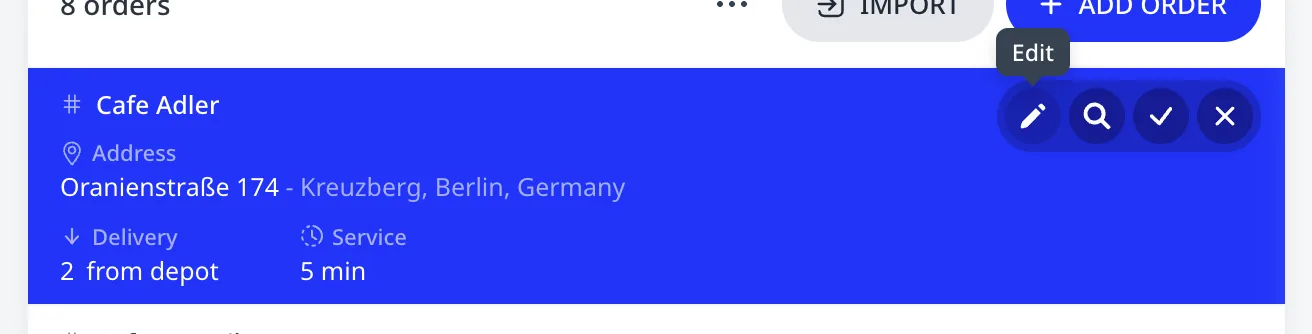
Adressen allein reichen aus, um eine Route zu erstellen. Weitere Auftragseigenschaften, etwa Ladungsmenge und Zeitfenster, können Sie später hinzufügen.
Schritt 3: Prüfen Sie den Fuhrpark
Öffnen Sie Fuhrpark. Das Beispiel hat einen Lieferwagen: Kapazität 20, eine Schicht von 08:00 bis 16:00 und am Fahrzeug hinterlegte Kosten. Die Seite Depots listet die Bäckerei, die Adresse, von der der Lieferwagen abfährt und zu der er zurückkehrt. Fahrzeuge und Depots hinzufügen beschreibt jedes Feld beider Editoren.
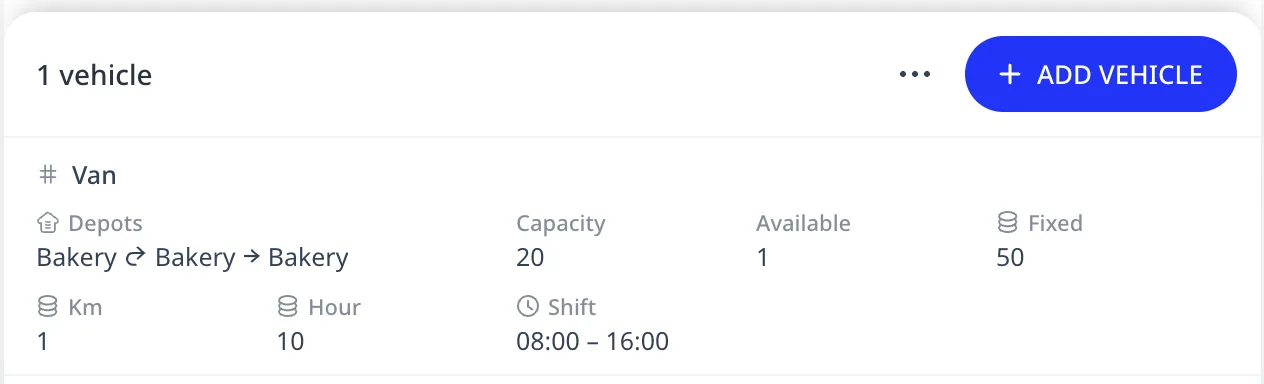
Der Planer plant jede Route als Rundfahrt, die am Depot beginnt und endet. Ein Fahrzeug, das unterwegs zusätzliche Ladung benötigt, kann am Depot nachladen und mit weiteren Lieferungen fortfahren. Setzen Sie das Depot auf die Adresse, von der Ihre Fahrer abfahren. Der Planer minimiert die Distanz jeder Route von dort aus.
Schritt 4: Optimieren
Öffnen Sie die Seite Optimieren im linken Menü und drücken Sie auf die Schaltfläche Optimieren. Die Optimierung läuft mehrere Sekunden. Den Fortschritt der Optimierung sehen Sie im Zähler VERBLEIBENDE ZEIT.
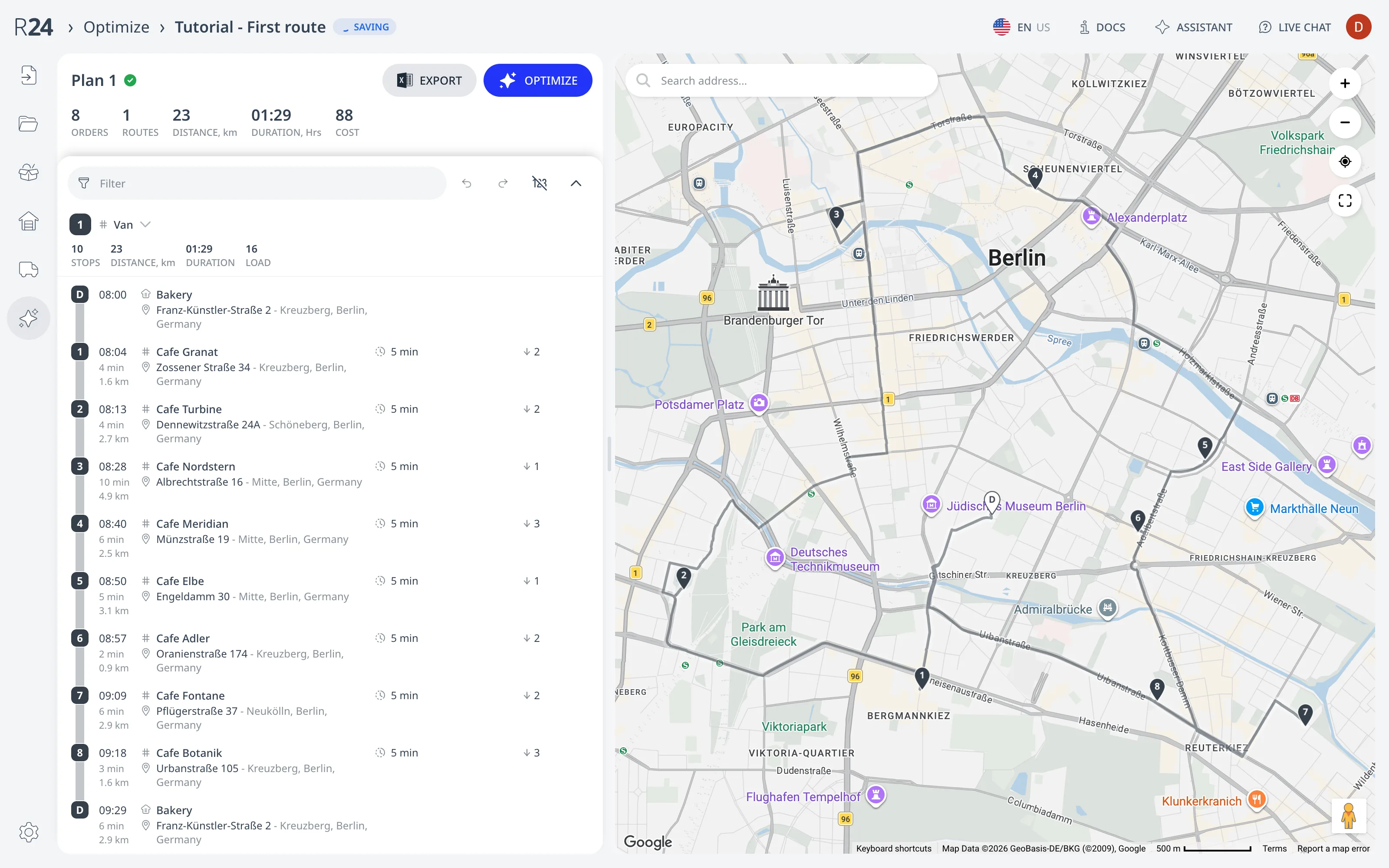
Das Optimierungsergebnis erscheint auf drei Ebenen:
- Die Kopfleiste summiert den Plan: Aufträge, Routen, Distanz, Dauer und Kosten.
- Jede Routenkarte zeigt ihr Fahrzeug mit Statistiken pro Route: Stopps, Distanz, Dauer und Ladung.
- Jede Stopp-Zeile hat eine ETA, die Fahrzeit und Distanz vom vorherigen Stopp, die Servicezeit und die gelieferte Ladung.
Die Karte stellt die Route in Besuchsreihenfolge dar: Sie beginnt am Depot, führt durch jeden Stopp und kehrt zum Depot zurück.
Schritt 5: Anpassen und erneut ausführen
Sie können Routenreihenfolgen nach der Optimierung weiterhin bearbeiten:
- Ziehen Sie einen Stopp an eine andere Position in derselben Route oder in eine andere Route. Legen Sie ihn auf Hier ablegen, um die Zuweisung aufzuheben ab, um ihn aus den Routen zu entfernen.
- Ein Auftrag, der nicht bedient werden kann, erscheint in einem roten Abschnitt Nicht zugewiesen. Der Abschnitt nennt den Grund für das Scheitern und einen Vorschlag, wo der Auftrag am besten passen würde.
- Rückgängig und Wiederholen machen kürzliche Bearbeitungen rückgängig und stellen sie wieder her.
- Drücken Sie erneut auf Optimieren. Dies startet die Optimierung von Grund auf neu. Alle manuellen Änderungen gehen verloren.
Die vollständige Liste der manuellen Bearbeitungsvorgänge finden Sie unter Routen manuell bearbeiten.
Schritt 6: Exportieren oder teilen
- Exportieren (neben Optimieren) lädt den gesamten Plan als Excel-Arbeitsmappe herunter: geordnete Stopps mit ETAs, Statistiken pro Route und Google Maps™-Links pro Stopp. In jedem Tarif verfügbar.
- Route teilen (auf jeder Routenkarte) erzeugt einen eindeutigen Link, der die mobile Fahreransicht mit Schritt-für-Schritt-Routennavigation öffnet. Das Teilen von Routen ist Teil des Starter-Plans. Der kostenlose Tarif erlaubt eine begrenzte Anzahl an Freigaben.
Routing24 speichert Pläne automatisch, während Sie arbeiten. Dieser Beispielplan wird in Ihrem Browser gespeichert, bis Sie sich anmelden, dann wird er in Ihr Konto übertragen. Siehe Konten, Speichern und Teilen.
Nächster Schritt
Arbeiten Sie die Standardsequenz durch: Aufträge importieren, Daten prüfen, den Planer ausführen, Routen anpassen und disponieren. Fügen Sie danach Ihre betrieblichen Regeln hinzu: Zeitfenster und Servicezeiten, damit ETAs der Realität entsprechen, Fahrzeugkapazität und Ladung pro Auftrag, damit Routen innerhalb der Kapazität bleiben, und Schichten, damit Routen in einen realen Arbeitstag passen. Beginnen Sie mit Zeitfenster, Servicezeit, Priorität und Ladung und Fahrzeuge und Einschränkungen.
FAQ
Benötige ich ein Konto, um meine erste Route zu planen?
Nein. Die Anleitung verwendet einen fertigen Beispielplan, einen Bäckerei-Lieferwagen, der acht Cafés in Berlin beliefert, und benötigt weder ein Konto noch Daten zum Herunterladen. Drücken Sie auf IN APP ÖFFNEN auf der Beispielkarte, prüfen Sie den Import und optimieren Sie. Optimierungen von Beispielplänen zählen nicht zum Limit ohne Konto.
Welche Daten benötigt eine Route mindestens?
Adressen allein reichen aus, um eine Route zu erstellen. Das Beispiel enthält acht Aufträge, ein Depot und einen Lieferwagen mit Kapazität, Schicht und Kosten. Weitere Auftragseigenschaften, etwa Ladungsmenge und Zeitfenster, können später hinzugefügt werden. Jeder manuelle Import endet auf einem Prüfdialog, der meldet, was gefunden wurde.
Wie starte ich einen Plan mit eigenen Daten?
Die Startseite bietet vier Optionen: einen leeren Plan starten und Aufträge per Adresse hinzufügen, eine Adressliste mit einer Adresse pro Zeile einfügen, eine Excel-Datei mit allen unterstützten Einschränkungen importieren oder Google Calendar™-Termine als Aufträge importieren. Jeder Schritt der Anleitung funktioniert mit echten Adressen genauso.
Was erhalte ich nach dem Drücken auf Optimieren?
Das Ergebnis erscheint auf drei Ebenen: die Kopfleiste summiert den Plan mit Aufträgen, Routen, Distanz, Dauer und Kosten; jede Routenkarte zeigt Statistiken pro Route; und jede Stopp-Zeile hat eine ETA, die Fahrt vom vorherigen Stopp, die Servicezeit und die Ladung. Die Karte stellt die Route in Besuchsreihenfolge dar.
Wie übermittle ich die fertige Route an einen Fahrer?
Exportieren lädt den gesamten Plan als Excel-Arbeitsmappe herunter, mit geordneten Stopps, ETAs, Statistiken pro Route und Google Maps™-Links pro Stopp, in jedem Tarif. Route teilen auf jeder Routenkarte erzeugt einen Link, der die mobile Fahreransicht öffnet; das Teilen ist Teil des Starter-Plans, mit einer begrenzten Anzahl an Freigaben im kostenlosen Tarif.