Fahrzeuge und Depots hinzufügen
Von Nathan ColeAktualisiert
Jeder Plan benötigt zum Optimieren mindestens ein Depot und ein Fahrzeug. Fügen Sie Depots auf der Seite Depots hinzu, mit einer Adresse, Öffnungszeiten und einer Servicedauer pro Besuch. Fügen Sie Fahrzeuge auf der Seite Fuhrpark hinzu, mit einer Kapazität, einer Verfügbaren Anzahl für identische Fahrzeuge sowie optionalen Kosten und Limits. Der Planer verwendet nur die Fahrzeuge, die auf der Seite Fuhrpark aufgeführt sind. Diese Seite behandelt die Karten, die das erste Depot und die ersten Fahrzeuge erstellen, den Depot-Editor, den Fahrzeug-Editor und das Minimum, das ein Plan zum Optimieren benötigt.
Ein Depot hinzufügen
Ein Depot ist jede Adresse, an der eine Route beginnen oder enden kann, zum Beispiel ein Lager, ein Geschäft, eine Küche oder Ihr Büro.
Die Karte Depot hinzufügen
Solange der Plan kein Depot hat, zeigt die Seite Depots die Karte Depot hinzufügen über ihrer Liste. Sie zeigt den Text "Legen Sie den Ort fest, an dem Ihre Fahrzeuge ihre Routen beginnen und beenden. Ohne Angabe starten und enden die Fahrzeuge an zufälligen Orten." Die Karte hat keine eigenen Bedienelemente: drücken Sie Neues Depot über der Liste, um den Depot-Editor zu öffnen.

Der Depot-Editor
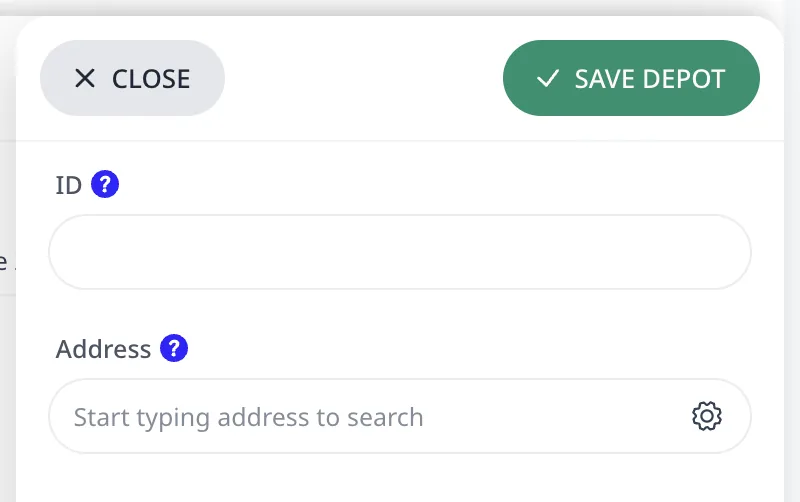
Öffnen Sie Depots und drücken Sie Neues Depot über der Liste der Depots. Füllen Sie aus:
- ID und Adresse, dieselben Felder wie bei einem Auftrag.
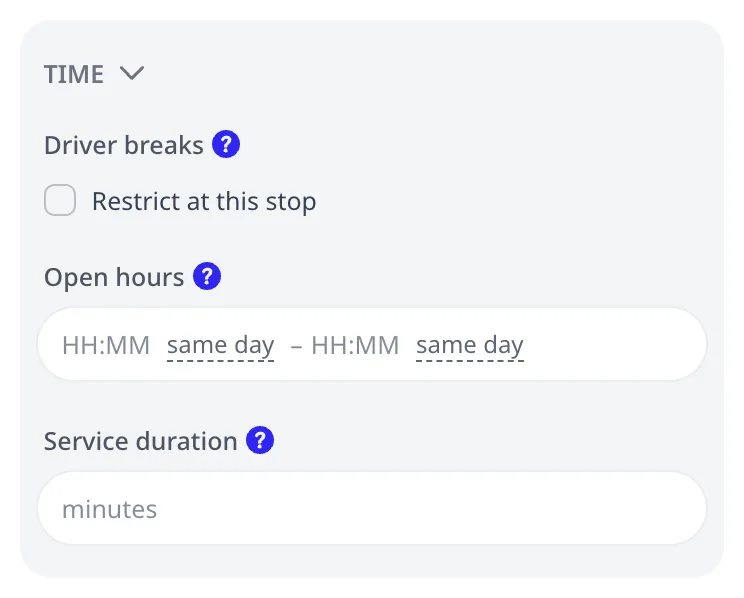
- Servicedauer: die Ladezeit, die jeder Besuch in Anspruch nimmt. Der Planer rechnet sie bei jedem Depotbesuch hinzu, auch beim Nachladen mitten in der Route.
- Öffnungszeiten: das Zeitfenster, in dem Fahrzeuge abfahren, zurückkehren und nachladen dürfen. Ein Depot, das um 08:00 öffnet, belädt kein Fahrzeug vor 08:00, egal wie früh die Schicht des Fahrzeugs beginnt.
- Fahrerpausen, An diesem Stopp einschränken: aktivieren Sie das Kästchen, wenn an diesem Depot keine Fahrerpause eingeplant werden darf. Siehe Fahrerpausen und Lenkzeitlimits.
Ein Plan kann beliebig viele Depots enthalten. Jedes Fahrzeug startet, lädt nach und endet an den Depots, die Sie im Fahrzeug-Editor dafür auswählen. Siehe Mehrere Depots, offene Routen und Nachladen.
Ein Fahrzeug hinzufügen
Die Karte Fahrzeuge einrichten
Solange der Plan keine Fahrzeuge hat, zeigt die Seite Fuhrpark eine Karte über ihrer Liste. Wenn der Plan auch kein Depot hat, zeigt die Karte Zuerst ein Depot hinzufügen. Zu den Depots öffnet die Seite Depots. Weiter richtet die Fahrzeuge ohne Depot ein. Ihre Routen beginnen dann am ersten Auftrag.
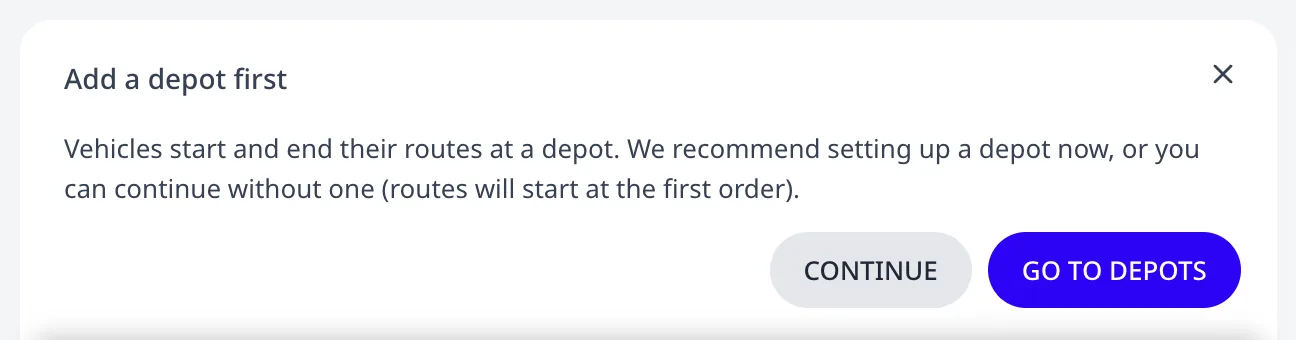
Mit einem Depot im Plan zeigt die Karte Fahrzeuge einrichten und stellt bis zu drei Fragen, je eine pro Schritt:
-
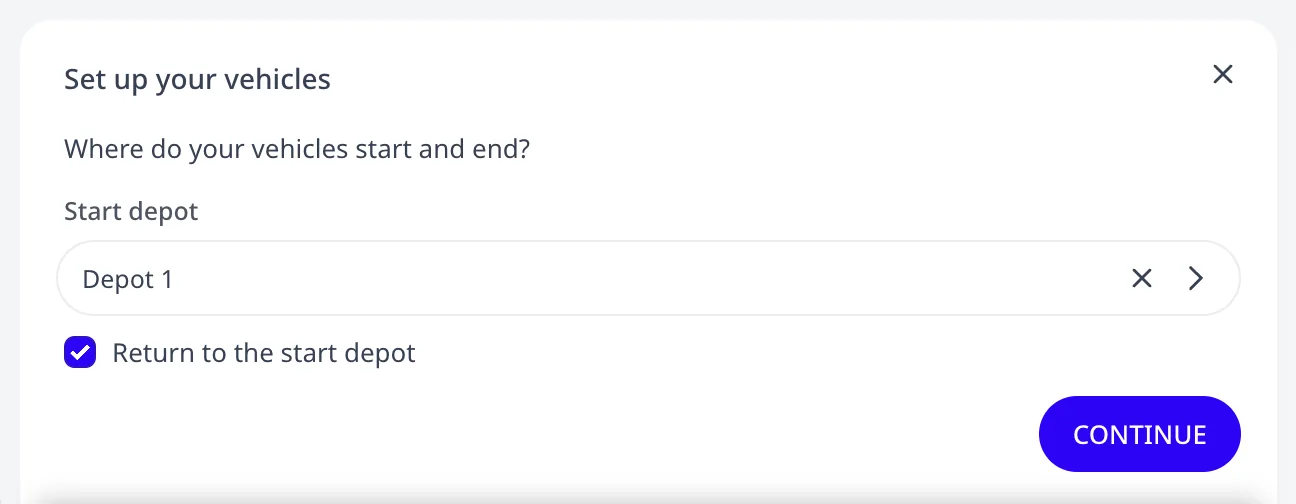
Startdepot und ob die Fahrzeuge dorthin zurückkehren. Deaktivieren Sie Am Ende zum Startort zurückkehren, um ein separates Enddepot auszuwählen. Der Plan in den Screenshots hat ein Depot, Depot 1.
-
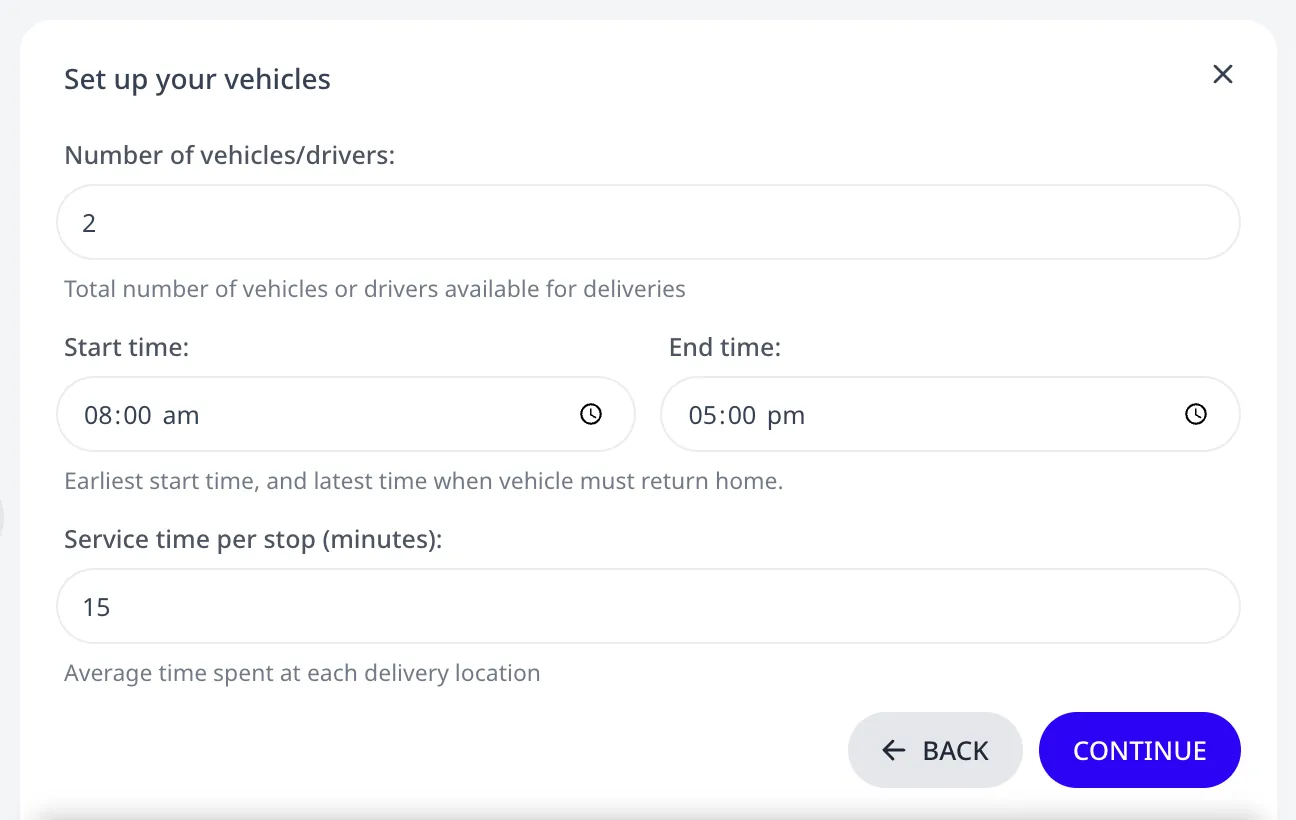
Anzahl Fahrzeuge/Fahrer:, Startzeit: und Endzeit:. Die Zeiten werden zu den Schichtzeiten des Fahrzeugs: der früheste Start und die späteste Zeit, zu der das Fahrzeug zurück sein muss. Eine Endzeit vor der Startzeit endet am nächsten Tag. Wenn der Plan Aufträge hat, fragt der Schritt auch nach der Servicezeit je Stopp (Minuten):. Dieser Wert wird zur Servicedauer jedes Auftrags, der noch keine hat. Der Screenshot zeigt 2 Fahrzeuge, 08:00 bis 17:00 und 15 Minuten pro Stopp.
-
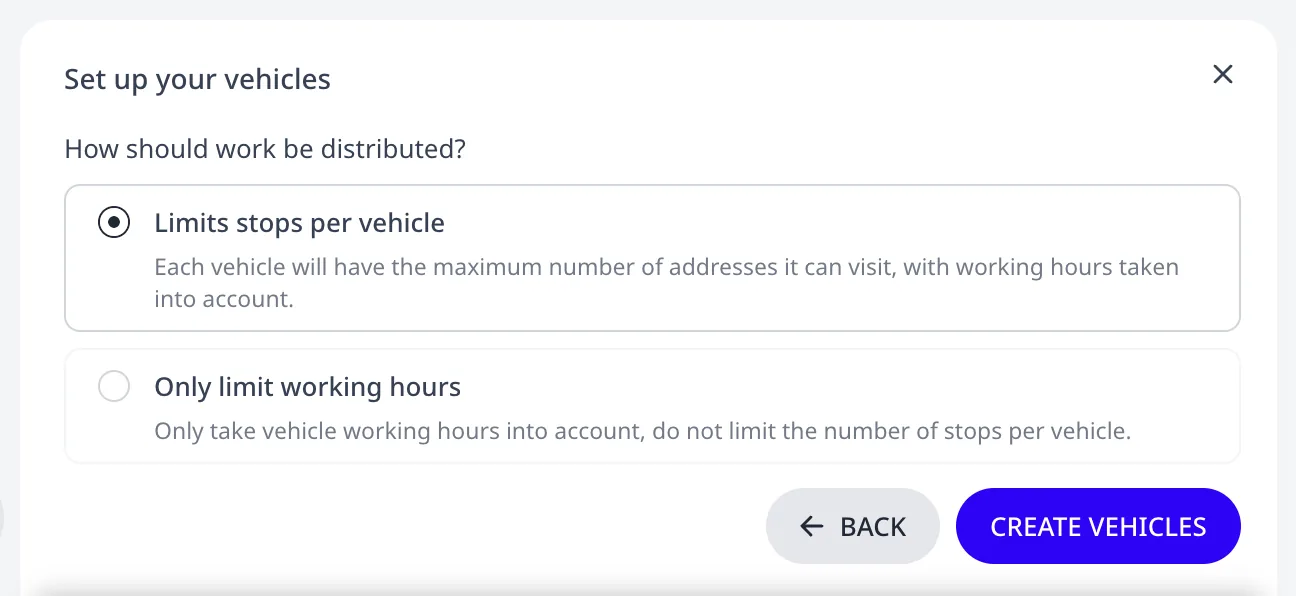
Wie die Arbeit auf die Fahrzeuge verteilt wird. Der Schritt erscheint nur bei mehr als einem Fahrzeug. Ein einzelnes Fahrzeug übernimmt jeden Stopp:
- Stopps je Fahrzeug begrenzen: jedes Fahrzeug erhält dieselbe Anzahl an Stopps. Aufträge ohne Ladung erhalten eine Ladung von 1, und die Kapazität des Fahrzeugs wird auf den Anteil der Aufträge gesetzt: 20 Aufträge auf 2 Fahrzeuge ergeben eine Kapazität von 10. Aufträge mit Ladungen behalten diese, und der Anteil bezieht sich auf ihre Gesamtsumme.
- Nur Arbeitszeiten begrenzen: nur die Schichtzeiten begrenzen ein Fahrzeug. Der Planer kann einem Fahrzeug die meisten Stopps zuweisen.
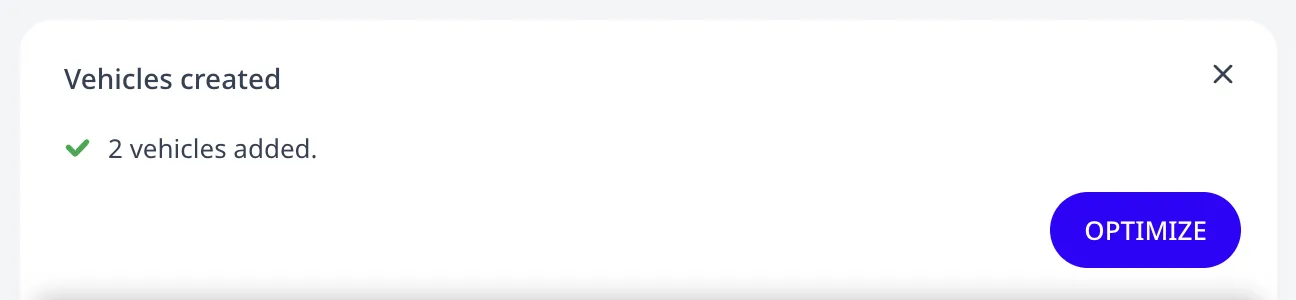
Drücken Sie Fahrzeuge erstellen. Die Karte erstellt eine Fahrzeugzeile mit der ID "Vehicle 1" und der von Ihnen eingegebenen Verfügbaren Anzahl und zeigt Fahrzeuge erstellt. Zum Optimieren öffnet die Seite Optimieren.
Der Fahrzeug-Editor
Öffnen Sie Fuhrpark und drücken Sie Neues Fahrzeug über der Liste der Fahrzeuge.
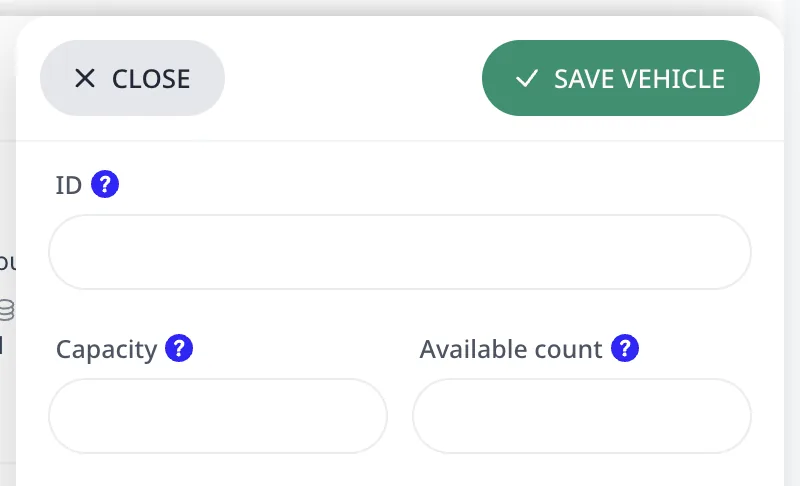
Der obere Teil des Editors enthält drei Felder:
- ID: der Name, der auf Routenkarten und in Exporten erscheint.
- Kapazität: die Ladung, die das Fahrzeug tragen kann, in derselben Einheit, die Ihre Aufträge verwenden. Siehe Kapazität, Lieferungen und Abholungen.
- Verfügbare Anzahl: wie viele identische Fahrzeuge diese Zeile beschreibt. Fünf austauschbare Transporter sind eine Zeile mit der Anzahl 5, nicht fünf Zeilen. Der Planer verwendet so viele, wie er benötigt. Ein Fahrzeug, das er nicht verwendet, verursacht keine Kosten.
Es folgen vier Gruppen:
-
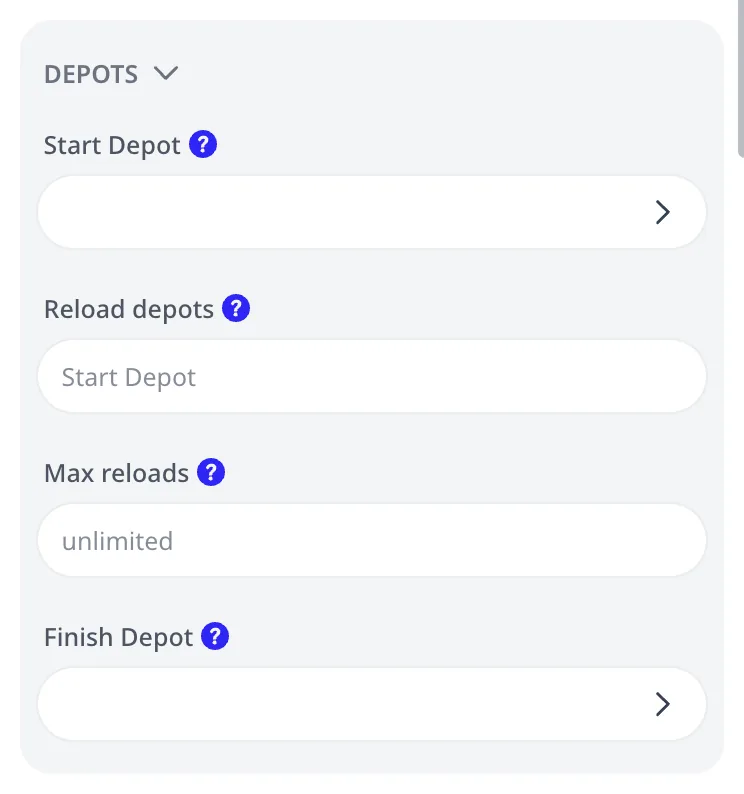
Depots: Startdepot, Nachladedepots, Max. Nachladungen und Enddepot. Ein leeres Enddepot beendet die Route am letzten Auftrag statt an einem Depot. Siehe Mehrere Depots, offene Routen und Nachladen.
-
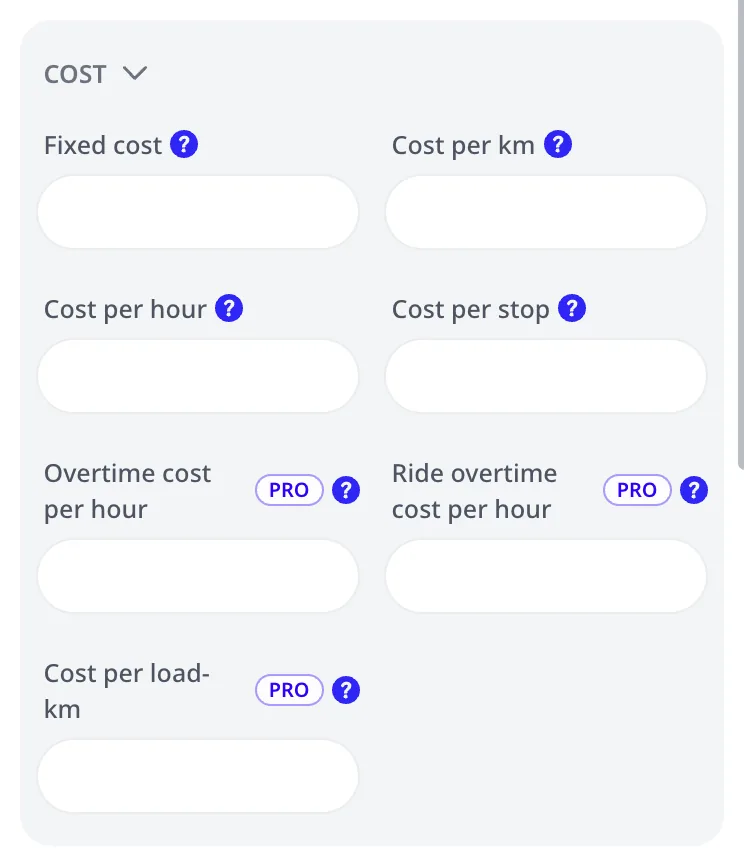
Kosten: Fixkosten, Kosten pro km oder Kosten pro Meile, Kosten pro Stunde, Kosten pro Stopp, Überstundenkosten pro Stunde, Fahrt-Überstundenkosten pro Stunde und Kosten pro Ladungs-km oder Kosten pro Ladungs-Meile. Siehe Fahrzeugkosten und die Kennzahl COST.
-
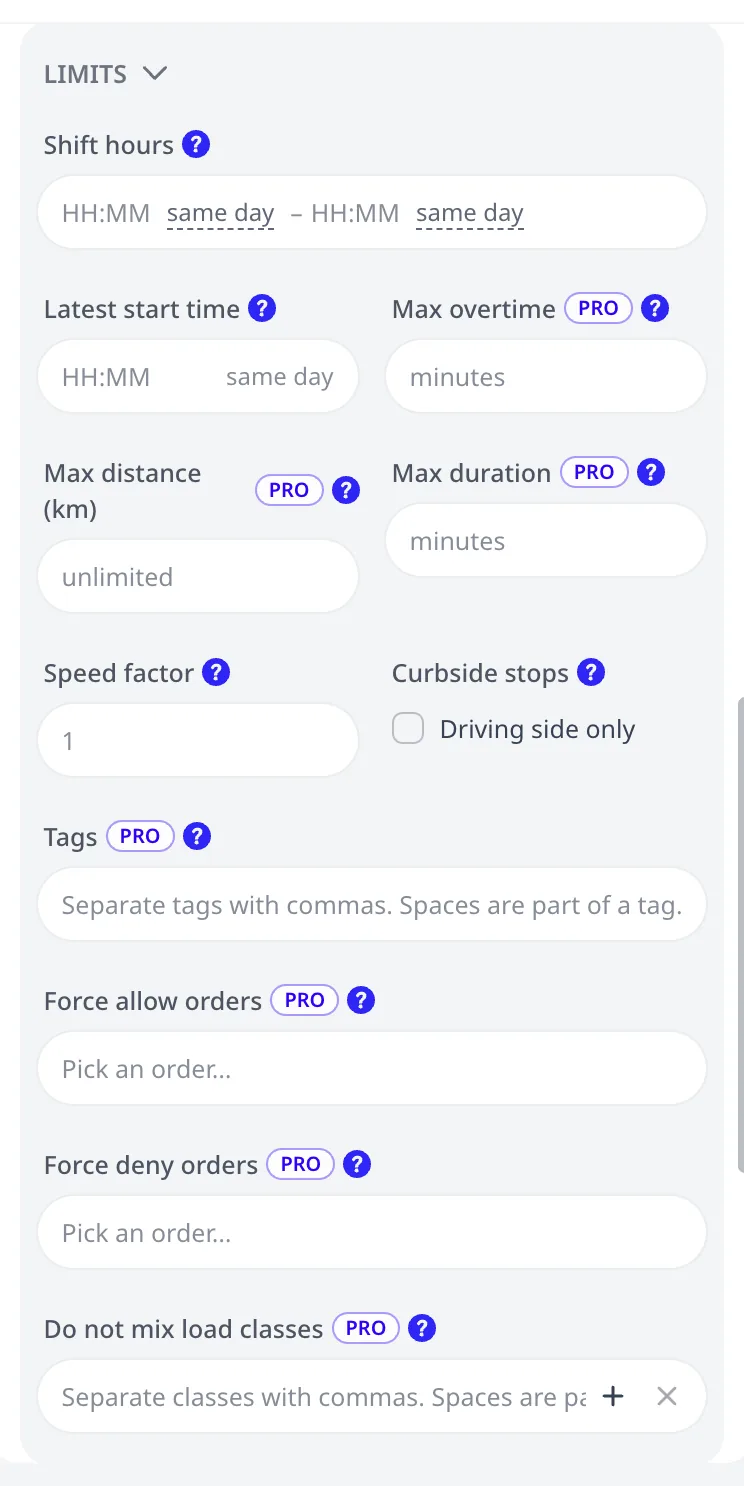
Limits: Schichtzeiten, Späteste Startzeit, Max. Überstunden, Max. Distanz, Max. Dauer, Geschwindigkeitsfaktor, Stopps am Straßenrand, Tags, Aufträge erzwingen, Aufträge ausschließen und Ladeklassen nicht mischen. Die Schichtfelder und die drei Routenlimits sind beschrieben in Schichten, Arbeitszeiten und Routenlimits. Geschwindigkeitsfaktor skaliert die Fahrzeiten dieses Fahrzeugs gegenüber der Karte: 0,5 lässt jeden Abschnitt doppelt so lange dauern, 2 halb so lange, 1 (oder leer) belässt sie so, wie die Karte sie angibt. Service- und Pausenzeiten werden nicht skaliert; Routendauerlimits, Pausenauslöser und die Kosten pro Stunde folgen der skalierten Zeit. Stopps am Straßenrand lässt das Fahrzeug an jedem Stopp auf der Fahrtseite der Straße halten, ohne jemals die Straße zu einem Stopp auf der gegenüberliegenden Seite zu überqueren, sowohl in seinen Fahrzeiten als auch in seinen Routenlinien. Tags, Aufträge erzwingen und Aufträge ausschließen sind beschrieben in Tags: Kompatibilität von Fahrzeugen und Aufträgen. Ladeklassen nicht mischen ist beschrieben in Produkttrennung: Ladeklassen nicht mischen.
-
Pausen: die Fahrerpausenregeln für dieses Fahrzeug. Siehe Fahrerpausen und Lenkzeitlimits.
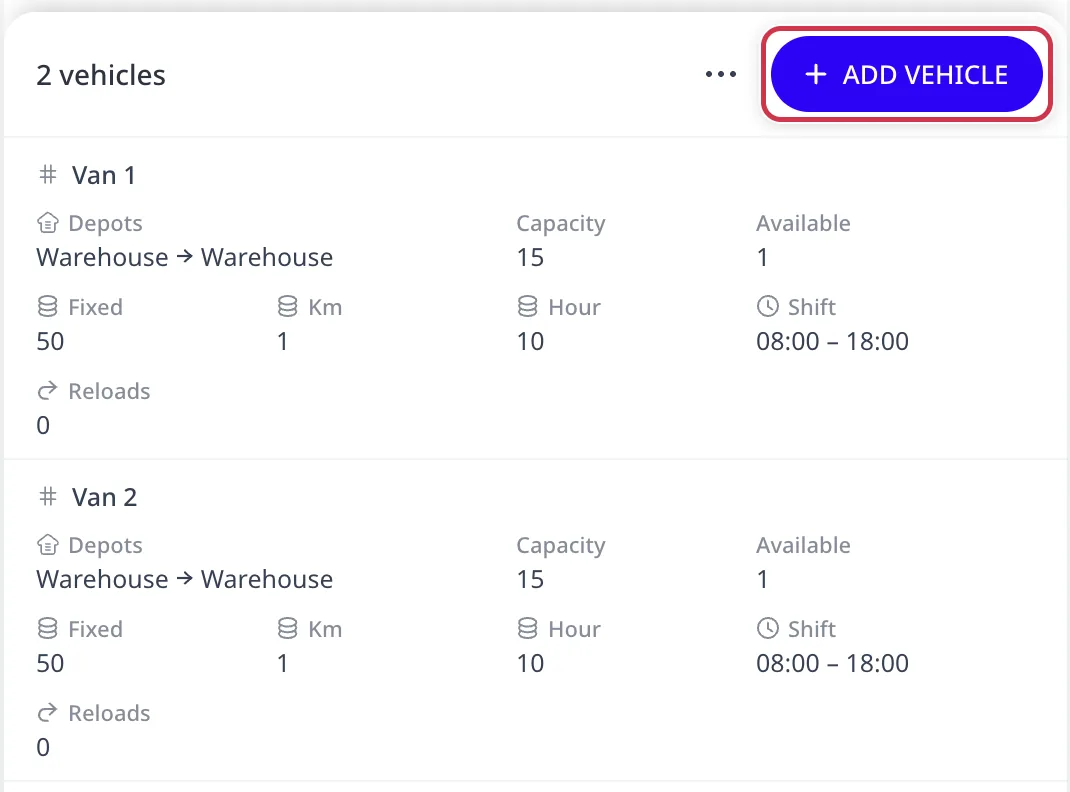
Drücken Sie Fahrzeug speichern. Die Liste zeigt dann das Fahrzeug mit Kapazität, verfügbarer Anzahl, Kostenübersicht und Limits:
Minimale Einrichtung
Ein Depot und ein Fahrzeug reichen aus, um einen Plan zu optimieren. Das Depot benötigt eine Adresse. Das Fahrzeug benötigt Schichtzeiten. Ohne sie kann das Fahrzeug um Mitternacht starten. Jedes andere Feld ist optional und deckt einen bestimmten Fall ab:
- Legen Sie die Kapazität fest, wenn das Fahrzeug nicht alle Aufträge auf einmal tragen kann. Eine leere Kapazität bedeutet unbegrenzt.
- Legen Sie die Kostenfelder fest, wenn der Planer weniger oder günstigere Fahrzeuge bevorzugen soll.
- Legen Sie die Routenlimits fest, wenn eine Route sonst länger als ein gesetzlicher Arbeitstag dauern würde.
- Legen Sie Tags fest, wenn nur bestimmte Fahrzeuge bestimmte Aufträge bedienen dürfen.
Importieren und wiederverwenden
Fahrzeuge und Depots können auf dieselbe Weise wie Aufträge importiert werden. Mehr > Aus Excel importieren liest die Blätter Vehicles und Depots einer Tabelle. Mehr > Aus anderem Plan importieren kopiert sie aus einem gespeicherten Plan. Die Referenz der Tabellenspalten führt jede Spalte auf. Um einen Fuhrpark jeden Tag wiederzuverwenden, behalten Sie einen Plan als Vorlage und drücken Sie Meine Pläne > Fahrzeuge kopieren. Die Kopie enthält die Fahrzeuge und die Depots und keine Aufträge.
Nächster Schritt
Zum Hinzufügen von Arbeitszeiten und Routenlimits siehe Schichten, Arbeitszeiten und Routenlimits.
FAQ
Was brauche ich mindestens, bevor ich optimieren kann?
Erforderlich: ein Depot mit Adresse, ein Fahrzeug mit Schichtzeiten und Aufträge. Ohne Schichtzeiten kann das Fahrzeug um Mitternacht starten. Legen Sie die Kapazität fest, wenn ein Fahrzeug nicht alle Aufträge tragen kann. Leer bedeutet unbegrenzt. Legen Sie Kostenfelder fest, um weniger oder günstigere Fahrzeuge zu bevorzugen. Legen Sie Routenlimits fest, wenn Routen einen gesetzlichen Arbeitstag überschreiten. Tags schränken ein, welche Fahrzeuge welche Aufträge bedienen.
Ich habe fünf identische Transporter. Füge ich fünf Fahrzeuge hinzu?
Nein. Fügen Sie ein Fahrzeug hinzu und setzen Sie die verfügbare Anzahl auf 5. Eine Zeile steht für einen Pool identischer Fahrzeuge. Der Planer verwendet so viele davon, wie er benötigt. Ein Fahrzeug, das er nicht verwendet, verursacht keine Kosten im Plan. Fügen Sie separate Zeilen nur für Fahrzeuge hinzu, die sich in Kapazität, Schicht, Kosten, Depots oder Tags unterscheiden.
Wofür werden die Öffnungszeiten und die Servicedauer eines Depots verwendet?
Die Öffnungszeiten sind das Zeitfenster, in dem Fahrzeuge abfahren, zurückkehren und nachladen dürfen. Ein Depot, das um 08:00 öffnet, belädt kein Fahrzeug vor 08:00, egal wie früh die Schicht des Fahrzeugs beginnt. Die Servicedauer ist die Ladezeit, die jeder Depotbesuch in Anspruch nimmt. Der Planer rechnet sie bei jedem Depotbesuch hinzu, auch beim Nachladen mitten in der Route.
Wie verwende ich denselben Fuhrpark jeden Tag wieder?
Behalten Sie einen Plan als Vorlage mit eingerichteten Depots und Fahrzeugen und ohne Aufträge. Laden Sie ihn jeden Morgen unter Meine Pläne und drücken Sie Fahrzeuge kopieren. Die Kopie enthält die Fahrzeuge und die Depots mit ihren Adressen. Importieren Sie die Aufträge des Tages in diese Kopie. Fahrzeuge und Depots können auch aus den Blättern Vehicles und Depots einer Tabelle importiert werden.