Aufträge manuell hinzufügen
Von Nathan ColeAktualisiert
Aufträge werden einzeln auf der Seite Aufträge hinzugefügt. Die Seite zeigt links die Auftragsliste und rechts die Karte. Das manuelle Hinzufügen ist die Methode für kleine Pläne, einzelne Ergänzungen und Korrekturen an einer importierten Liste. Diese Seite behandelt den Auftragseditor, die Adresssuche, die manuelle Pin-Platzierung und die Zeilenaktionen.
Für größere Mengen fügen Sie eine Adressliste ein oder importieren Sie eine Tabelle. Alle drei Methoden lassen sich in einem Plan kombinieren.
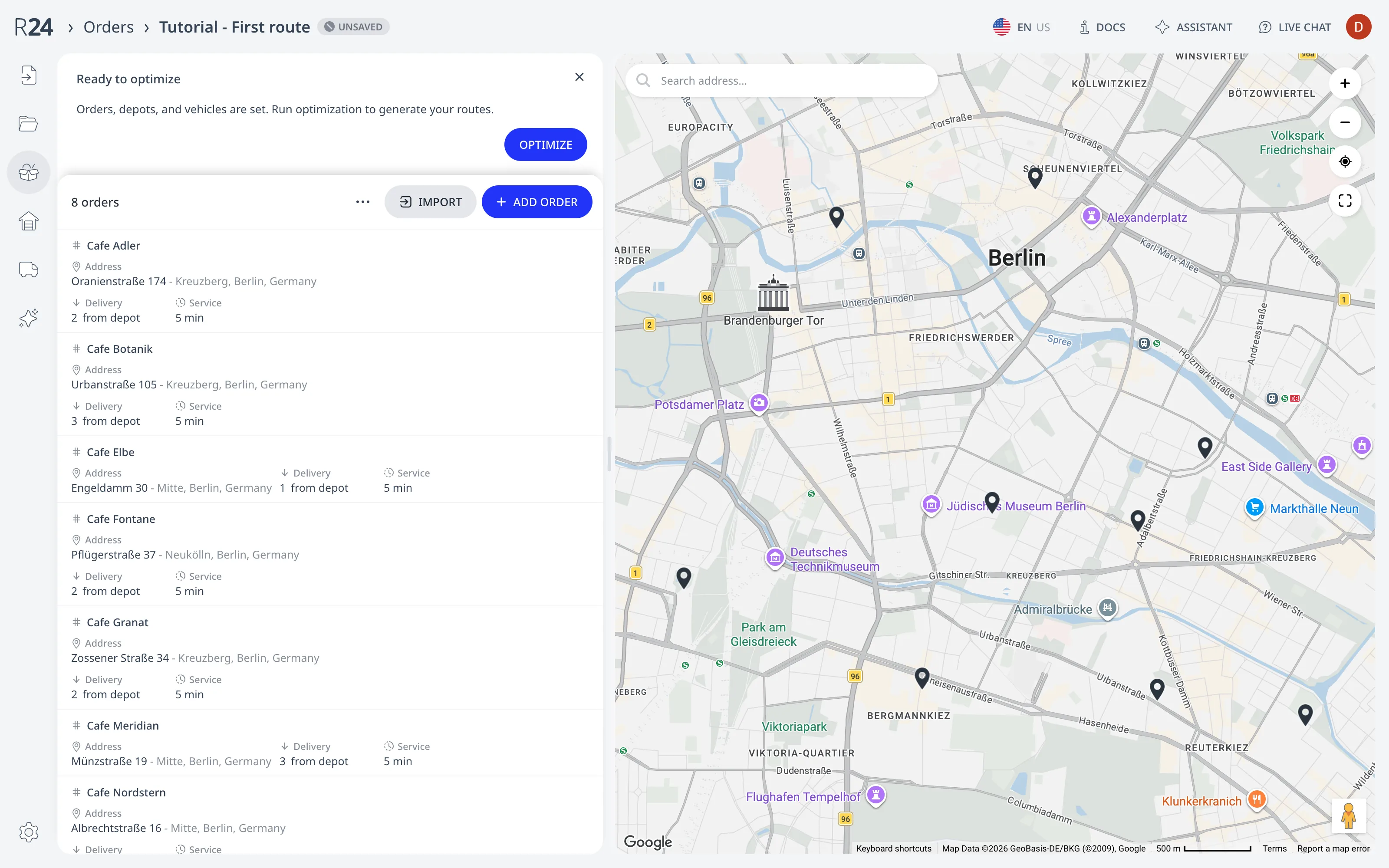
Einen Auftrag hinzufügen
Drücken Sie auf der Seite Aufträge auf Neuer Auftrag. Der Auftragseditor öffnet sich links mit zwei Pflichtfeldern:
- ID: ein beliebiger eindeutiger Name, etwa "Auftrag 12" oder eine Kundenreferenz. Die ID erscheint auf der Route und in Exporten.
- Adresse: Geben Sie die Adresse ein und wählen Sie einen Treffer aus den Vorschlägen. Die Liste zeigt zuerst die gespeicherten Adressen des Plans (mit einem Stern markiert), dann Kartensuchergebnisse. Wählen Sie einen Vorschlag, um den Pin zu setzen.
Drücken Sie Auftrag speichern. Der Auftrag erscheint in der Liste und auf der Karte. Schließen verwirft den Entwurf.
Die übrigen Editorfelder sind optional. Zeitfenster, Servicezeit, Priorität und Ladung beschreibt, was jedes Feld bewirkt.
Wenn mehrere Aufträge dieselbe Adresse haben, wird die Adressposition von diesen Aufträgen gemeinsam genutzt. Wird die Adressposition in einem dieser Aufträge bearbeitet, werden alle ihre Positionen auf einmal aktualisiert. Wird die Adresse von einem Depot verwendet, wird die Position des Depots ebenfalls automatisch aktualisiert.
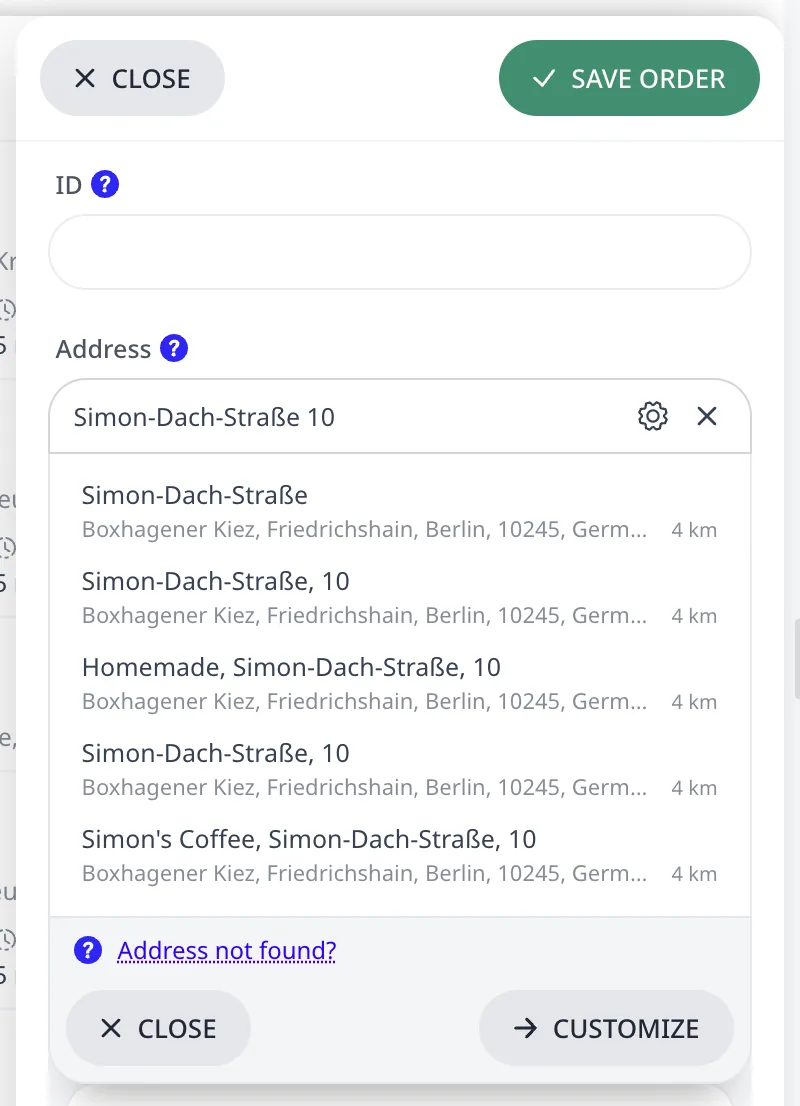
Wenn die Adresse nicht aufgelöst wird
Wenn die Suche nichts findet oder den Pin an der falschen Stelle setzt:
- Ändern Sie den Adresstext. Entfernen Sie alles, was nicht zur Postanschrift gehört, etwa eine Wohnungsnummer oder Anfahrtshinweise, und behalten Sie Straße, Hausnummer und Ort. Suchen Sie erneut.
- Drücken Sie Anpassen im Editor. Das einzelne Suchfeld
wird in separate Felder Adresse, Gebiet, Breitengrad und
Längengrad aufgeteilt.
- Ziehen Sie den Karten-Pin per Drag-and-drop, die Koordinaten werden automatisch aktualisiert.
- Geben Sie die Koordinaten manuell ein oder kopieren Sie sie aus einem anderen Online-Kartendienst.
- Finden Sie den Ort mit dem Suchfeld der Karte oder klicken Sie mit der rechten Maustaste auf die Karte, um die Adresse an diesem Punkt nachzuschlagen, und drücken Sie dann Kartenadresse verwenden.
Nicht erkannte oder falsch platzierte Adressen korrigieren behandelt die übrigen Korrekturen.
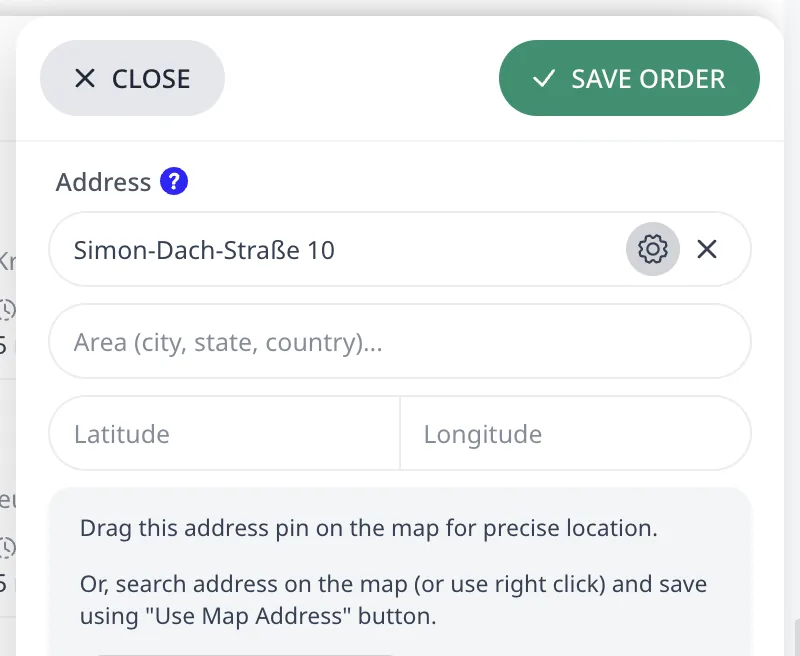
Bearbeiten, lokalisieren, auswählen und löschen
Überfahren Sie eine Auftragszeile. Die Zeile zeigt vier Aktionsschaltflächen:
- Bearbeiten öffnet den Auftrag im Editor. Ein Klick an beliebiger Stelle der Zeile bewirkt dasselbe.
- Auf der Karte zeigen zentriert die Karte auf den Auftrag und öffnet seine Pin-Karte. Die Schaltfläche ist deaktiviert, bis die Adresse eine Position hat.
- Auswählen aktiviert das Kontrollkästchen des Auftrags und versetzt die Liste in den unten beschriebenen Auswahlmodus. Solange das Kontrollkästchen aktiviert ist, lautet die Beschriftung der Schaltfläche Abwählen, und die Schaltfläche deaktiviert das Kontrollkästchen.
- Löschen entfernt den Auftrag nach einer Bestätigung.
Mit vielen Aufträgen auf einmal arbeiten
Um mehrere Aufträge zu löschen, drücken Sie Auswählen in einer beliebigen Auftragszeile oder öffnen Sie das Menü ⋯ über der Liste und wählen Sie Auswählen und löschen.
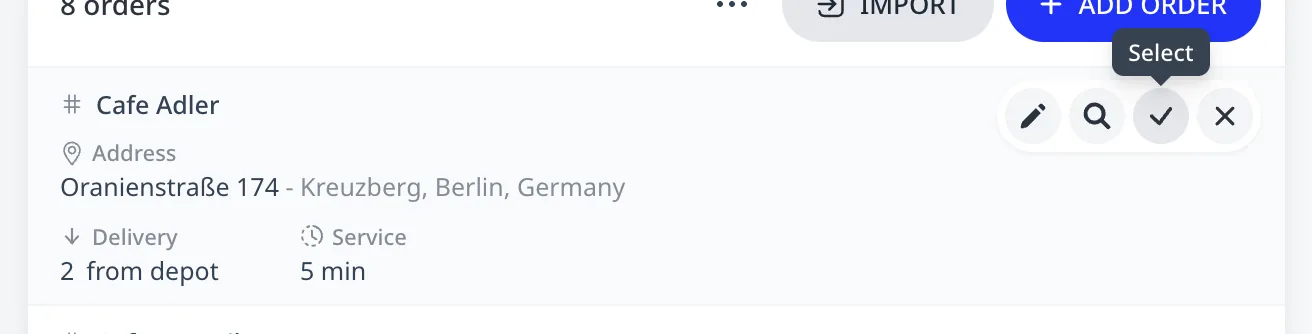
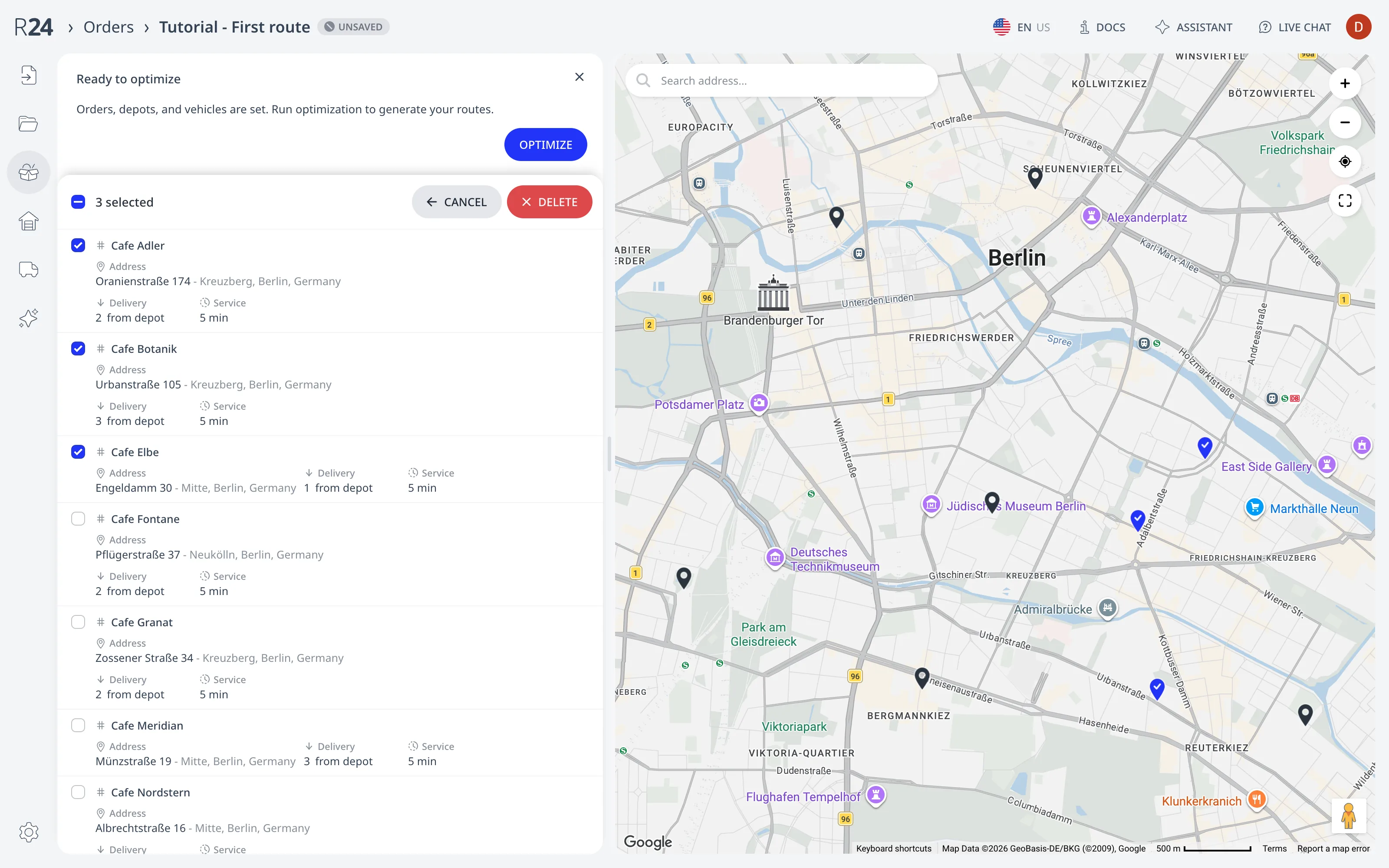
Die Liste wechselt in den Auswahlmodus. Jede Zeile zeigt ein Kontrollkästchen. Über der Liste wechselt die Auftragsanzahl (8 Aufträge) zur Anzahl der aktivierten Zeilen (3 ausgewählt), mit Abbrechen und Löschen daneben. Der Auswahlmodus blendet die Schaltflächen Neuer Auftrag und Importieren sowie das Menü ⋯ aus. Auf der Karte wird der Pin jedes aktivierten Auftrags blau. Aktivieren Sie die Zeilen oder das Kontrollkästchen über der Liste für alle und drücken Sie Löschen. Das Löschen kann nicht rückgängig gemacht werden. Abbrechen verlässt den Auswahlmodus und deaktiviert jede Zeile.
Die Pin-Karte bietet ebenfalls Auswählen, sodass Aufträge von der Karte aus aktiviert werden können. Aufträge, Depots und Adressen auf der Karte bearbeiten beschreibt die Karte.
Aufträge können auch gesammelt importiert und exportiert werden:
- Importieren, die Schaltfläche neben Neuer Auftrag, öffnet das Widget Aus Adressliste importieren: siehe Eine Adressliste einfügen.
- Das Menü ⋯ bietet außerdem Tabellenimport und -export für diese Liste: siehe Aus Excel oder CSV importieren.
Nächster Schritt
Fügen Sie als Nächstes ein Fahrzeug und ein Depot hinzu. Fahrzeuge und Depots hinzufügen behandelt beides.
FAQ
Was benötigt ein Auftrag mindestens?
Ein Auftrag benötigt zwei Felder: eine ID, ein beliebiger eindeutiger Name wie eine Kundenreferenz, der auf der Route und in Exporten erscheint, und eine Adresse, die aus den beim Tippen angebotenen Vorschlägen ausgewählt wird. Jedes andere Editorfeld ist optional. Drücken Sie Auftrag speichern, und der Auftrag erscheint in der Liste und auf der Karte.
Was ist, wenn die Adresssuche den Ort nicht findet?
Ändern Sie zuerst den Adresstext: Entfernen Sie alles, was nicht zur Postanschrift gehört, etwa eine Wohnungsnummer oder Anfahrtshinweise, und suchen Sie erneut. Schlägt das fehl, drücken Sie Anpassen: Das Suchfeld wird in die Felder Adresse, Gebiet, Breitengrad und Längengrad aufgeteilt. Ziehen Sie den Karten-Pin per Drag-and-drop, geben Sie die Koordinaten manuell ein oder kopieren Sie sie aus einem anderen Online-Kartendienst.
Wie lösche ich mehrere Aufträge auf einmal?
Drücken Sie Auswählen in einer Auftragszeile oder öffnen Sie das Menü ⋯ über der Liste und wählen Sie Auswählen und löschen. Die Liste wechselt in den Auswahlmodus. Jede Zeile zeigt ein Kontrollkästchen. Die Anzahl über der Liste wechselt zur Anzahl der aktivierten Zeilen, etwa 3 ausgewählt, mit Abbrechen und Löschen daneben. Aktivieren Sie die Zeilen oder das Kontrollkästchen über der Liste für alle und drücken Sie Löschen. Das Löschen kann nicht rückgängig gemacht werden.