Import aus Excel oder CSV
Von Nathan ColeAktualisiert
Routing24 importiert Aufträge, Depots und Fahrzeuge aus einer XLSX-, XLS- oder CSV-Datei. Spalten werden über den Spaltennamen zugeordnet, in beliebiger Reihenfolge, mit akzeptierten Aliassen. Jeder Import endet in einem Prüfdialog, der auflistet, was gefunden wurde, was übersprungen wurde und warum. Der Plan ändert sich erst, wenn Sie akzeptieren. Importieren Sie eine aktualisierte Datei erneut, wann immer sich die Daten ändern.
Diese Seite behandelt die akzeptierten Formate und Blätter, die Importwege, den Prüfdialog und den Export-Rundlauf.
Dateiformate und Blätter
Routing24 liest XLSX-, XLS- und CSV-Dateien. Eine Excel-Arbeitsmappe kann bis zu drei Datenblätter enthalten, jedes optional:
| Blatt | Enthält |
|---|---|
| Aufträge | Eine Zeile pro Auftrag: ID, Adresse und alle Details pro Auftrag |
| Depots | Start- und Nachladeorte |
| Fahrzeuge | Fahrzeugtypen: Kapazität, Schichten, Kosten |
Routing24 überspringt jedes Blatt, das Sie weglassen. Spaltenüberschriften werden über den Namen zugeordnet, in beliebiger Reihenfolge. Die meisten Spalten haben akzeptierte Aliasse: die vollständige Liste steht in der Referenz der Tabellenspalten.
Eine Datei, die nicht der Vorlage folgt, wird trotzdem importiert, mit weniger erkannten Spalten. Eine CSV-Datei oder eine Arbeitsmappe, deren Blätter nicht die oben genannten Namen verwenden, fällt auf einen einfachen Import zurück: Routing24 sucht im ersten Blatt nach einer ID- und einer Adressspalte, erstellt pro Zeile einen Auftrag, legt automatisch ein Standardfahrzeug an und ignoriert andere Spalten (Zeitfenster, Ladungen). Wenn die Datei Details pro Auftrag enthält, nennen Sie das Blatt Aufträge.
Vorlage herunterladen im Menü ⋯ einer Editor-Seite lädt das Blatt dieser Entität mit den richtigen Überschriften, einer Beispielzeile und einem Dokumentationsblatt herunter, das die Spalten erklärt. Vorlage herunterladen auf der Startseite lädt einen vollständigen Beispielplan als Arbeitsmappe herunter. Dessen Dokumentationsblatt behandelt jede Spalte.
Importwege
- Startseite: Drücken Sie Excel-Datei importieren, um einen Plan aus einer Datei zu starten.
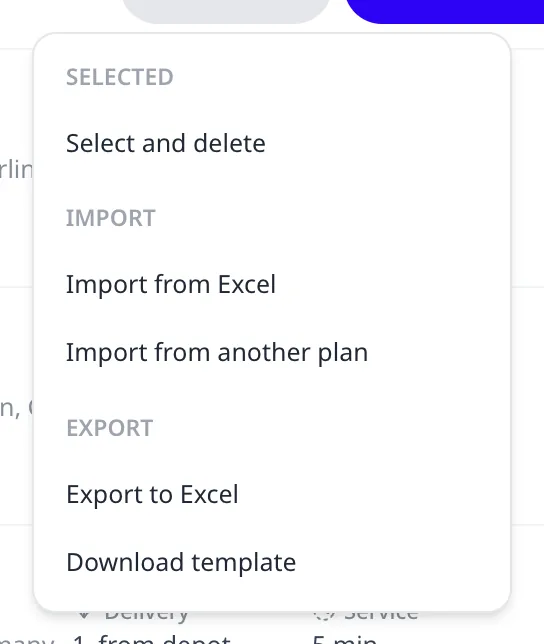
- Jede Editor-Seite (Aufträge, Depots, Fuhrpark): Öffnen Sie das Menü ⋯ und wählen Sie Aus Excel importieren. Dies importiert in den aktuellen Plan und führt mit dem bereits Vorhandenen zusammen.
- ⋯ > Aus anderem Plan importieren kopiert Aufträge, Depots oder Fahrzeuge direkt aus einem Ihrer gespeicherten Pläne, ohne Datei. Ein typischer Fall ist die Wiederverwendung eines Fuhrparks in Tagesplänen.
Der Prüfdialog
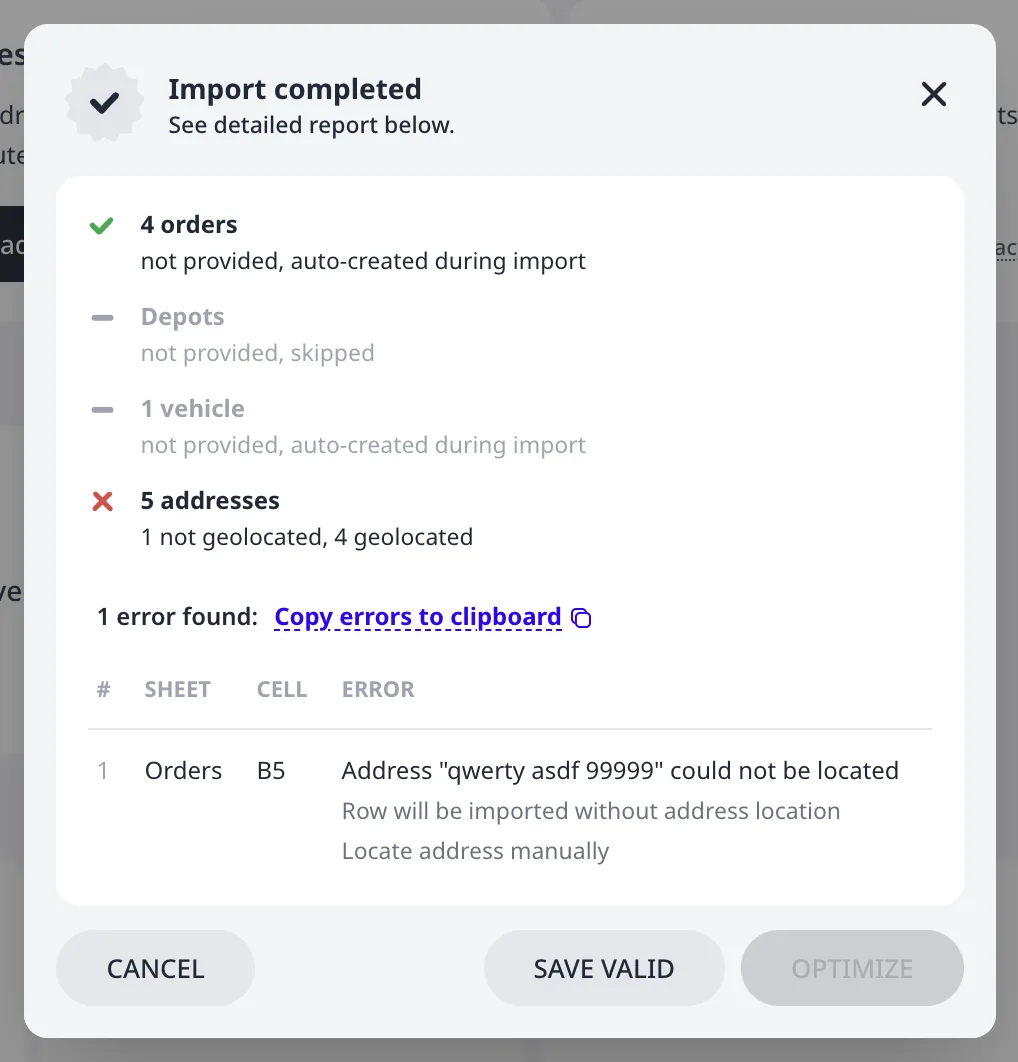
Jeder Import endet in einem Prüfdialog. Nichts wird importiert, bevor Sie ihn akzeptieren. Der Dialog meldet jeden Abschnitt, zum Beispiel "24 Aufträge, ohne Fehler importiert" oder "nicht angegeben, übersprungen", sowie die Anzahl der geolokalisierten gegenüber den nicht geolokalisierten Adressen.
Wenn Zeilen Probleme haben, listet eine Fehlertabelle jede davon mit #, BLATT, ZELLE und FEHLER auf. Jeder Fehler nennt auch seine Konsequenz:
- Blatt wird übersprungen: Das Blatt ist unbrauchbar (zum Beispiel fehlt eine erforderliche Spalte). Nichts davon wird importiert.
- Zeile wird übersprungen: Die Zeile ist ungültig und wird nicht importiert. Der Rest des Blatts schon.
- "Zeile wird ohne Adressposition importiert": Die Zeile wird importiert, aber ihre Adresse hat noch keine Position. Ihre Zeile zeigt auf der Seite Aufträge oder Depots das Badge NICHT GEOLOKALISIERT: siehe Nicht erkannte oder falsch lokalisierte Adressen beheben.
Fehler in die Zwischenablage kopieren kopiert die Tabelle.
Wählen Sie dann:
- Weiter akzeptiert den Import. Wenn Fehler neben gültigen Daten bestehen, heißt die Schaltfläche stattdessen Gültige speichern: Sie importiert die gültigen Zeilen und verwirft den Rest.
- Optimieren akzeptiert den Import und startet sofort die Optimierung. Die Schaltfläche bleibt deaktiviert, solange Fehler bestehen.
- Abbrechen verwirft den gesamten Import und lässt den Plan unverändert.
Export und Rundlauf
Dasselbe Menü ⋯ exportiert auch:
- Nach Excel exportieren lädt die aktuelle Liste (nur dieses Blatt) als .xlsx-Datei herunter.
- Vorlage herunterladen lädt ein korrekt beschriftetes Blatt für diese Entität herunter, mit einer Beispielzeile und einem Dokumentationsblatt.
Eine exportierte Datei lässt sich sauber erneut importieren: Für Massenänderungen exportieren, in Excel bearbeiten und erneut importieren. Der Routenplan selbst, mit Routen und ETAs, wird separat exportiert: siehe Routen nach Excel exportieren.
Nächster Schritt
Die Referenz der Tabellenspalten dokumentiert jede erkannte Spalte mit Aliassen und Beispielen.
FAQ
Welche Dateiformate importiert Routing24?
Routing24 importiert XLSX, XLS und CSV. Eine Arbeitsmappe kann bis zu vier Blätter mit den Namen Aufträge, Depots, Fahrzeuge und Adressen enthalten, jedes optional. Eine CSV-Datei oder eine Arbeitsmappe ohne diese Blattnamen fällt auf einen einfachen Import zurück, der eine Id- und eine Adressspalte aus dem ersten Blatt liest und pro Zeile einen Auftrag mit einem Standardfahrzeug erstellt.
Müssen meine Spaltenüberschriften exakt der Vorlage entsprechen?
Nein. Routing24 ordnet eine Spalte über ihren Überschriftentext zu, an beliebiger Position, und die meisten Spalten akzeptieren Aliasse. Lieferung und Menge werden beide als Lieferladung importiert. Id und Code werden beide als Id importiert. Nicht erkannte Spalten werden ignoriert. Nur Id und Adresse sind in einer Auftragszeile erforderlich. Vorlage herunterladen im Menü Mehr lädt die erwarteten Überschriften herunter.
Was macht der Prüfdialog?
Er meldet jeden Abschnitt, bevor sich der Plan ändert, zum Beispiel 24 Aufträge ohne Fehler importiert. Er listet außerdem jede Problemzeile mit Blatt, Zelle und Konsequenz auf. Weiter akzeptiert einen fehlerfreien Import. Die Schaltfläche Gültige speichern importiert die fehlerfreien Zeilen und verwirft den Rest. Optimieren akzeptiert den Import und startet eine Optimierung, bleibt aber deaktiviert, solange Fehler bestehen. Abbrechen verwirft den Import.
Kann ich eine aus Routing24 exportierte Datei erneut importieren?
Ja. Eine exportierte Liste wird Spalte für Spalte erneut importiert. Für Massenänderungen exportieren Sie die Auftragsliste mit Mehr, dann Nach Excel exportieren, bearbeiten sie in Excel und importieren sie mit Mehr, dann Aus Excel importieren wieder. Der Import in einen offenen Plan wird mit dem bereits vorhandenen Inhalt zusammengeführt. Die Routenplan-Arbeitsmappe mit Routen und ETAs ist ein separater Export.