Nicht erkannte oder falsch platzierte Adressen korrigieren
Von Nathan ColeAktualisiert
Routing24 geocodiert jede Adresse zu einem Kartenpunkt. Eine Adresse, die nicht aufgelöst werden kann, wird trotzdem importiert, ihr Auftrag kann jedoch nicht in eine Route eingeplant werden. Eine Adresse, die auf den falschen Punkt aufgelöst wird, zeigt keinen Fehler und schickt den Fahrer an den falschen Ort. Drei Korrekturen sind möglich: den Adresstext umschreiben, den Pin von Hand setzen oder mit der rechten Maustaste auf die Karte klicken.
Diese Seite behandelt das Auffinden beider Fälle und jede Korrektur.
Die problematischen Adressen finden
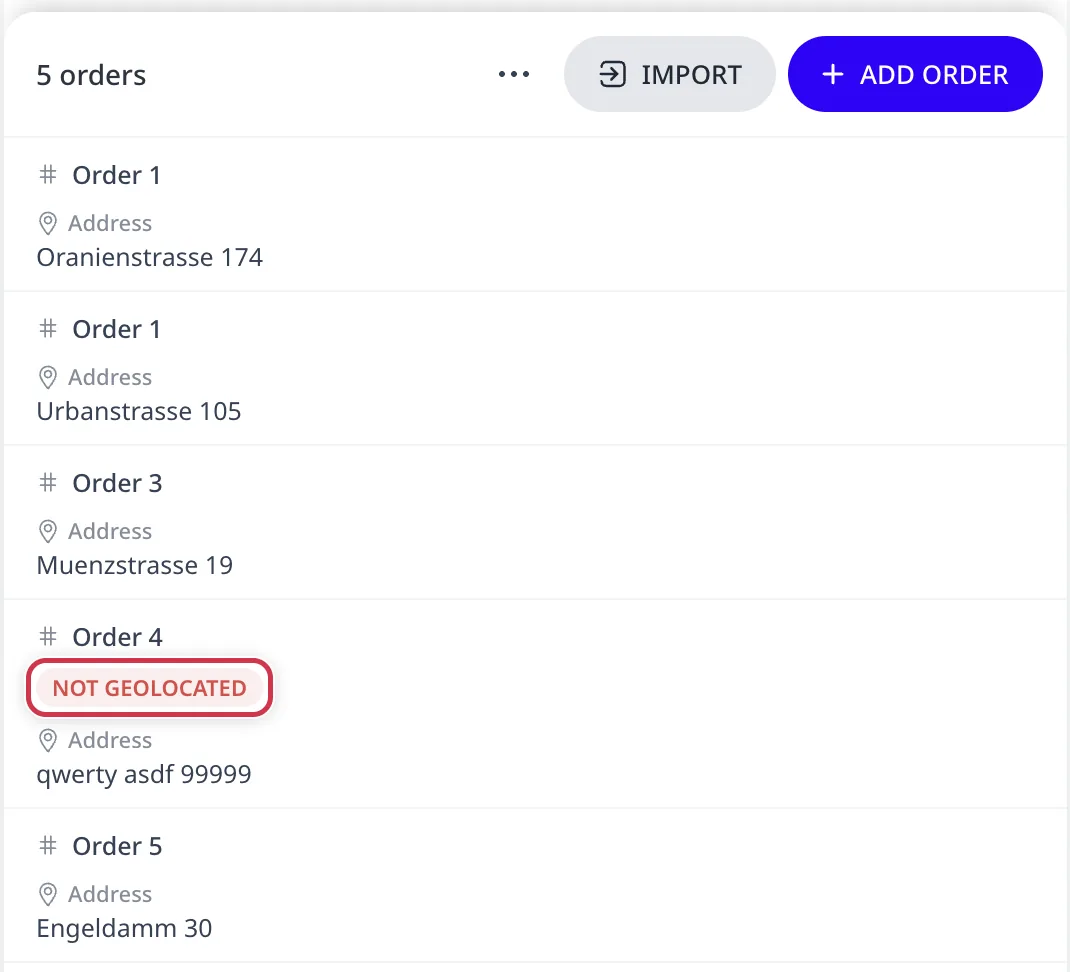
Auf den Seiten Aufträge und Depots zeigt eine Zeile, deren Adresse keinen Standort hat, ein rotes Badge NICHT GEOLOKALISIERT unter ihrer ID. Der Auftrag kann nicht in eine Route eingeplant werden, bis die Adresse aufgelöst ist. Die Karte zeigt keinen Pin dafür.
Eine falsch platzierte Adresse zeigt kein Badge. Prüfen Sie nach einem Import die Karte: Ein Pin in einem Fluss, im falschen Ort oder genau im Zentrum einer Stadt (ein Zeichen, dass der Geocoder nur den Stadtnamen zugeordnet hat) ist falsch platziert.
Korrektur 1: Den Adresstext umschreiben
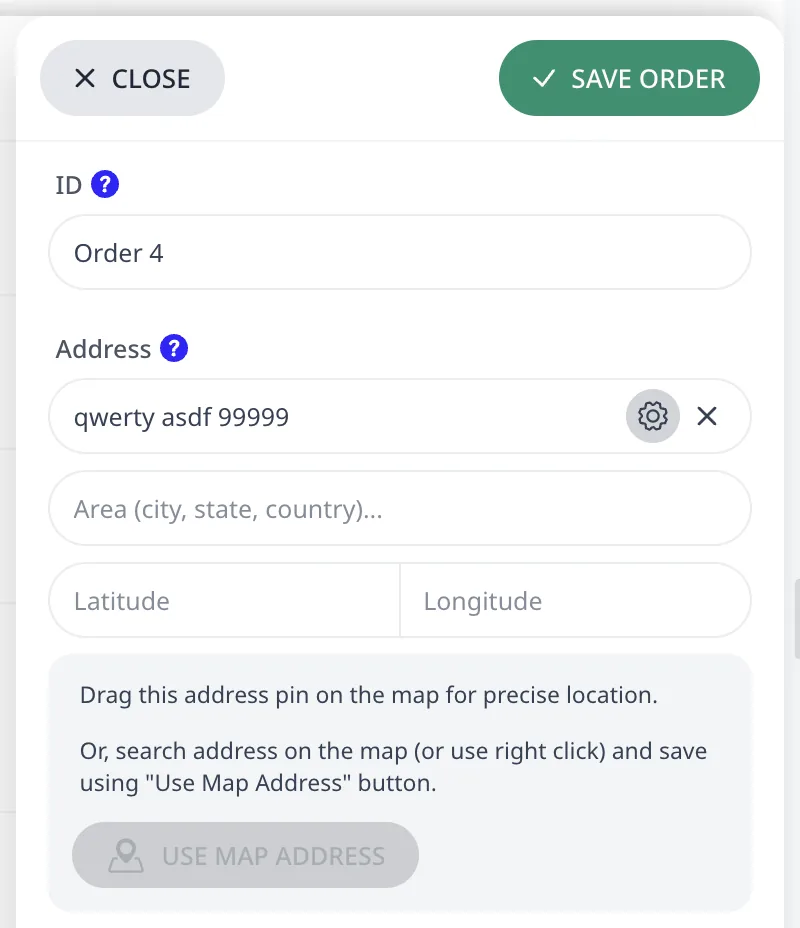
Die meisten Fehlschläge liegen im Adresstext selbst. Fahren Sie mit der Maus über die Zeile und drücken Sie Bearbeiten, oder klicken Sie auf die Zeile. Der Auftragseditor öffnet sich mit der Adresse im Modus Anpassen. Verbessern Sie den Text und wählen Sie den richtigen Vorschlag:
- Entfernen Sie Wohnungsnummern, Firmennamen und Personennamen. "Acme GmbH, z. Hd. Meyer, Hauptstr. 5" schlägt fehl, wo "Hauptstr. 5" aufgelöst wird.
- Ergänzen Sie Postleitzahl, Stadt oder Bundesland und Land.
- Suchen Sie den Ort auf Google Maps™ und kopieren Sie die Adresse genau so, wie sie dort angezeigt wird.
Wenn der Pin korrekt ist, drücken Sie Auftrag speichern. Jeder Auftrag und jedes Depot, die diese Adresse verwenden, ziehen mit. Der Editor warnt, wenn die Adresse geteilt wird, mit einer Zeile wie "Diese Adresse wird von 2 Aufträgen und 1 Depot verwendet. Das Ändern ihres Standorts verschiebt alle."
Korrektur 2: Den Pin manuell setzen
Wenn sich kein Adresstext auflösen lässt (ein Neubaugebiet, ein Feldtor, "das dritte Lagerhaus links"), überspringen Sie das Geocoding und setzen Sie den Pin im Auftragseditor manuell:
- Ziehen Sie den Pin auf der Karte an die genaue Stelle. Zoomen Sie zuerst hinein. Die Pin-Platzierung ist nur so präzise wie der aktuelle Zoom.
- Oder geben Sie Breitengrad und Längengrad manuell ein, oder fügen Sie ein aus einem anderen Online-Kartendienst kopiertes Paar "lat, lng" ein. Beide Felder werden auf einmal gefüllt.
- Oder suchen Sie den Ort mit dem Suchfeld der Karte und drücken Sie dann Übernehmen, um den gefundenen Namen, das Gebiet und die Koordinaten zu übernehmen.
Mit manuellen Koordinaten ist der Adresstext nur eine Beschriftung und muss nicht auflösbar sein.
Korrektur 3: Rechtsklick auf die Karte
Wenn die richtige Stelle auf der Karte sichtbar, ihre Adresse aber unbekannt ist, klicken Sie mit der rechten Maustaste auf die Stelle. Eine Infokarte öffnet sich mit der nächstgelegenen bekannten Adresse zu diesem Punkt und seinen Koordinaten:
- Auf der Seite Aufträge lautet die Schaltfläche der Infokarte Neuer Auftrag. Sie öffnet den Auftragseditor mit diesem Punkt als Adresse. Auf der Seite Depots lautet die Schaltfläche Neues Depot und öffnet den Depoteditor.
- Bei bereits geöffnetem Auftrags- oder Depoteditor lautet die Schaltfläche stattdessen Adresse setzen und füllt den Editor aus dem angeklickten Punkt.
Der kostenlose Tarif verwendet Suche und Geocoding auf OpenStreetMap-Basis. Die kostenpflichtigen Tarife verwenden Google Places, das Firmennamen, neue Adressen und Teileingaben auflöst, die OpenStreetMap nicht auflöst. Siehe Tarife und Abrechnung.
Das Löschen eines Depots löscht auch jedes Fahrzeug, das es verwendet. Der Bestätigungsdialog weist darauf hin. Ziehen Sie das Korrigieren der Depotadresse dem Löschen des Depots vor.
Adressen schreiben, die beim ersten Mal aufgelöst werden
Das Muster, das am zuverlässigsten geocodiert wird, ist:
street + number, postal code + city, country
Halten Sie Namen, Telefonnummern und Liefernotizen in anderen Spalten oder außerhalb der Datei. Für bereits bekannte Standorte geben Sie die Spalten Lat/Lng direkt an: Koordinaten überspringen das Geocoding vollständig. Beide Spalten stehen in der Spaltenreferenz für Tabellen.
Nächster Schritt
Sobald keine Zeile mehr NICHT GEOLOKALISIERT zeigt, führen Sie die Optimierung aus.
FAQ
Wie finde ich Aufträge, deren Adresse nicht geocodiert wurde?
Auf den Seiten Aufträge und Depots zeigt eine Zeile, deren Adresse keinen Standort hat, ein rotes Badge NICHT GEOLOKALISIERT unter ihrer ID. Der Import-Überprüfungsdialog zählt außerdem aufgelöste und nicht aufgelöste Adressen, bevor Sie einen Import annehmen, sodass die Anzahl der zu korrigierenden Zeilen im Voraus bekannt ist. Das Widget Aus Adressliste importieren zählt sie ebenfalls.
Warum sitzt mein Pin an der falschen Stelle, obwohl die Adresse korrekt aussieht?
Der Geocoder hat nur einen Teil des Textes zugeordnet. Ein Pin genau im Zentrum einer Stadt bedeutet, dass nur der Stadtname zugeordnet wurde. Firmennamen, Personennamen und Wohnungsnummern sind häufige Ursachen. Entfernen Sie sie, ergänzen Sie Postleitzahl und Land und wählen Sie den richtigen Vorschlag. Wenn sich kein Text auflösen lässt, verschieben Sie den Pin oder geben Sie Koordinaten ein.
Kann ich Koordinaten statt einer Adresse eingeben?
Ja. Geben Sie im Adresseditor Breitengrad und Längengrad direkt ein, oder fügen Sie ein aus einem anderen Online-Kartendienst kopiertes Paar lat, lng ein, um beide Felder auf einmal zu füllen. Der Adresstext ist dann nur eine Beschriftung und muss nicht aufgelöst werden. In einer Tabelle geben Sie die Spalten Lat und Lng an. Zeilen mit Koordinaten überspringen das Geocoding vollständig.
Korrigiert das Beheben einer Adresse jeden Auftrag, der sie verwendet?
Ja. Ein Plan speichert einen Eintrag pro Adresse, und Aufträge und Depots verweisen auf diesen Eintrag. Wenn mehrere davon die Adresse verwenden, die Sie bearbeiten, warnt der Editor, dass die Adresse geteilt wird und dass das Ändern ihres Standorts alle verschiebt. Speichern Sie die korrigierte Adresse, und jeder Auftrag und jedes Depot an dieser Adresse zieht mit.