Aufträge, Depots und Adressen auf der Karte bearbeiten
Von Nathan ColeAktualisiert
Auf den Seiten Aufträge und Depots zeichnet Routing24 jeden lokalisierten Auftrag und jedes lokalisierte Depot als dunklen Pin auf der Karte. Ein Klick auf einen Pin wählt den Auftrag oder das Depot in seiner Liste aus und öffnet eine Infokarte mit Bearbeiten, Auswählen und Schließen. Ein Rechtsklick auf die Karte schlägt die Adresse an einer beliebigen Stelle nach, für Orte, die die Adresssuche nicht findet. Anpassen macht einen falsch platzierten Pin zu seinem wahren Standort verschiebbar.
Diese Seite behandelt die drei Kartenwerkzeuge: die Pin-Infokarte, die Adressabfrage per Rechtsklick und die Korrektur von Pin-Standorten.
Die Beispiele verwenden den Plan "Zeitfenster" (12 Aufträge, 2 Lieferwagen). Laden Sie ihn:
Die Pin-Infokarte
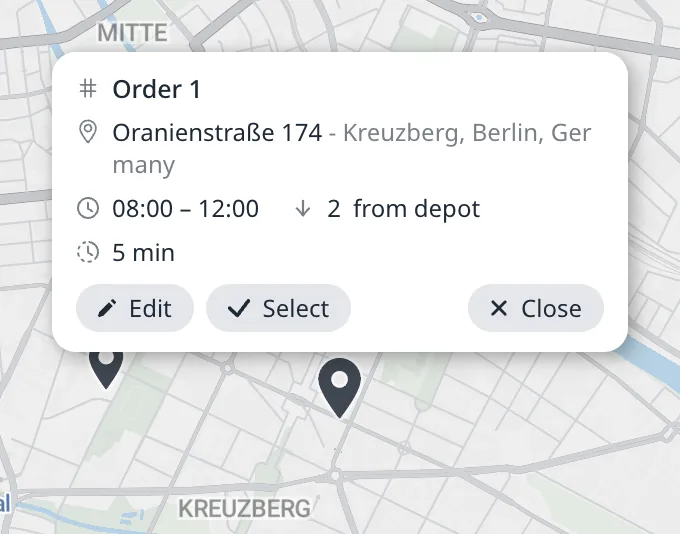
Klicken Sie auf einen beliebigen Pin. Auf der Karte öffnet sich eine Infokarte mit den Details des Auftrags oder Depots:
- Für einen Auftrag: die Auftrags-ID, die Adresse sowie die Zeitfenster, die Servicedauer und die Ladung des Auftrags. Im Screenshot zeigt die Infokarte von Auftrag 1 Oranienstraße 174, das Zeitfenster 08:00 bis 12:00, eine Ladung von 2 und eine Servicedauer von 5 Minuten.
- Für ein Depot: der Name und die Adresse des Depots.
Klicken Sie auf eine Textzeile der Infokarte, um sie zu kopieren.
Derselbe Klick wählt den Auftrag oder das Depot in seiner Liste aus. Routing24 hebt die Zeile hervor und scrollt die Liste zu ihr. Gehört der Pin zu einer anderen Seite, öffnet Routing24 zuerst diese Seite. Ein Depot-Pin, der auf der Seite Aufträge oder Fuhrpark angeklickt wird, öffnet die Seite Depots mit hervorgehobener Zeile des Depots. Ein Auftrags-Pin, der auf der Seite Depots angeklickt wird, öffnet die Seite Aufträge auf dieselbe Weise. Die Karte behält Position und Zoom bei.
Die Infokarte hat drei Schaltflächen:
- Bearbeiten öffnet den Auftrag oder das Depot in seinem Editor.
- Auswählen hakt das Kontrollkästchen des Auftrags oder Depots in seiner Liste an. Eine Liste außerhalb des Auswahlmodus wechselt in den Auswahlmodus mit diesem angehakten Kontrollkästchen. Solange das Kontrollkästchen angehakt ist, lautet die Beschriftung der Schaltfläche Abwählen und die Schaltfläche entfernt den Haken. Der Auswahlmodus ist beschrieben unter Aufträge manuell hinzufügen.
- Schließen schließt die Infokarte. Ein Klick auf leere Kartenfläche schließt sie ebenfalls.
Einen Ort über die Karte hinzufügen
Die Adresssuche findet manche Ziele nicht: einen Hintereingang, eine bestimmte Hofeinfahrt, einen Kiosk in einem Park. Klicken Sie auf der Seite Aufträge mit der rechten Maustaste auf genau diese Stelle auf der Karte. Eine Infokarte öffnet sich mit der nächstgelegenen bekannten Adresse und ihren Koordinaten. Drücken Sie Neuer Auftrag, und der Auftragseditor öffnet sich mit diesem Punkt, mit genau diesen Koordinaten, als Adresse des Auftrags. Auf der Seite Depots bietet die Infokarte stattdessen Neues Depot, das den Depoteditor öffnet.
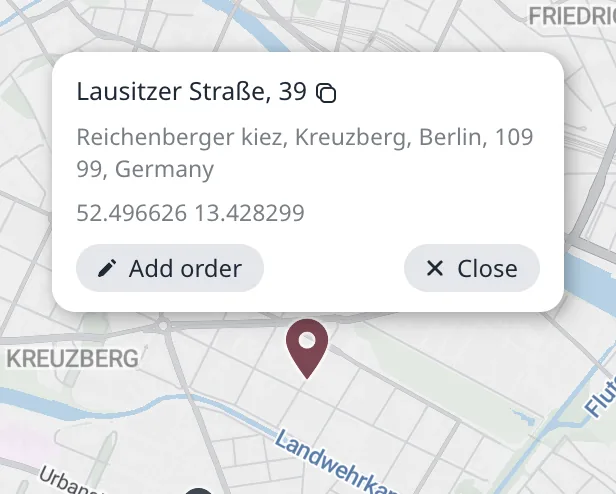
Wenn bereits ein Auftrags- oder Depoteditor geöffnet ist, bietet die Infokarte stattdessen Adresse setzen, das den geöffneten Editor mit diesem Punkt ausfüllt. Die Ergebnisse des Suchfelds auf der Karte bieten dieselbe Schaltfläche.
Einen falsch platzierten Pin korrigieren
Wenn die Geokodierung den Pin eines Auftrags auf das falsche Gebäude setzt, korrigieren Sie den Pin, statt den Adresstext zu bearbeiten:
- Klicken Sie auf den Pin und drücken Sie Bearbeiten (oder öffnen Sie den Auftrag aus der Liste).
- Drücken Sie im Feld Adresse auf Anpassen.
- Der Pin des Auftrags wird verschiebbar. Ziehen Sie ihn auf den wahren Standort und speichern Sie.
Routing24 speichert den Standort mit der Adresse, sodass jeder zukünftige Plan, der diese Adresse verwendet, die korrigierten Koordinaten erhält. Weitere Strategien zur Adresskorrektur finden Sie unter Nicht erkannte oder falsch platzierte Adressen korrigieren.
Nächster Schritt
Wählen Sie, welche Routen die Karte zeichnet, unter Eine einzelne Route vs. alle Routen anzeigen.
FAQ
Wie bearbeite ich einen Auftrag über die Karte?
Klicken Sie auf den Pin auf der Seite Aufträge. Routing24 hebt die Zeile des Auftrags in der Liste hervor und öffnet auf der Karte eine Infokarte mit der Auftrags-ID, der Adresse, den Zeitfenstern, der Servicedauer und der Ladung. Drücken Sie auf der Infokarte Bearbeiten, um den Auftragseditor zu öffnen. Die Infokarte bietet außerdem Auswählen, das das Kontrollkästchen des Auftrags in der Liste anhakt. Drücken Sie Schließen oder klicken Sie auf leere Kartenfläche, um die Infokarte zu schließen.
Wie füge ich einen Ort hinzu, den die Adresssuche nicht findet?
Klicken Sie auf der Seite Aufträge mit der rechten Maustaste auf die genaue Stelle auf der Karte. Eine Infokarte öffnet sich mit der nächstgelegenen bekannten Adresse und den Koordinaten des Punkts. Drücken Sie Auftrag hinzufügen, und der Auftragseditor öffnet sich mit diesem Punkt als Adresse, mit genau diesen Koordinaten. Auf der Seite Depots bietet die Infokarte stattdessen Depot hinzufügen.
Wie verschiebe ich einen Pin, den die Geokodierung auf das falsche Gebäude gesetzt hat?
Klicken Sie auf den Pin und drücken Sie Bearbeiten, oder öffnen Sie den Auftrag aus der Liste. Drücken Sie im Feld Adresse auf Anpassen. Der Pin wird verschiebbar. Ziehen Sie ihn auf den wahren Standort und speichern Sie. Routing24 speichert die korrigierten Koordinaten mit der Adresse, sodass jeder zukünftige Plan, der diese Adresse verwendet, den korrigierten Pin erhält. Der Adresstext muss nicht bearbeitet werden.
Kann ich einen Stopp nach der Optimierung über die Karte bearbeiten?
Ja. Klicken Sie auf der Seite Optimieren auf den Pin des Stopps. Routing24 hebt die Zeile des Stopps auf seiner Routenkarte hervor und öffnet eine Infokarte mit Bearbeiten und Schließen. Bearbeiten öffnet den Auftrag in seinem Editor auf der Seite Aufträge. Optimieren Sie den Plan anschließend erneut. Das Ziehen eines Stopp-Pins auf der Seite Optimieren verschiebt den Stopp als manuelle Bearbeitung auf eine andere Route.