Coller une liste d'adresses
Par Nathan ColeMis à jour le
Le widget Importer depuis une liste d'adresses de la page Commandes convertit une liste simple d'adresses, une adresse par ligne, en commandes. Il géocode chaque ligne, liste les lignes qu'il ne parvient pas à localiser et les adresses situées loin des autres, et crée une commande par ligne. Sur un plan sans dépôt ni véhicules, il demande aussi où les tournées commencent et se terminent et configure les véhicules. Le widget est conçu pour une saisie composée uniquement d'adresses. Les charges et les créneaux horaires s'importent depuis une feuille de calcul, qui les conserve.
Ouvrir le widget
Sur la page Commandes, appuyez sur Importer, le bouton à côté de Ajouter au-dessus de la liste des commandes. Le widget s'ouvre au-dessus de la liste. Sur la page d'accueil, Coller la liste démarre un nouveau plan et ouvre le même widget sur sa page Commandes.
Les commandes importées depuis le widget sont ajoutées à la suite de la liste des commandes existantes du plan ouvert. Une ligne pour laquelle le plan possède déjà une commande ou un dépôt à cette adresse ne crée aucune commande.
Étape 1 : coller les adresses
Collez les adresses dans le widget, une adresse par ligne. Un fichier
.txt, .csv ou .xlsx peut aussi être déposé sur le widget ou
sélectionné avec Choisir un fichier, le bouton à gauche de
Continuer. Un fichier .txt ou .csv est lu ligne par
ligne. Un classeur au format Routing24 ouvre la
boîte de dialogue de vérification de l'importation
habituelle, et toute autre feuille de calcul est transmise à
l'assistant, qui l'importe.
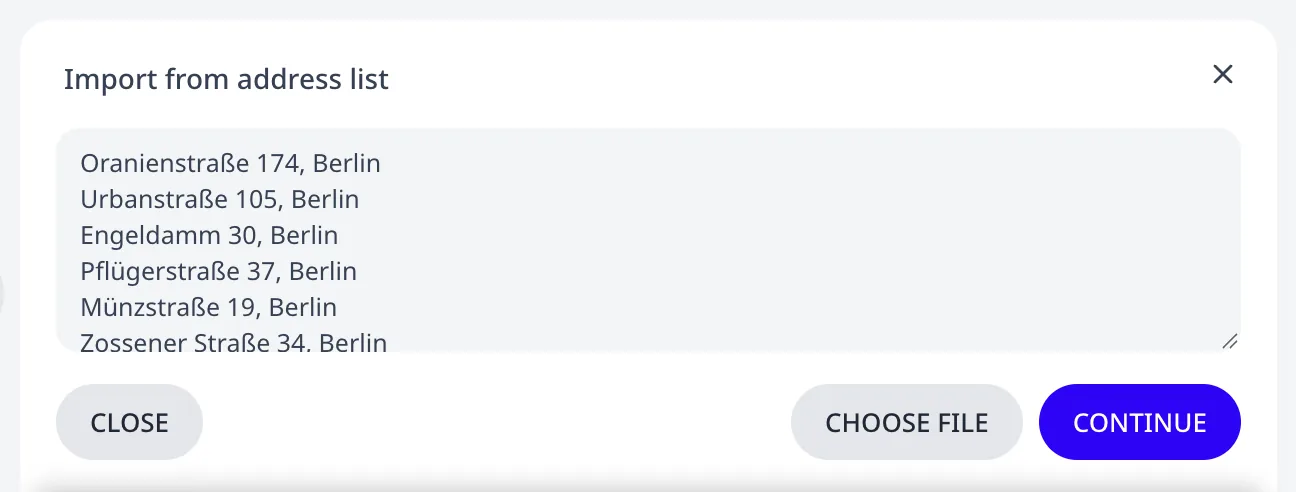
La précision du géocodage dépend de la façon dont chaque ligne est écrite :
- Une adresse par ligne, rien d'autre sur la ligne.
- Ajoutez le nom de la ville ou de la zone.
- Omettez les noms et les numéros d'appartement.
Appuyez sur Continuer. Routing24 géocode chaque ligne.
Étape 2 : lignes qui n'ont pas pu être localisées
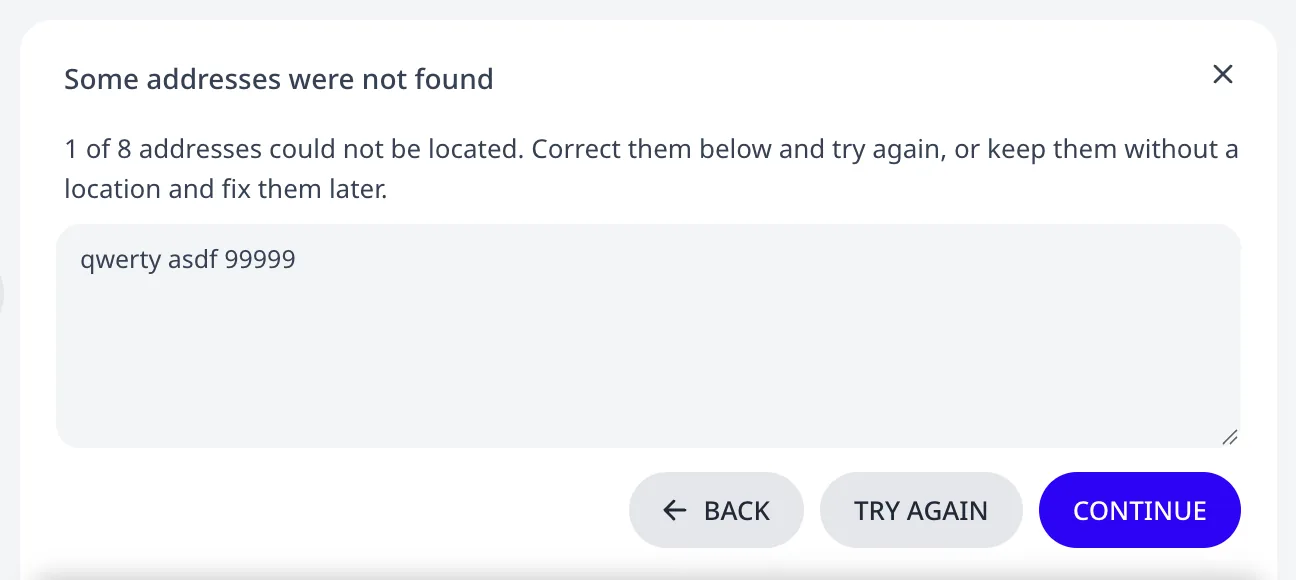
Lorsque chaque ligne est localisée, le widget saute cette étape. Sinon, il affiche l'étape Certaines adresses n'ont pas été trouvées, qui liste uniquement les lignes en échec, avec un compteur tel que « 1 adresse sur 8 n'a pas pu être localisée ». Deux actions sont disponibles :
- Modifiez les lignes sur place et appuyez sur Réessayer. Une ligne peut être réessayée autant de fois que nécessaire.
- Continuer importe les lignes comme commandes sans position sur la carte. Leurs lignes affichent un badge rouge NON GÉOLOCALISÉ sur la page Commandes. Voir Corriger les adresses non reconnues ou mal localisées.
Étape 3 : adresses éloignées des autres
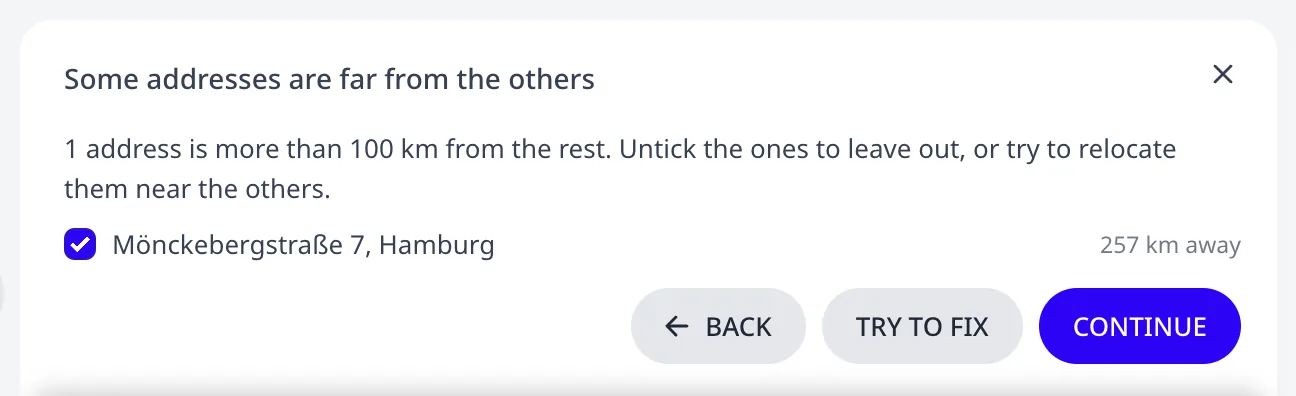
Lorsqu'une adresse localisée se trouve loin du reste de la liste, le widget affiche l'étape Certaines adresses sont éloignées des autres avant toute importation. Chaque adresse listée est affichée avec sa distance par rapport aux autres. Une adresse que le géocodeur a placée dans la mauvaise ville est également listée ici.
- Décochez une adresse pour l'exclure de l'importation.
- Rapprocher répète la recherche des adresses cochées dans la zone des autres adresses et indique le nombre d'adresses relocalisées. Lorsqu'aucune n'a pu être relocalisée, la ligne indique Aucune n'a pu être relocalisée. avec une croix rouge.
- Continuer importe la liste avec les adresses cochées à leur position actuelle. Sur un plan sans dépôt, l'étape de l'adresse de départ vient d'abord.
Étape 4 : choisir l'adresse de départ
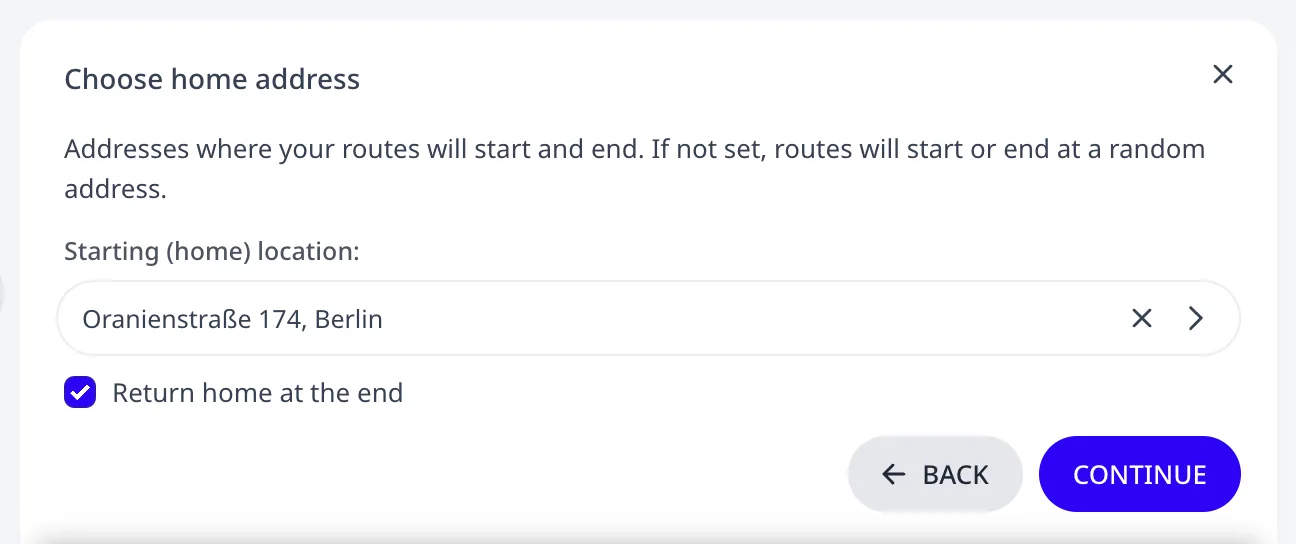
Lorsque le plan n'a pas de dépôt, le widget affiche l'étape Choisir l'adresse de départ. Lieu de départ (base) : liste les lignes localisées. La première ligne est présélectionnée. Choisissez la ligne où les tournées commencent, ou videz le champ pour importer chaque ligne comme commande. Retour au point de départ à la fin est coché par défaut : les tournées se terminent là où elles ont commencé. Décochez-le pour afficher Lieu d'arrivée :. Choisissez-y une ligne lorsque les tournées se terminent à une autre adresse, par exemple à un second entrepôt. Laissez-le vide lorsque les véhicules terminent leur tournée à leur dernière commande.
Appuyez sur Continuer. La ligne de départ devient le dépôt « Depot 1 ». Une ligne d'arrivée différente devient « Depot 2 ». Chaque autre ligne devient une commande. Un plan qui possède déjà un dépôt saute cette étape.
Étape 5 : vos véhicules et chauffeurs
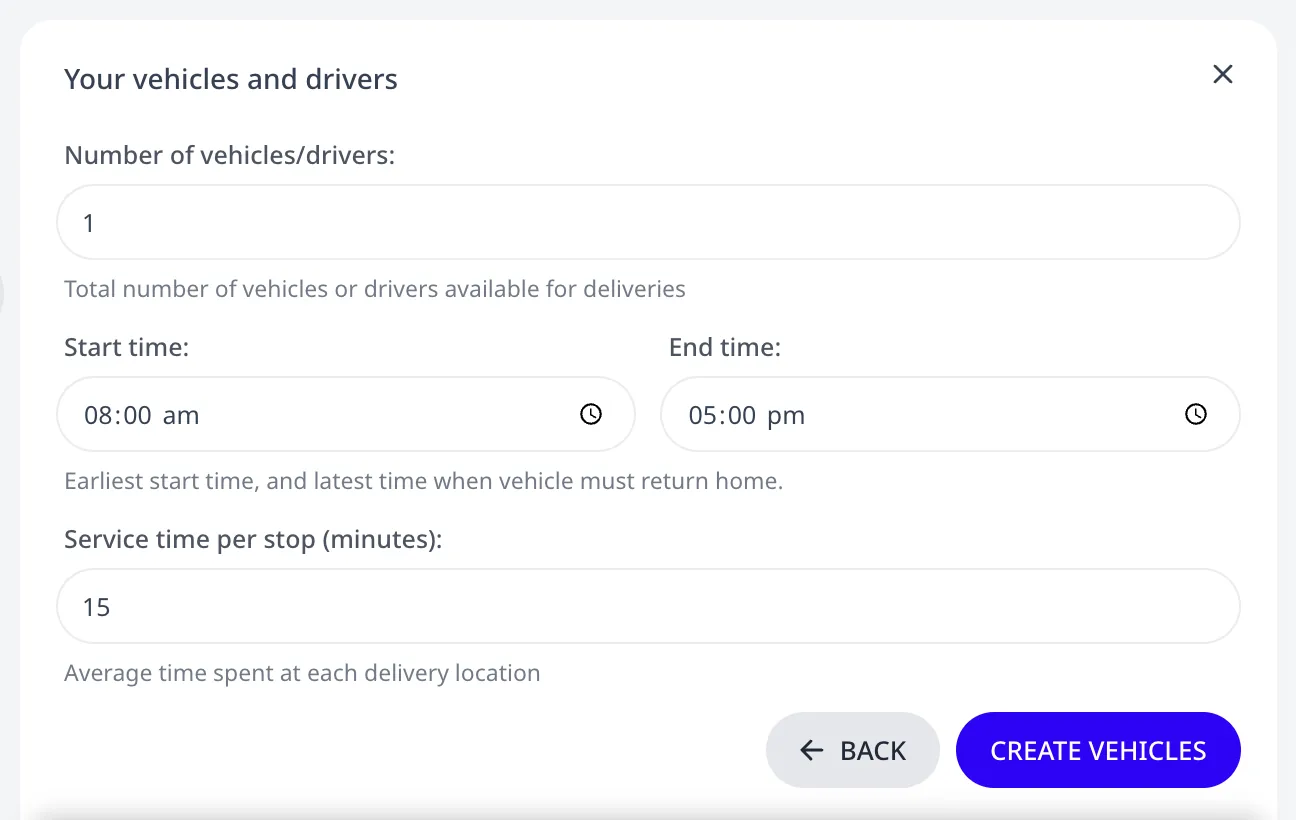
Lorsque le plan n'a pas de véhicules, le widget continue avec l'étape Vos véhicules et chauffeurs :
- Nombre de véhicules/chauffeurs : Le nombre de véhicules identiques. Le widget crée une ligne de véhicule avec ce Nombre disponible.
- Heure de début : et Heure de fin : L'heure de départ au plus tôt, et l'heure limite à laquelle un véhicule doit être de retour. Elles deviennent les Heures de service du véhicule. Une heure de fin antérieure à l'heure de début, par exemple de 22:00 à 04:00, se termine le lendemain.
- Temps de service par arrêt (minutes) : Le temps passé à chaque arrêt. Il devient la Durée de service de chaque commande importée.
Avec plus d'un véhicule, l'étape Répartition du travail suit :
- Limiter les arrêts par véhicule : chaque véhicule reçoit le même nombre d'arrêts. Chaque commande reçoit une Livraison de 1, et la Capacité du véhicule est fixée à la part des commandes : 20 commandes sur 4 véhicules donnent une capacité de 5.
- Limiter uniquement les heures de travail : seules les heures de service limitent un véhicule. Le planificateur peut attribuer la plupart des arrêts à un seul véhicule.
Créer les véhicules crée les véhicules. Ils partent du lieu de départ de l'étape 4 et terminent au lieu d'arrivée, ou à leur dernière commande lorsqu'aucun n'a été défini. Ajouter des véhicules et des dépôts décrit les mêmes questions sur la page Flotte.
Retour
Chaque étape après la première comporte un bouton Retour. Il revient à la dernière étape précédente qui a encore quelque chose à afficher : la liste des adresses éloignées, les lignes en échec ou le texte collé. Sur la première question concernant les véhicules, Retour supprime les commandes et les dépôts créés par l'étape 4 et revient à l'étape 4.
Étape 6 : le résultat
L'étape Commandes importées liste ce que le widget a créé, une ligne pour chaque élément :
- Les commandes dont l'adresse a été localisée exactement.
- Les commandes dont l'adresse a été placée sur une rue ou une zone plutôt que sur le bâtiment.
- Les commandes sans position.
- Les lignes ignorées parce que le plan possédait déjà une commande ou un dépôt à cette adresse. Lorsque chaque ligne est ignorée, l'étape indique Rien à importer.
- Véhicules, Dépôt, Horaires de travail, Temps de service et, pour plus d'un véhicule, Répartition du travail : les réponses des étapes 4 et 5. La ligne Dépôt indique Aller-retour depuis : avec l'adresse, ou Départ : et Arrivée : lorsqu'ils diffèrent, ou Aucun dépôt lorsque l'étape 4 a été laissée vide.
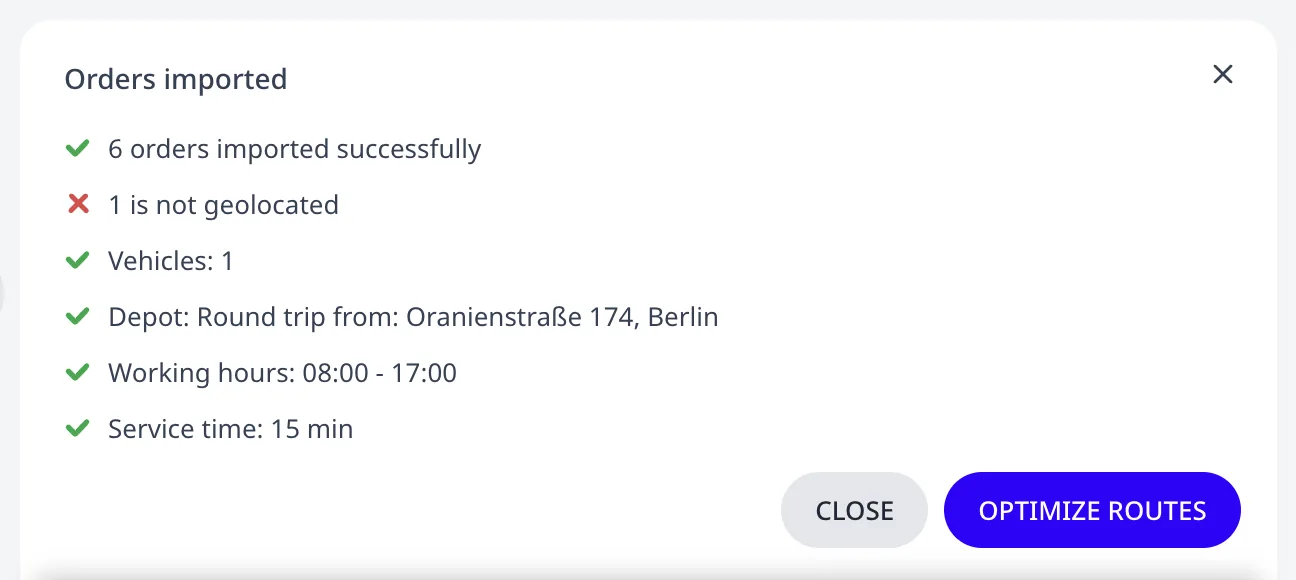
Optimiser les tournées ouvre la page Optimiser et lance l'optimisation. Fermer ferme le widget et reste sur la page Commandes. Lorsque le widget n'a créé aucune commande, le bouton nomme à la place l'étape suivante : Dépôts, Flotte ou Optimiser.
Chaque ligne est désormais une commande dans la liste, avec l'adresse et le temps de service de l'étape 5 comme seules propriétés. Les créneaux horaires et les charges sont définis sur les commandes ensuite ou importés depuis une feuille de calcul. Créneaux horaires, temps de service, priorité et charge couvre les détails par commande.
Après l'importation
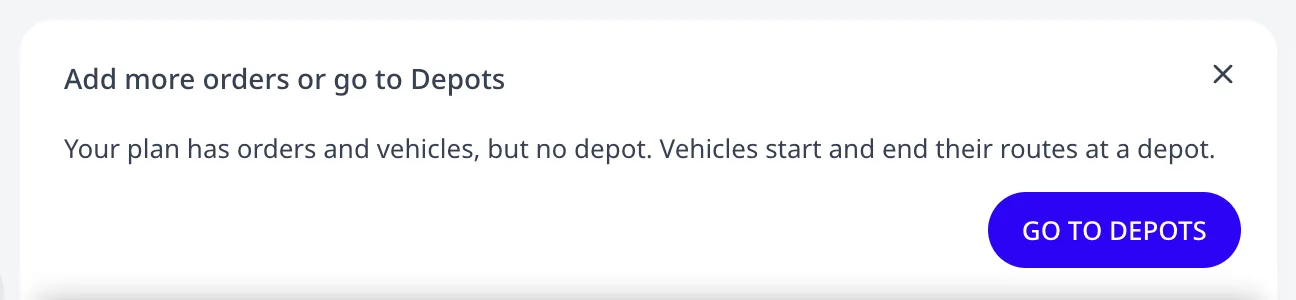
Lorsque l'étape 4 a été laissée vide, la carte au-dessus de la liste indique Ajoutez d'autres commandes ou passez aux Dépôts. Appuyez sur Dépôts. La page Dépôts s'ouvre avec la carte Ajouter un dépôt. Ajouter au-dessus de la liste des dépôts ouvre l'éditeur de dépôt. Ajouter des véhicules et des dépôts décrit l'éditeur de dépôt et la configuration des véhicules.
Étape suivante
Planifiez votre première tournée en 5 minutes décrit l'ensemble du parcours avec un plan d'exemple prêt à l'emploi.
FAQ
Où puis-je coller une liste d'adresses ?
Sur la page Commandes, appuyez sur le bouton Importer à côté de Ajouter une commande. Le widget Importer depuis une liste d'adresses s'ouvre au-dessus de la liste des commandes. Collez les adresses, une par ligne, puis appuyez sur Continuer. Coller une liste d'adresses sur la page d'accueil l'ouvre dans un nouveau plan. Un fichier peut aussi être déposé sur le widget ou sélectionné avec Choisir un fichier.
Que deviennent les adresses qui ne peuvent pas être localisées ?
Le widget affiche l'étape Certaines adresses n'ont pas été trouvées, qui liste uniquement les lignes en échec, avec un compteur tel que 1 sur 8. Une ligne peut être modifiée sur place et réessayée avec Réessayer. Continuer importe les lignes restantes comme commandes marquées NON GÉOLOCALISÉ, à corriger ensuite sur la page Commandes.
L'importation crée-t-elle un dépôt et des véhicules ?
Oui, lorsque le plan n'en a pas. Une fois les lignes localisées vérifiées, l'étape Choisir l'adresse de départ les propose comme lieu de départ, la première étant présélectionnée, avec un lieu d'arrivée facultatif. Videz le champ pour n'importer que des commandes. Un plan sans véhicules répond ensuite aux questions Vos véhicules et chauffeurs. Un plan avec un dépôt et des véhicules saute ces deux étapes.
Que signifient les lignes de l'étape Commandes importées ?
L'étape liste des nombres disjoints de commandes. Commandes importées avec succès ont été localisées exactement. Correspondance d'adresse inexacte ont été placées sur une rue ou une zone. Non géolocalisées ont été conservées sans position. Déjà dans le plan, ignorées sont les lignes pour lesquelles une commande ou un dépôt existe déjà. Véhicules, Dépôt, Horaires de travail et Temps de service répètent les réponses de la configuration.