Importer depuis Google Calendar™
Par Nathan ColeMis à jour le
Routing24 peut créer des commandes à partir d'événements Google Calendar™ comportant une adresse. Si vous gérez ou collectez des rendez-vous dans Google Calendar™, Routing24 peut créer des tournées optimisées pour ces commandes. Le champ lieu de l'événement devient l'adresse de la commande. L'heure de début et de fin de l'événement devient le créneau horaire de la commande. Le temps de service et les horaires d'ouverture peuvent aussi être indiqués dans la description de l'événement. L'accès est en lecture seule : Routing24 lit les événements et ne modifie jamais votre calendrier.
Les captures d'écran de cette page importent une journée d'un calendrier de
service : neuf événements répartis sur deux calendriers, chacun avec une
adresse client dans son champ lieu et une ligne Job: 30 minutes dans sa
description.
Ce que devient un événement
| Champ de l'événement | Devient |
|---|---|
| Titre | L'identifiant de la commande (les doublons reçoivent un suffixe numérique) |
| Lieu | L'adresse de la commande, géolocalisée automatiquement |
| Heure de début et de fin | Le créneau horaire de la commande (option par défaut) |
Ligne Job: 30 minutes dans la description | Le temps sur site de la commande (facultatif) |
Ligne Open: 8am - 6pm dans la description | Le créneau horaire de la commande (facultatif) |
Seuls les événements avec un lieu sont importés. Les événements sans lieu sont ignorés, un calendrier de travail qui contient aussi des réunions s'importe donc proprement. Un événement sur une journée entière n'a pas d'heure de début ni de fin, il est donc importé sans créneau horaire.
Lancer l'importation
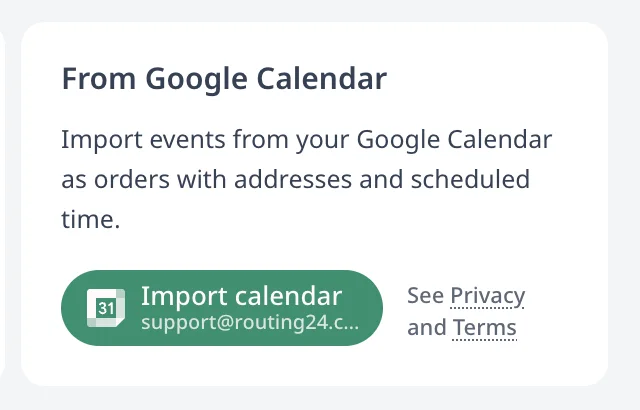
Sur la page d'accueil, repérez la carte Depuis Google Calendar™ et appuyez sur Importer l'agenda.
La première fois, Google vous demande d'approuver l'accès en lecture seule à vos calendriers dans une fenêtre de consentement standard. La boîte de dialogue d'importation s'ouvre ensuite :
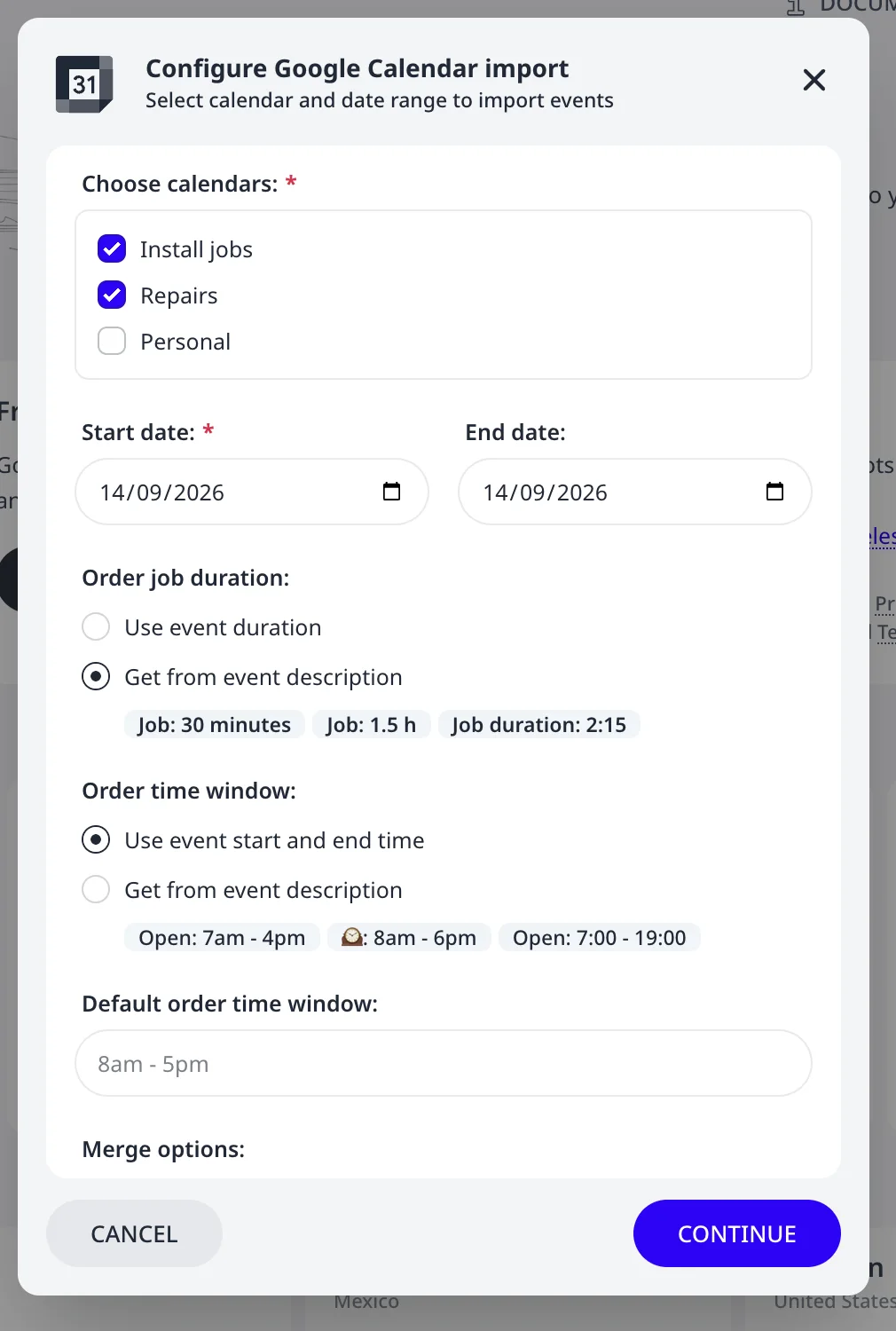
- Choisir les calendriers : cochez les calendriers à lire. Les événements de tous les calendriers cochés sont importés ensemble.
- Date de début et Date de fin : les jours à importer. Un seul jour construit un plan de journée ; une plage importe tous ses événements.
- Choisissez comment la durée de l'intervention et le créneau horaire sont indiqués. Les deux options de chacun sont décrites ci-après.
- Appuyez sur Continuer.
Durée de l'intervention
La Durée d'intervention de la commande détermine combien de temps le chauffeur reste sur site :
- Utiliser la durée de l'événement : le temps sur site est égal à la durée de l'événement. Choisissez cette option quand vos événements durent aussi longtemps que la visite elle-même, par exemple un rendez-vous de nettoyage de 45 minutes.
- Récupérer depuis la description de l'événement : le temps sur site
peut être indiqué dans la description de l'événement, avec une ligne
telle que
Job: 30 minutes,Job: 1.5 houJob duration: 2:15. Choisissez cette option quand l'événement bloque tout le créneau d'arrivée. Un événement10:00 - 13:00avecJob: 30 minutessignifie "arriver entre 10 h et 13 h, rester 30 minutes", ce qui permet à l'optimisation de planifier plusieurs visites dans des créneaux qui se chevauchent.
Créneaux horaires
Le Créneau horaire de la commande détermine quand le chauffeur peut arriver :
- Utiliser l'heure de début et de fin de l'événement : les horaires de l'événement servent de créneau. C'est l'option par défaut, adaptée aux calendriers où chaque événement marque un créneau d'arrivée convenu.
- Récupérer depuis la description de l'événement : le créneau peut
être indiqué dans la description de l'événement, avec une ligne telle que
Open: 7am - 4pm,Opening hours: 8am - 6pmouOpen: 7:00 - 19:00. Les événements sans une telle ligne reçoivent le Créneau horaire par défaut des commandes de la boîte de dialogue (8am - 5pm sauf modification de votre part).
Options de fusion
Par défaut, chaque importation crée un nouveau plan. Vous pouvez plutôt ajouter les commandes importées au plan ouvert : cochez Ajouter les données importées au plan actuel. Avec l'ajout, un même plan peut rassembler les commandes de plusieurs importations avant une seule optimisation :
- Plusieurs calendriers, une seule exécution : vous pouvez cocher plusieurs calendriers dans la boîte de dialogue ; leurs événements sont importés ensemble, sans ajout nécessaire.
- Plusieurs plages de dates : vous pouvez relancer l'importation avec d'autres dates de début et de fin, en cochant l'ajout. Les événements des nouveaux jours rejoignent le même plan.
- Des options différentes par calendrier : vous pouvez lancer l'importation une fois par calendrier, avec l'ajout coché et des options différentes à chaque fois. Une exécution peut utiliser les horaires des événements comme créneaux tandis qu'une autre les lit dans les descriptions.
L'ajout suit trois règles :
- Une commande dont l'identifiant existe déjà dans le plan est ignorée. La commande existante est conservée, et le rapport liste chaque commande ignorée. Relancer la même importation après l'apparition de nouveaux événements dans le calendrier n'ajoute donc que les nouveaux événements.
- Une adresse déjà présente dans le plan est réutilisée, pas dupliquée.
- Vos véhicules existants sont conservés. Le véhicule par défaut n'est créé que si le plan n'en a aucun.
Après le dernier ajout, appuyez une seule fois sur Optimiser : toutes les commandes rassemblées sont planifiées ensemble.
Le rapport de vérification
L'importation se termine sur un rapport. Rien ne change tant que vous ne l'acceptez pas.
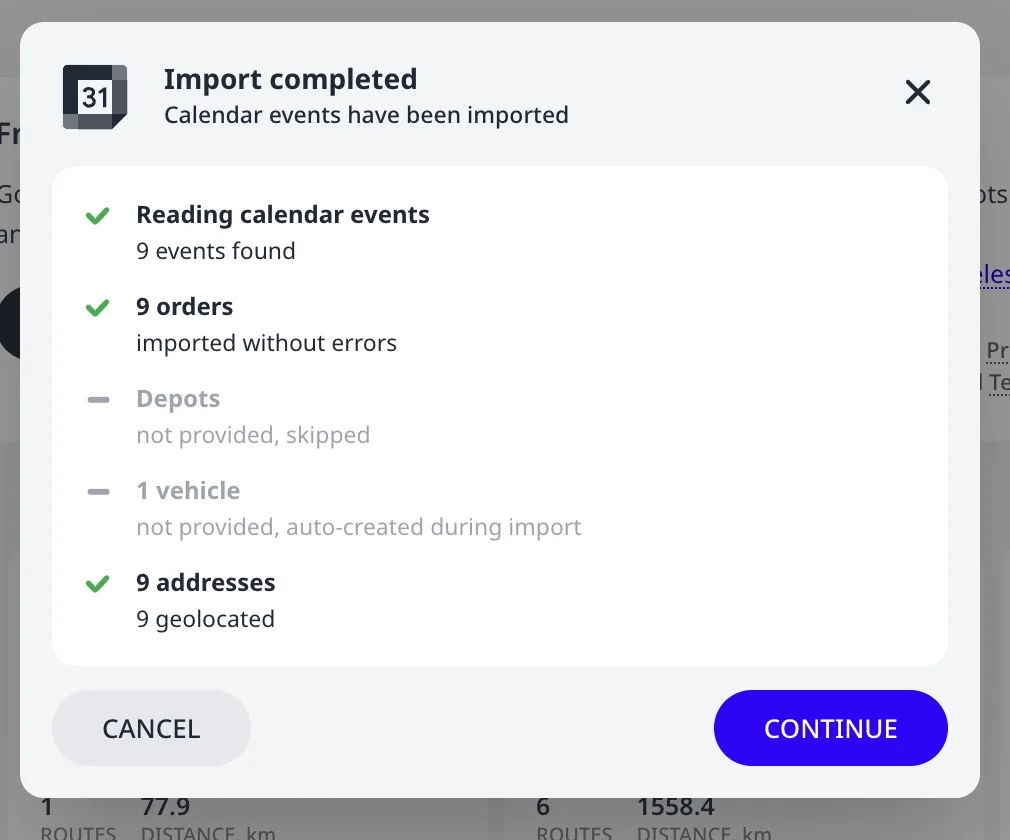
- Commandes : une par événement importé, avec le nombre d'événements ignorés.
- Adresses : le nombre de lieux géolocalisés. Une commande dont le lieu n'a pas été géolocalisé affiche un badge NON GÉOLOCALISÉ sur la page Commandes : voir Corriger les adresses non reconnues ou mal localisées.
- Les dépôts ne sont jamais fournis par un calendrier. Ajoutez ensuite un lieu de départ sur la page Dépôts si votre tournée part d'un point fixe.
- Véhicules : un véhicule par défaut est créé automatiquement, puisqu'un calendrier n'a pas de flotte. Ajustez-le sur la page Flotte.
Continuer accepte l'importation dans un nouveau plan nommé Calendar suivi de la plage de dates, par exemple "Calendar 2026-09-14". Avec l'ajout coché, les commandes rejoignent le plan ouvert. Annuler abandonne l'importation.
Des événements aux tournées
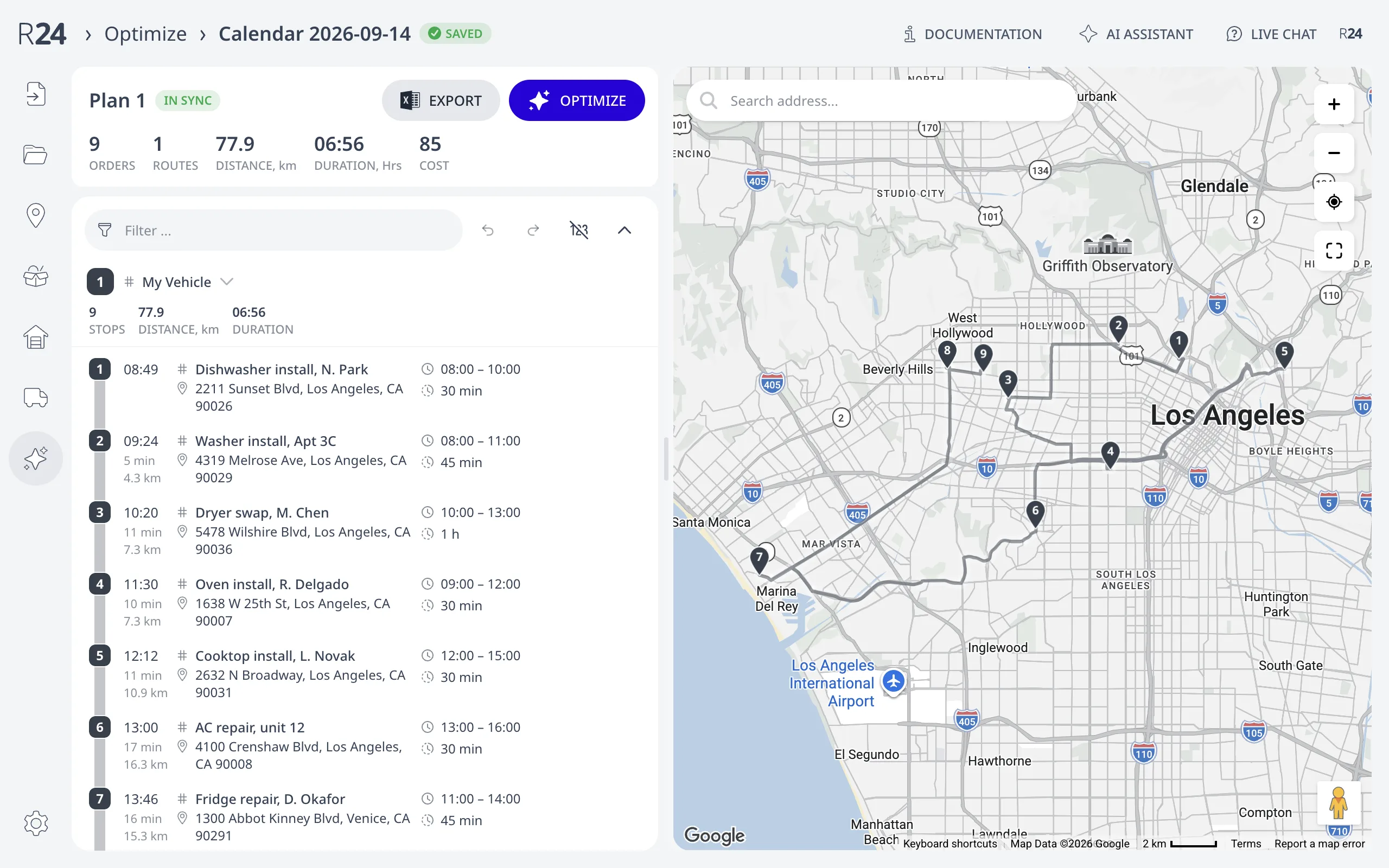
Appuyez sur Optimiser sur la page d'optimisation. Le créneau horaire et le temps de service de chaque commande importée contraignent l'optimisation, chaque arrivée est donc planifiée dans le créneau de son événement :
Étape suivante
Les créneaux horaires, le temps de service et les autres champs par commande remplis par l'importation sont décrits dans Créneaux horaires, temps de service, priorité et charge.
FAQ
Comment importer des événements Google Calendar™ dans Routing24 ?
Sur la page d'accueil, appuyez sur Importer le calendrier sur la carte Depuis Google Calendar™. Approuvez l'accès en lecture seule au calendrier dans la fenêtre Google, choisissez un ou plusieurs calendriers et une plage de dates, puis appuyez sur Continuer. Chaque événement avec une adresse devient une commande, et une boîte de dialogue de vérification présente le résultat avant toute modification du plan.
Quels événements de calendrier sont importés comme commandes ?
Seuls les événements avec un lieu. Le titre de l'événement devient l'identifiant de la commande, le lieu devient l'adresse et est géolocalisé automatiquement, et la date et les horaires de l'événement deviennent le créneau horaire de la commande. Les événements sans lieu sont ignorés, un calendrier peut donc mélanger sans risque visites et autres rendez-vous.
Comment définir la durée de l'intervention pour les événements de calendrier importés ?
Deux méthodes. Utiliser la durée de l'événement rend le temps sur site aussi long que l'événement lui-même. Récupérer depuis la description de l'événement lit une ligne telle que "Job: 30 minutes", "Job: 1.5 h" ou "Job duration: 2:15" dans la description de l'événement, ce qui sépare les longs créneaux d'arrivée des interventions courtes.
Routing24 peut-il lire les créneaux horaires dans la description de l'événement ?
Oui. Choisissez Récupérer depuis la description de l'événement sous Créneau horaire de la commande, et ajoutez une ligne telle que "Open: 7am - 4pm" ou "Open: 7:00 - 19:00" à l'événement. Les événements sans une telle ligne reçoivent le Créneau horaire par défaut des commandes de la boîte de dialogue, soit "8am - 5pm" sauf modification de votre part.
L'importation du calendrier remplace-t-elle mon plan actuel ?
Par défaut, l'importation crée un nouveau plan nommé Calendar suivi de la plage de dates, et crée un véhicule par défaut puisqu'un calendrier n'a pas de véhicules. Cochez Ajouter les données importées au plan actuel pour fusionner les événements dans le plan ouvert ; l'ajout conserve vos véhicules existants au lieu d'en créer un autre.