Ajouter des véhicules et des dépôts
Par Nathan ColeMis à jour le
Chaque plan a besoin d'au moins un dépôt et un véhicule pour être optimisé. Ajoutez les dépôts sur la page Dépôts, avec une adresse, des Heures d'ouverture et une Durée de service par visite. Ajoutez les véhicules sur la page Flotte, avec une Capacité, un Nombre disponible pour les véhicules identiques, ainsi que des coûts et des limites facultatifs. Le planificateur utilise uniquement les véhicules listés sur la page Flotte. Cette page couvre les cartes qui créent le premier dépôt et les premiers véhicules, l'éditeur de dépôt, l'éditeur de véhicule et le minimum dont un plan a besoin pour être optimisé.
Ajouter un dépôt
Un dépôt est toute adresse où une tournée peut commencer ou se terminer, comme un entrepôt, un magasin, une cuisine ou votre bureau.
La carte Ajouter un dépôt
Tant que le plan n'a pas de dépôt, la page Dépôts affiche la carte Ajouter un dépôt au-dessus de sa liste. Elle indique "Définissez l'emplacement où vos véhicules commencent et terminent leurs tournées. S'il n'est pas défini, les véhicules commenceront et termineront à des emplacements aléatoires." La carte n'a aucune commande propre : appuyez sur Ajouter au-dessus de la liste pour ouvrir l'éditeur de dépôt.

L'éditeur de dépôt
Ouvrez Dépôts et appuyez sur Ajouter au-dessus de la liste des dépôts. Renseignez :
- ID et Adresse, les mêmes champs que sur une commande.
- Durée de service : le temps de chargement que prend chaque visite. Le planificateur l'ajoute à chaque visite du dépôt, y compris les rechargements en cours de tournée.
- Heures d'ouverture : le créneau pendant lequel les véhicules peuvent partir, revenir et recharger. Un dépôt qui ouvre à 08:00 ne charge aucun véhicule avant 08:00, quelle que soit l'heure de début du service du véhicule.
- Pauses chauffeur, Restreindre à cet arrêt : cochez cette case lorsqu'aucune pause chauffeur ne peut être planifiée à ce dépôt. Voir Pauses chauffeur et limites de temps de conduite.
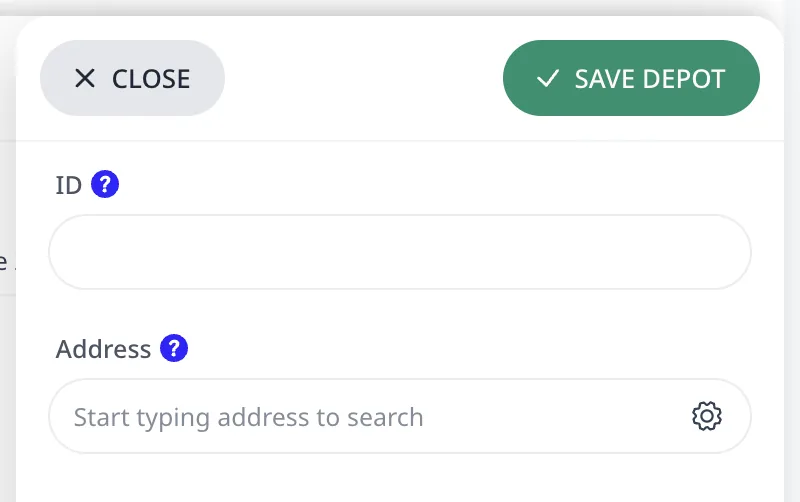
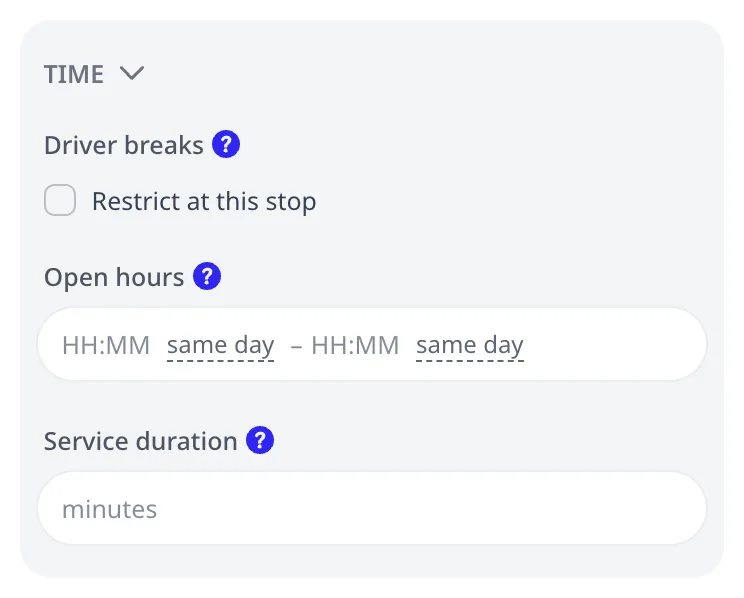
Un plan peut contenir un nombre quelconque de dépôts. Chaque véhicule démarre, recharge et termine aux dépôts que vous choisissez pour lui dans l'éditeur de véhicule. Voir Dépôts multiples, tournées ouvertes et rechargements.
Ajouter un véhicule
La carte Configurez vos véhicules
Tant que le plan n'a pas de véhicules, la page Flotte affiche une carte au-dessus de sa liste. Lorsque le plan n'a pas non plus de dépôt, la carte affiche Ajoutez d'abord un dépôt. Dépôts ouvre la page Dépôts. Continuer configure les véhicules sans dépôt. Leurs tournées commencent alors à la première commande.
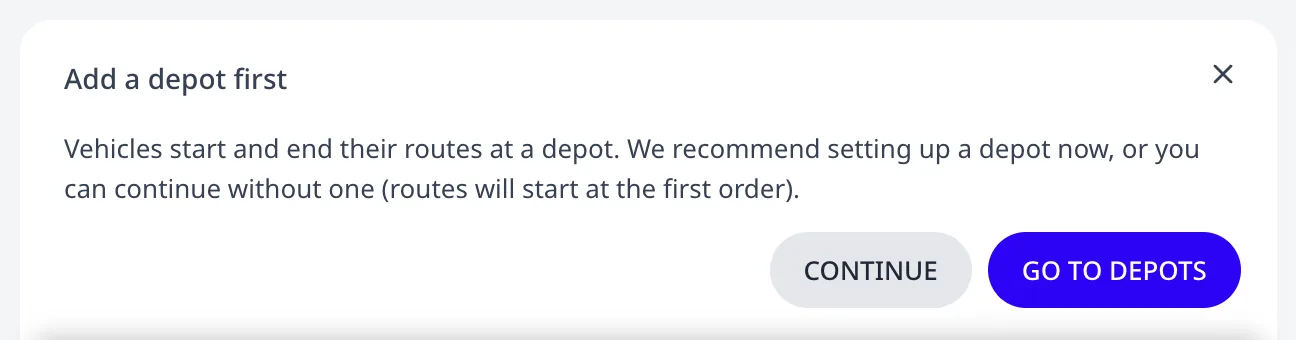
Avec un dépôt dans le plan, la carte affiche Configurez vos véhicules et pose jusqu'à trois questions, une étape chacune :
-
Dépôt de départ, et si les véhicules y reviennent. Décochez Retour au point de départ à la fin pour choisir un Dépôt d'arrivée distinct. Le plan des captures d'écran a un seul dépôt, Depot 1.
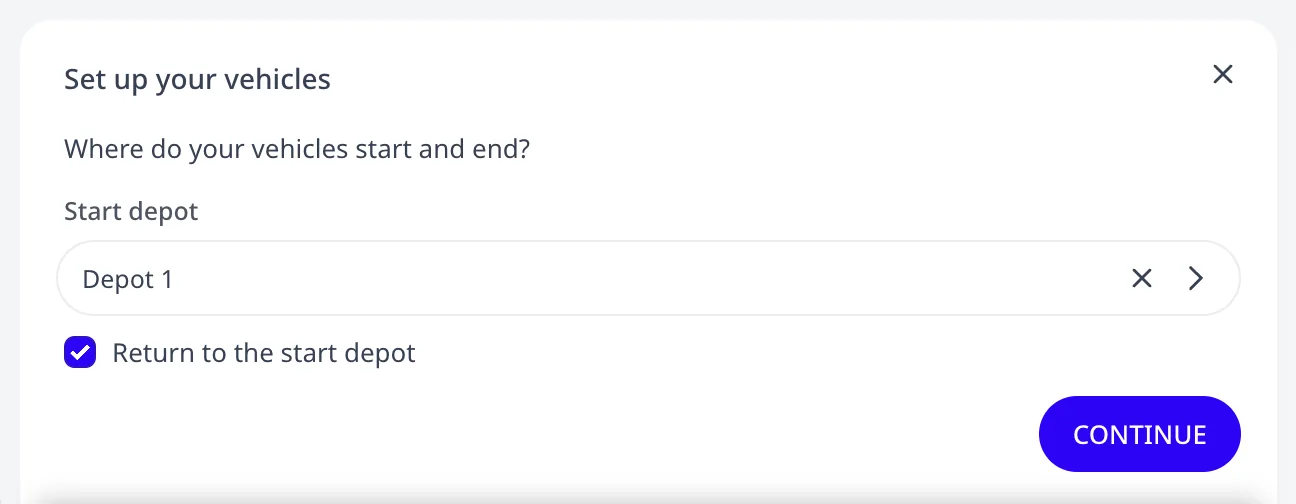
-
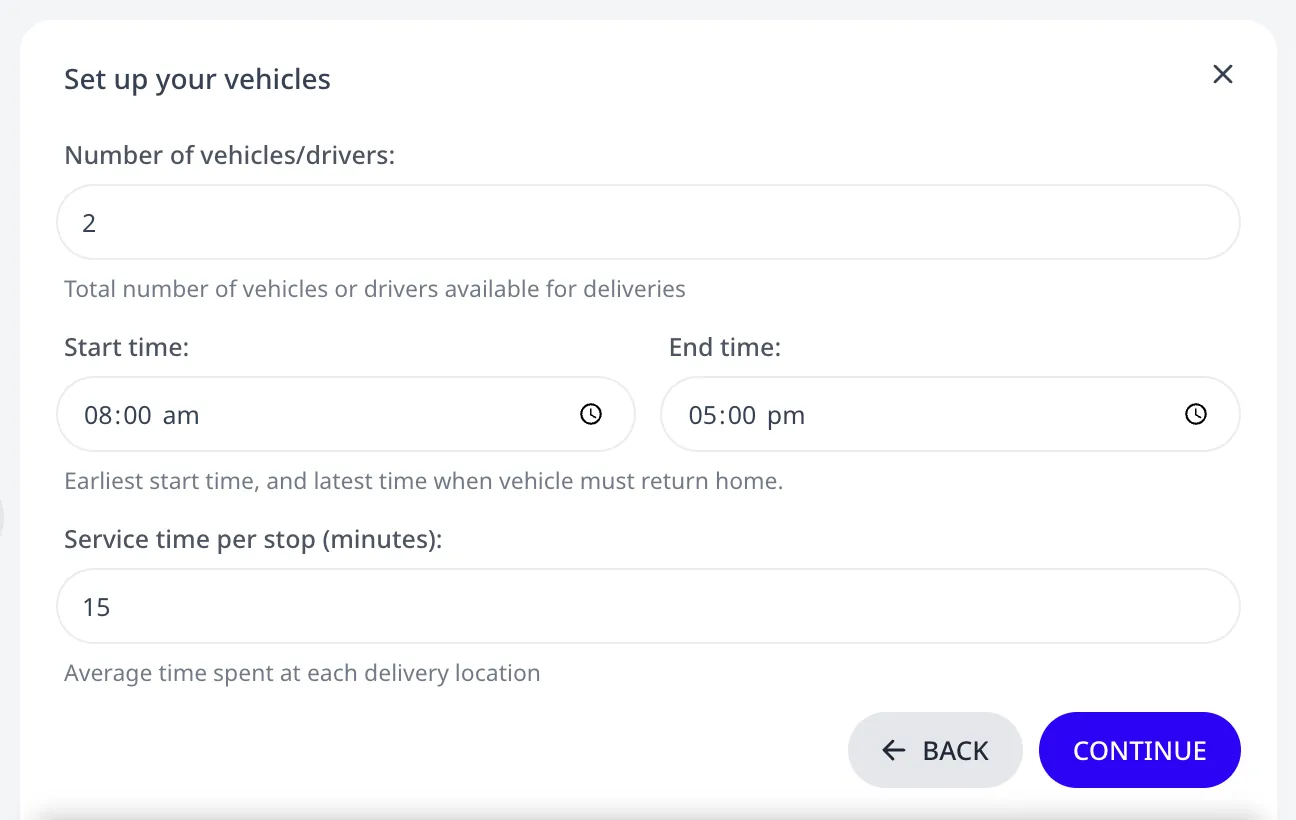
Nombre de véhicules/chauffeurs :, Heure de début : et Heure de fin :. Les heures deviennent les Heures de service du véhicule : le départ au plus tôt et l'heure au plus tard à laquelle le véhicule doit être revenu. Une heure de fin antérieure à l'heure de début se termine le jour suivant. Lorsque le plan contient des commandes, l'étape demande aussi Temps de service par arrêt (minutes) :. Cette valeur devient la Durée de service de chaque commande qui n'en a pas encore. La capture d'écran montre 2 véhicules, de 08:00 à 17:00, et 15 minutes par arrêt.
-
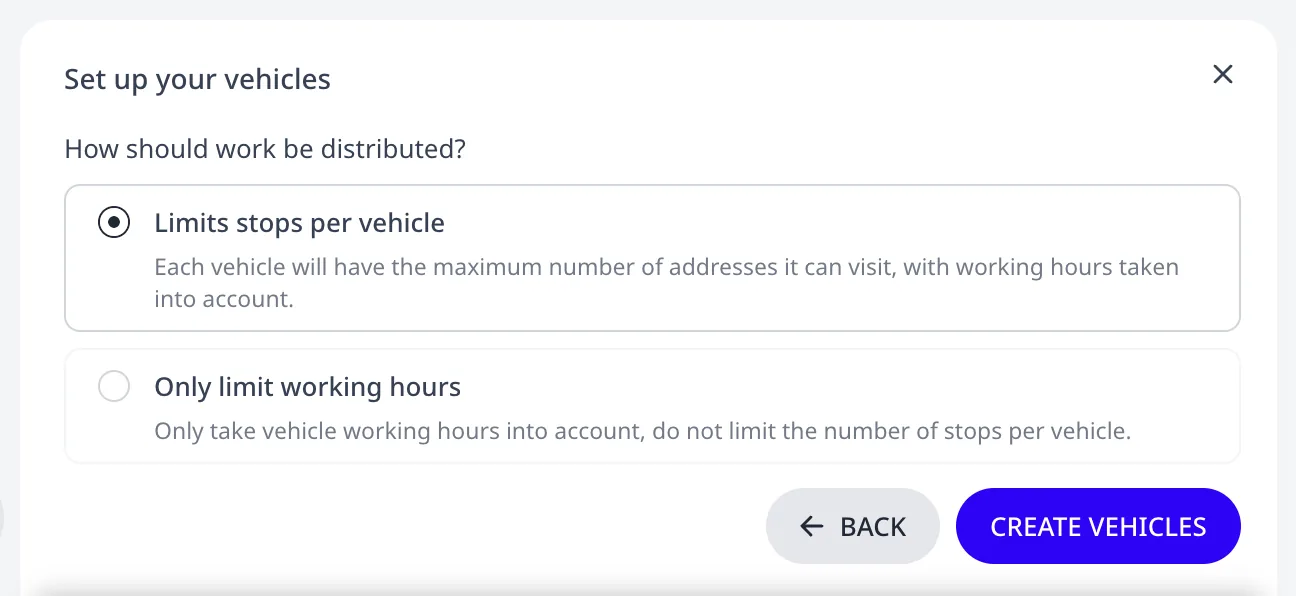
Comment le travail est réparti entre les véhicules. L'étape n'apparaît que pour plus d'un véhicule. Un véhicule seul prend tous les arrêts :
- Limiter les arrêts par véhicule : chaque véhicule reçoit le même nombre d'arrêts. Les commandes sans charge reçoivent une charge de 1, et la Capacité du véhicule est définie à la part des commandes : 20 commandes sur 2 véhicules donnent une capacité de 10. Les commandes qui ont des charges les conservent, et la part est celle de leur total.
- Limiter uniquement les heures de travail : seules les heures de service limitent un véhicule. Le planificateur peut attribuer la plupart des arrêts à un seul véhicule.
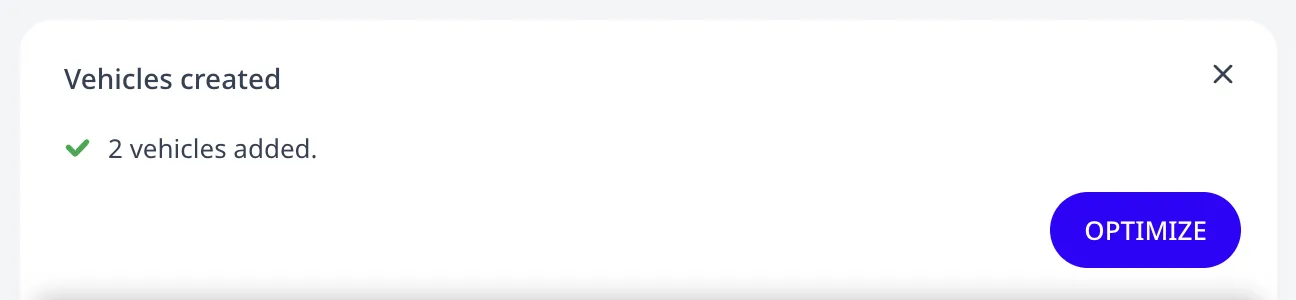
Appuyez sur Créer les véhicules. La carte crée une ligne de véhicule avec l'id "Vehicle 1" et le Nombre disponible que vous avez saisi, et affiche Véhicules créés. Optimiser ouvre la page Optimiser.
L'éditeur de véhicule
Ouvrez Flotte et appuyez sur Ajouter au-dessus de la liste des véhicules.
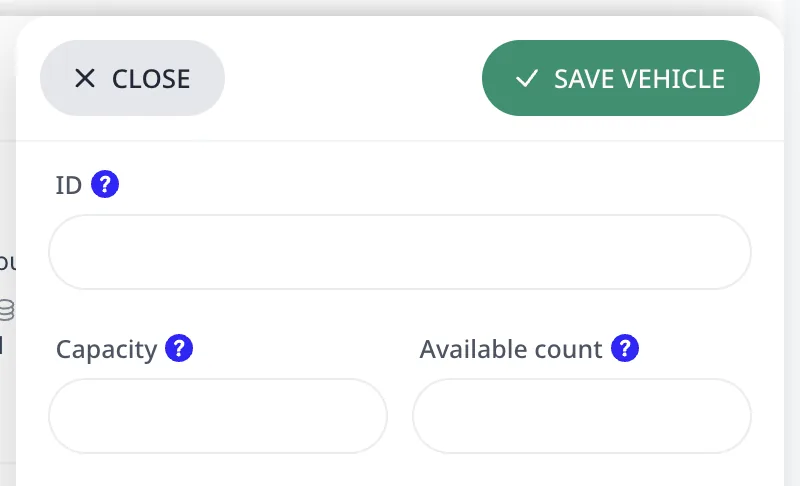
Le haut de l'éditeur contient trois champs :
- ID : le nom qui apparaît sur les cartes de tournée et dans les exports.
- Capacité : la charge que le véhicule peut transporter, dans la même unité que vos commandes. Voir Capacité, livraisons et collectes.
- Nombre disponible : le nombre de véhicules identiques que cette ligne décrit. Cinq camionnettes interchangeables sont une ligne avec un nombre de 5, pas cinq lignes. Le planificateur en utilise autant qu'il en a besoin. Un véhicule qu'il laisse inutilisé n'ajoute aucun coût.
Quatre groupes suivent :
-
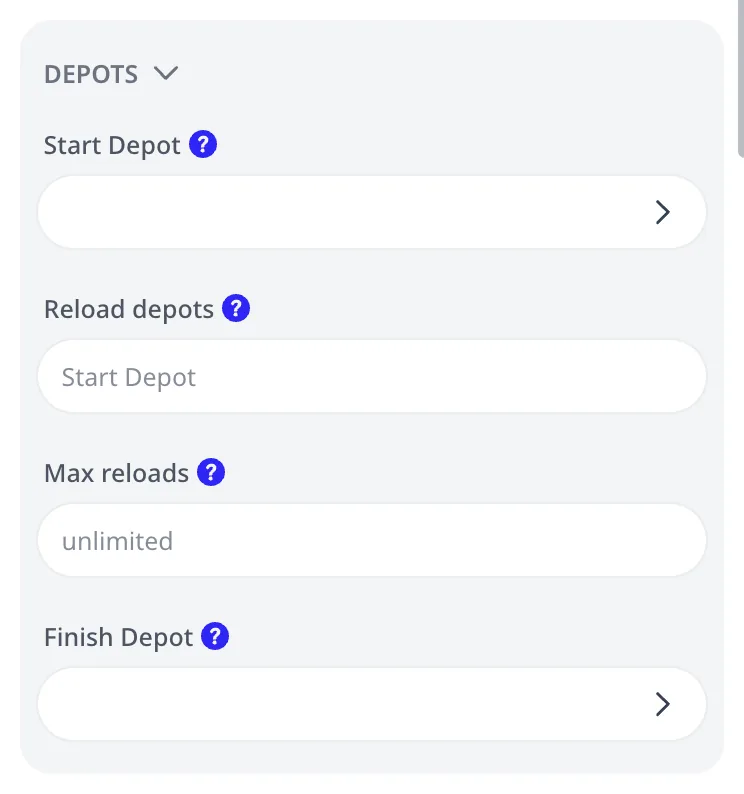
Dépôts : Dépôt de départ, Dépôts de rechargement, Rechargements max. et Dépôt d'arrivée. Un Dépôt d'arrivée vide termine la tournée à sa dernière commande au lieu d'un dépôt. Voir Dépôts multiples, tournées ouvertes et rechargements.
-
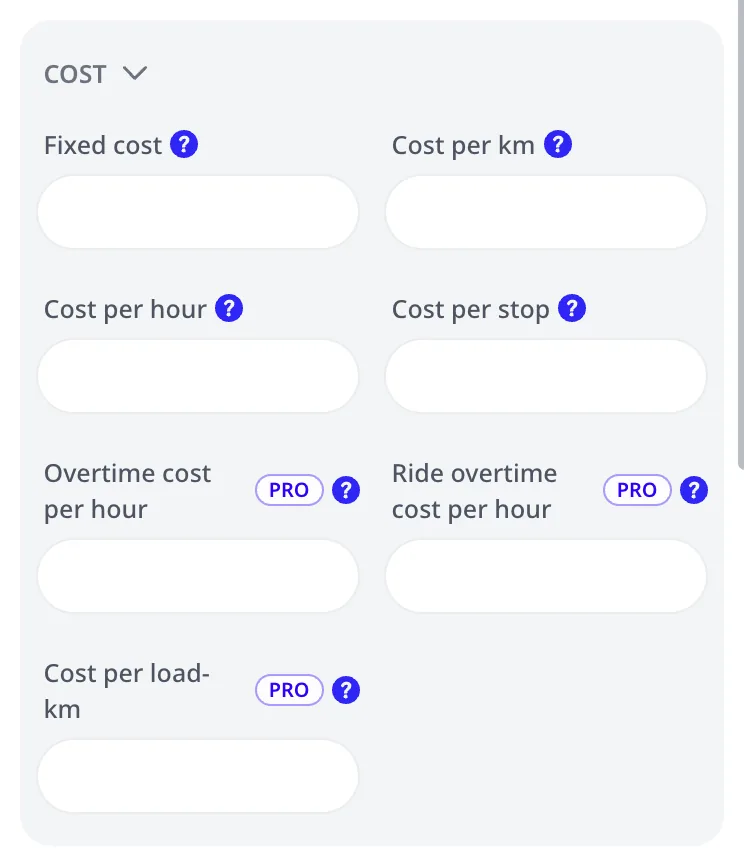
Coût : Coût fixe, Coût par km ou Coût par mile, Coût par heure, Coût par arrêt, Coût des heures supplémentaires par heure, Coût des heures supplémentaires de conduite par heure et Coût par charge-km ou Coût par charge-mile. Voir Coûts des véhicules et la métrique COST.
-
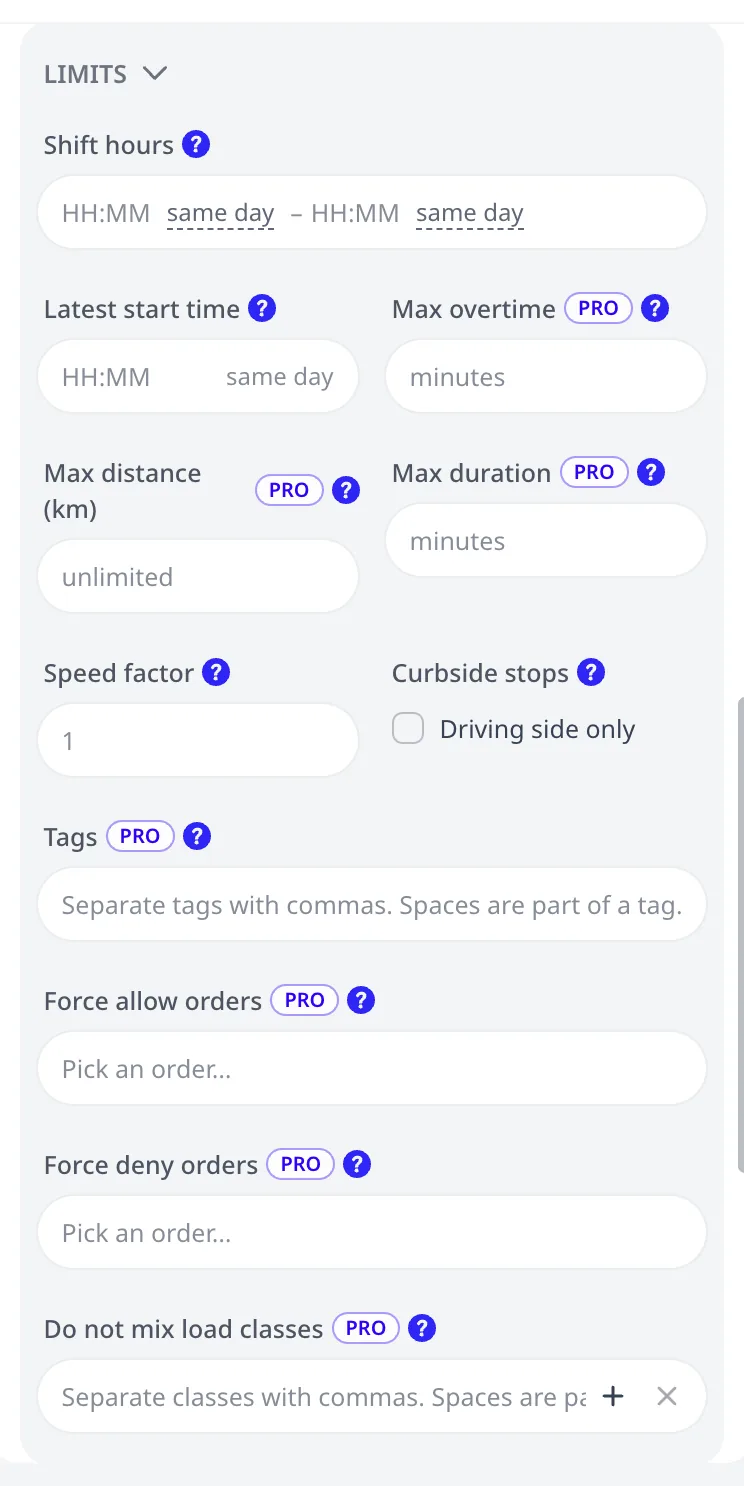
Limites : Heures de service, Heure de départ au plus tard, Heures supplémentaires max., Distance max., Durée max., Facteur de vitesse, Arrêts côté trottoir, Étiquettes, Forcer l'autorisation des commandes, Forcer le refus des commandes et Ne pas mélanger les classes de charge. Les champs de service et les trois limites de tournée sont décrits dans Services, heures de travail et limites de tournée. Facteur de vitesse met à l'échelle les temps de conduite de ce véhicule par rapport à la carte : 0,5 fait durer chaque segment deux fois plus longtemps, 2 deux fois moins, 1 (ou vide) les laisse tels que la carte l'indique. Les temps de service et de pause ne sont pas mis à l'échelle ; les limites de durée de tournée, les déclencheurs de pause et le coût par heure suivent le temps mis à l'échelle. Arrêts côté trottoir fait s'arrêter le véhicule du côté de la circulation de la rue à chaque arrêt, sans jamais traverser la route vers un arrêt situé en face, à la fois dans ses temps de trajet et dans ses tracés de tournée. Étiquettes, Forcer l'autorisation des commandes et Forcer le refus des commandes sont décrits dans Étiquettes : compatibilité véhicule-commande. Ne pas mélanger les classes de charge est décrit dans Séparation des produits : ne pas mélanger les classes de charge.
-
Pauses : les règles de pause chauffeur pour ce véhicule. Voir Pauses chauffeur et limites de temps de conduite.
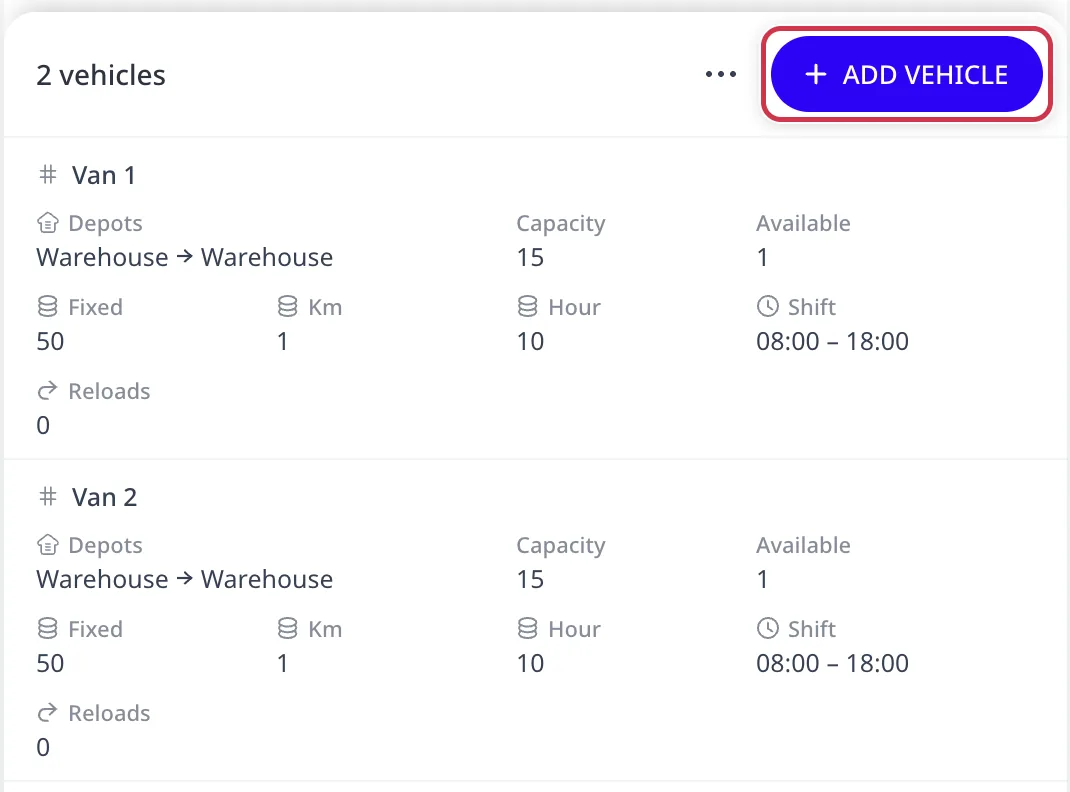
Appuyez sur Enregistrer. La liste affiche alors le véhicule avec sa capacité, son nombre disponible, son résumé de coûts et ses limites :
Configuration minimale
Un dépôt et un véhicule suffisent pour optimiser un plan. Le dépôt a besoin d'une adresse. Le véhicule a besoin d'Heures de service. Sans elles, le véhicule peut démarrer à minuit. Tous les autres champs sont facultatifs et couvrent un cas précis :
- Définissez la Capacité lorsque le véhicule ne peut pas transporter toutes les commandes en une fois. Une capacité vide signifie illimitée.
- Renseignez les champs de coût lorsque le planificateur doit privilégier des véhicules moins nombreux ou moins chers.
- Définissez les limites de tournée lorsqu'une tournée durerait sinon plus longtemps qu'une journée de travail légale.
- Définissez des Étiquettes lorsque seuls certains véhicules peuvent servir certaines commandes.
Importer et réutiliser
Les véhicules et les dépôts peuvent être importés de la même façon que les commandes. Plus > Importer depuis Excel lit les feuilles Vehicles et Depots d'une feuille de calcul. Plus > Importer depuis un autre plan les copie depuis un plan enregistré. La référence des colonnes de la feuille de calcul liste chaque colonne. Pour réutiliser une même flotte chaque jour, conservez un plan comme modèle et appuyez sur Mes plans > Copier la flotte. La copie contient les véhicules et les dépôts et aucune commande.
Étape suivante
Pour ajouter des heures de travail et des limites de tournée, voir Services, heures de travail et limites de tournée.
FAQ
Quel est le minimum nécessaire avant de pouvoir optimiser ?
Requis : un dépôt avec une adresse, un véhicule avec des heures de service et des commandes. Sans heures de service, le véhicule peut démarrer à minuit. Définissez la capacité lorsqu'un véhicule ne peut pas transporter toutes les commandes. Vide signifie illimitée. Renseignez les champs de coût pour privilégier des véhicules moins nombreux ou moins chers. Définissez des limites de tournée lorsque les tournées dépassent une journée de travail légale. Les étiquettes restreignent quels véhicules servent quelles commandes.
J'ai cinq camionnettes identiques. Dois-je ajouter cinq véhicules ?
Non. Ajoutez un véhicule et définissez le nombre disponible à 5. Une ligne représente un parc de véhicules identiques. Le planificateur en utilise autant qu'il en a besoin. Un véhicule qu'il laisse inutilisé n'ajoute aucun coût au plan. Ajoutez des lignes distinctes uniquement pour les véhicules qui diffèrent par la capacité, le service, les coûts, les dépôts ou les étiquettes.
À quoi servent les heures d'ouverture et la durée de service d'un dépôt ?
Les heures d'ouverture sont le créneau pendant lequel les véhicules peuvent partir, revenir et recharger. Un dépôt qui ouvre à 08:00 ne charge aucun véhicule avant 08:00, quelle que soit l'heure de début du service du véhicule. La durée de service est le temps de chargement que prend chaque visite du dépôt. Le planificateur l'ajoute à chaque visite du dépôt, y compris un rechargement en cours de tournée.
Comment réutiliser la même flotte chaque jour ?
Conservez un plan comme modèle avec les dépôts et les véhicules configurés et sans commandes. Chaque matin, chargez-le dans Mes plans et appuyez sur Copier la flotte. La copie contient les véhicules et les dépôts avec leurs adresses. Importez-y les commandes du jour. Les véhicules et les dépôts peuvent aussi être importés depuis les feuilles Vehicles et Depots d'une feuille de calcul.