Ajouter des commandes manuellement
Par Nathan ColeMis à jour le
Les commandes sont ajoutées une par une sur la page Commandes. La page affiche la liste des commandes à gauche et la carte à droite. L'ajout manuel est la méthode pour les petits plans, les ajouts uniques et les corrections d'une liste importée. Cette page couvre l'éditeur de commande, la recherche d'adresse, le placement manuel du repère et les actions de ligne.
Pour les lots, collez une liste d'adresses ou importez une feuille de calcul à la place. Les trois méthodes peuvent être combinées dans un même plan.
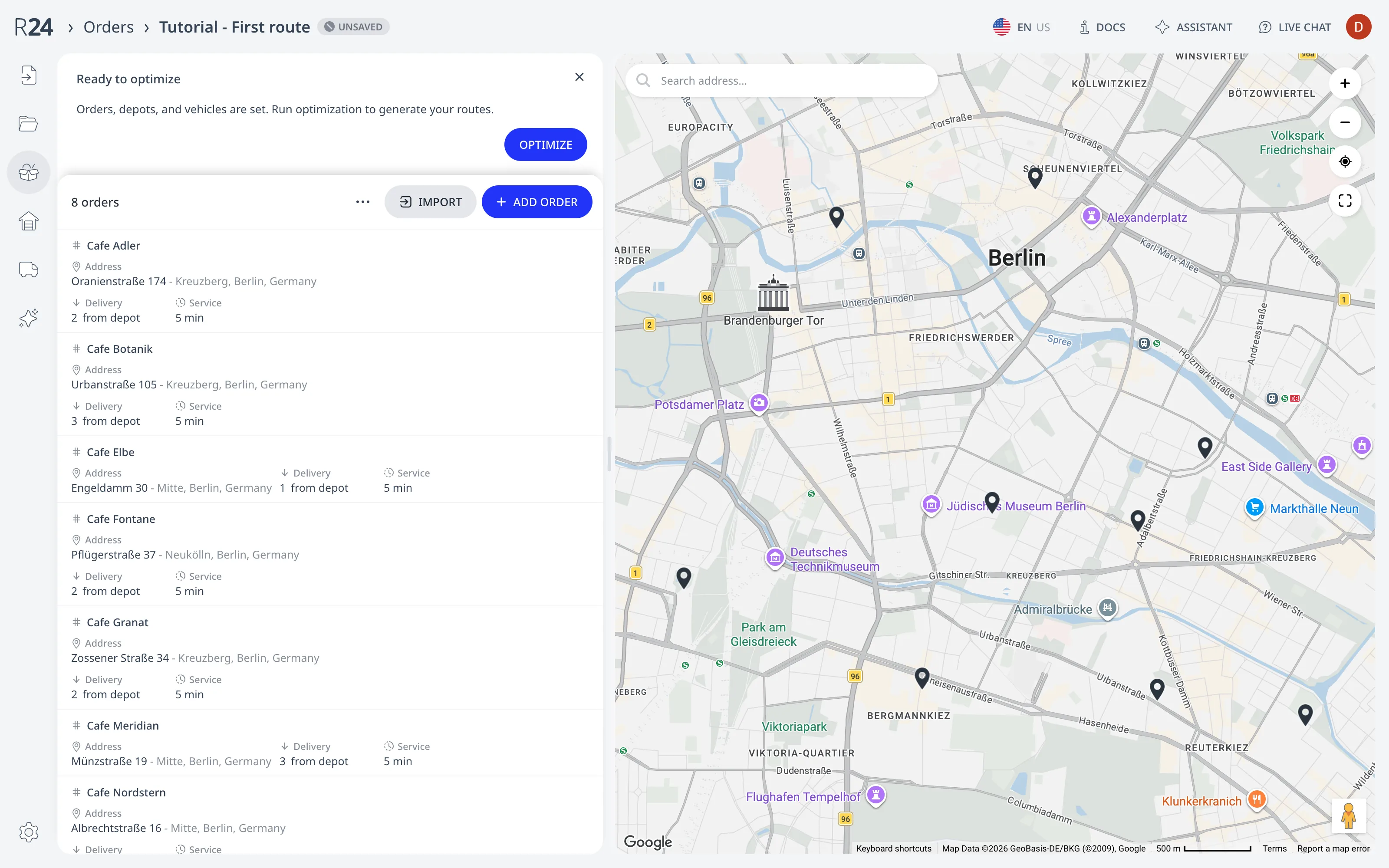
Ajouter une commande
Sur la page Commandes, appuyez sur Ajouter. L'éditeur de commande s'ouvre à gauche avec deux champs obligatoires :
- ID : un nom unique quelconque, comme « Commande 12 » ou une référence client. L'ID apparaît sur la tournée et dans les exports.
- Adresse : saisissez l'adresse et sélectionnez une correspondance parmi les suggestions. La liste affiche d'abord les adresses enregistrées du plan (marquées d'une étoile), puis les résultats de la recherche cartographique. Sélectionnez une suggestion pour placer le repère.
Appuyez sur Enregistrer. La commande apparaît dans la liste et sur la carte. Fermer abandonne le brouillon.
Les autres champs de l'éditeur sont facultatifs. Créneaux horaires, temps de service, priorité et charge décrit le rôle de chaque champ.
Quand plusieurs commandes ont la même adresse, la position de l'adresse est partagée entre ces commandes. Modifier la position de l'adresse dans l'une de ces commandes met à jour toutes leurs positions à la fois. Si l'adresse est utilisée par un dépôt, la position du dépôt est aussi mise à jour automatiquement.
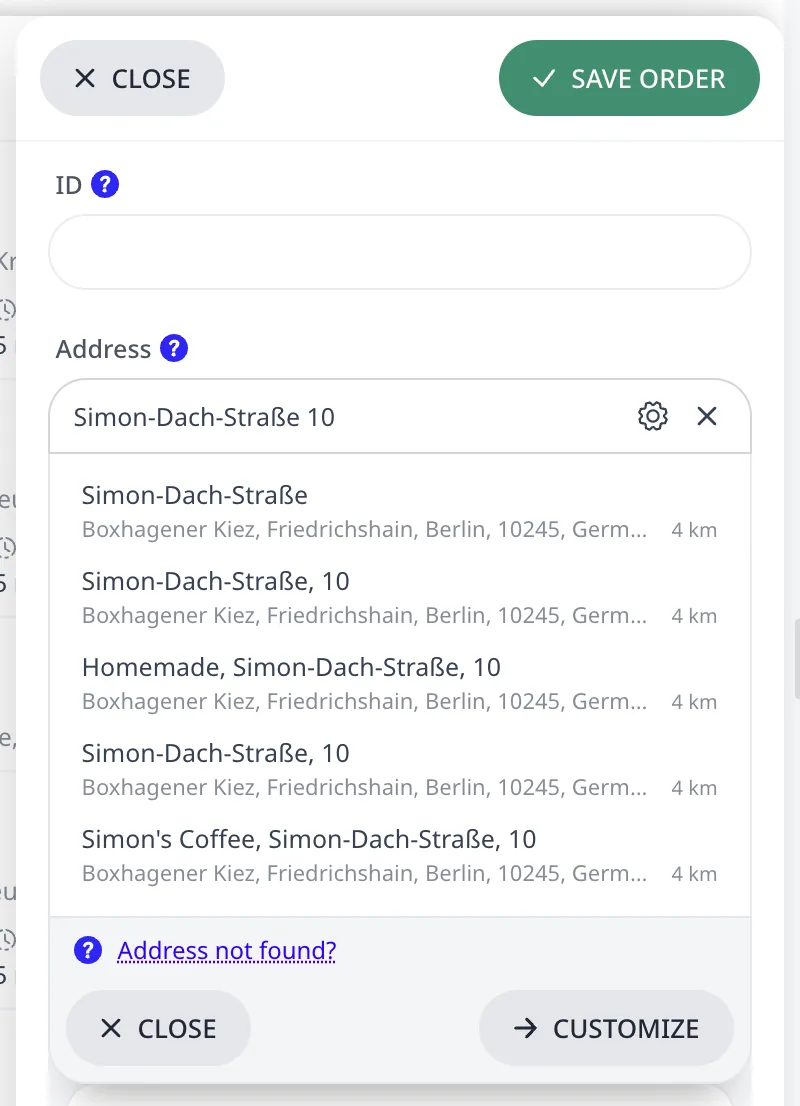
Quand l'adresse ne peut pas être résolue
Quand la recherche ne trouve rien, ou place le repère au mauvais endroit :
- Modifiez le texte de l'adresse. Retirez tout ce qui ne fait pas partie de l'adresse postale, comme un numéro d'appartement ou des instructions de conduite, et conservez la rue, le numéro et la ville. Relancez la recherche.
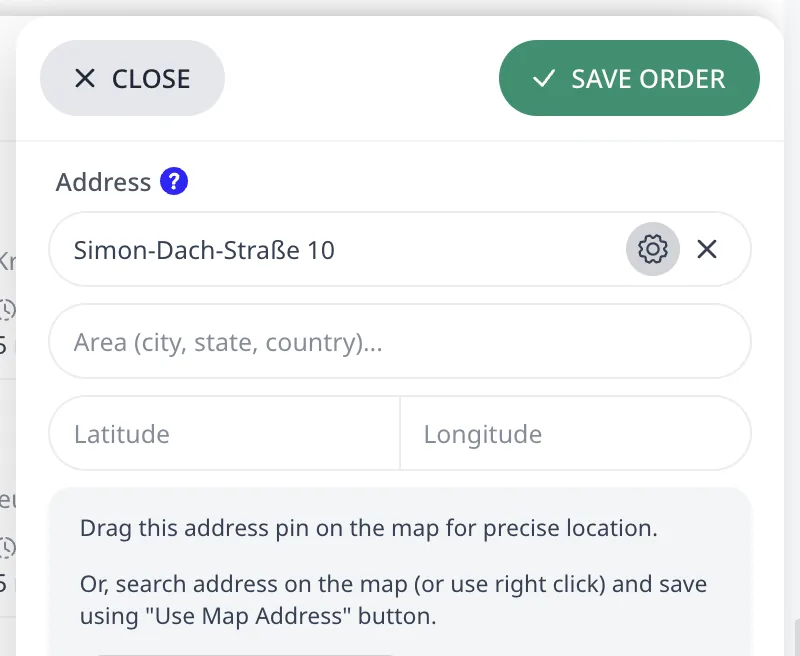
- Appuyez sur Personnaliser dans l'éditeur. Le champ de recherche
unique se scinde en champs séparés Adresse, Zone, Latitude et
Longitude.
- Faites glisser et déposez le repère de la carte, et les coordonnées se mettent à jour automatiquement.
- Saisissez les coordonnées manuellement, ou copiez-collez-les depuis un autre service de cartographie en ligne.
- Trouvez le lieu avec le champ de recherche de la carte, ou faites un clic droit sur la carte pour rechercher l'adresse à ce point, puis appuyez sur Adresse de la carte.
Corriger les adresses non reconnues ou mal localisées couvre les autres corrections.
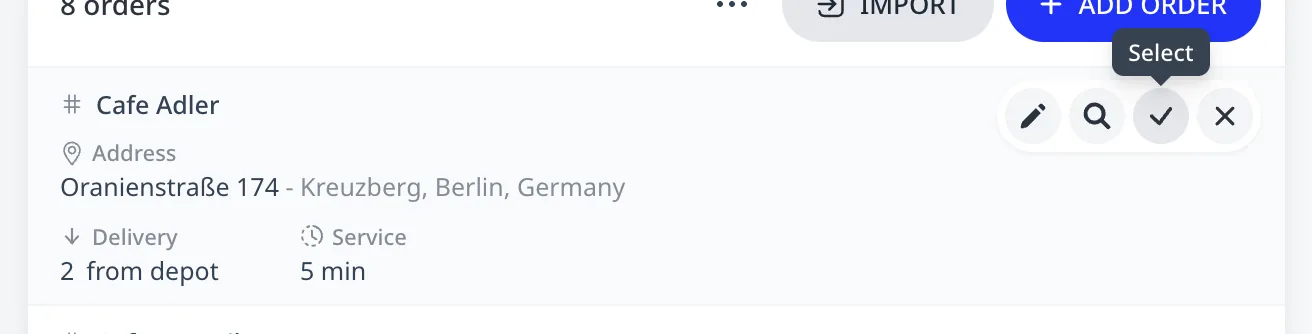
Modifier, localiser, sélectionner et supprimer
Survolez une ligne de commande. La ligne affiche quatre boutons d'action :
- Modifier ouvre la commande dans l'éditeur. Un clic n'importe où sur la ligne fait de même.
- Afficher sur la carte centre la carte sur la commande et ouvre sa fiche de repère. Le bouton est désactivé tant que l'adresse n'a pas de position.
- Cocher coche la case de la commande et met la liste en mode sélection, décrit ci-dessous. Tant que la case est cochée, le libellé du bouton est Décocher et le bouton décoche la case.
- Supprimer retire la commande après une confirmation.
Travailler avec de nombreuses commandes à la fois
Pour supprimer plusieurs commandes, appuyez sur Cocher sur n'importe quelle ligne de commande, ou ouvrez le menu ⋯ au-dessus de la liste et choisissez Cocher et supprimer.
La liste passe en mode sélection. Chaque ligne affiche une case à cocher. Au-dessus de la liste, le nombre de commandes (8 commandes) devient le nombre de lignes cochées (3 sélectionnées), avec Annuler et Supprimer à côté. Le mode sélection masque les boutons Ajouter et Importer et le menu ⋯. Sur la carte, le repère de chaque commande cochée devient bleu. Cochez les lignes, ou la case au-dessus de la liste pour toutes, et appuyez sur Supprimer. La suppression est irréversible. Annuler quitte le mode sélection et décoche toutes les lignes.
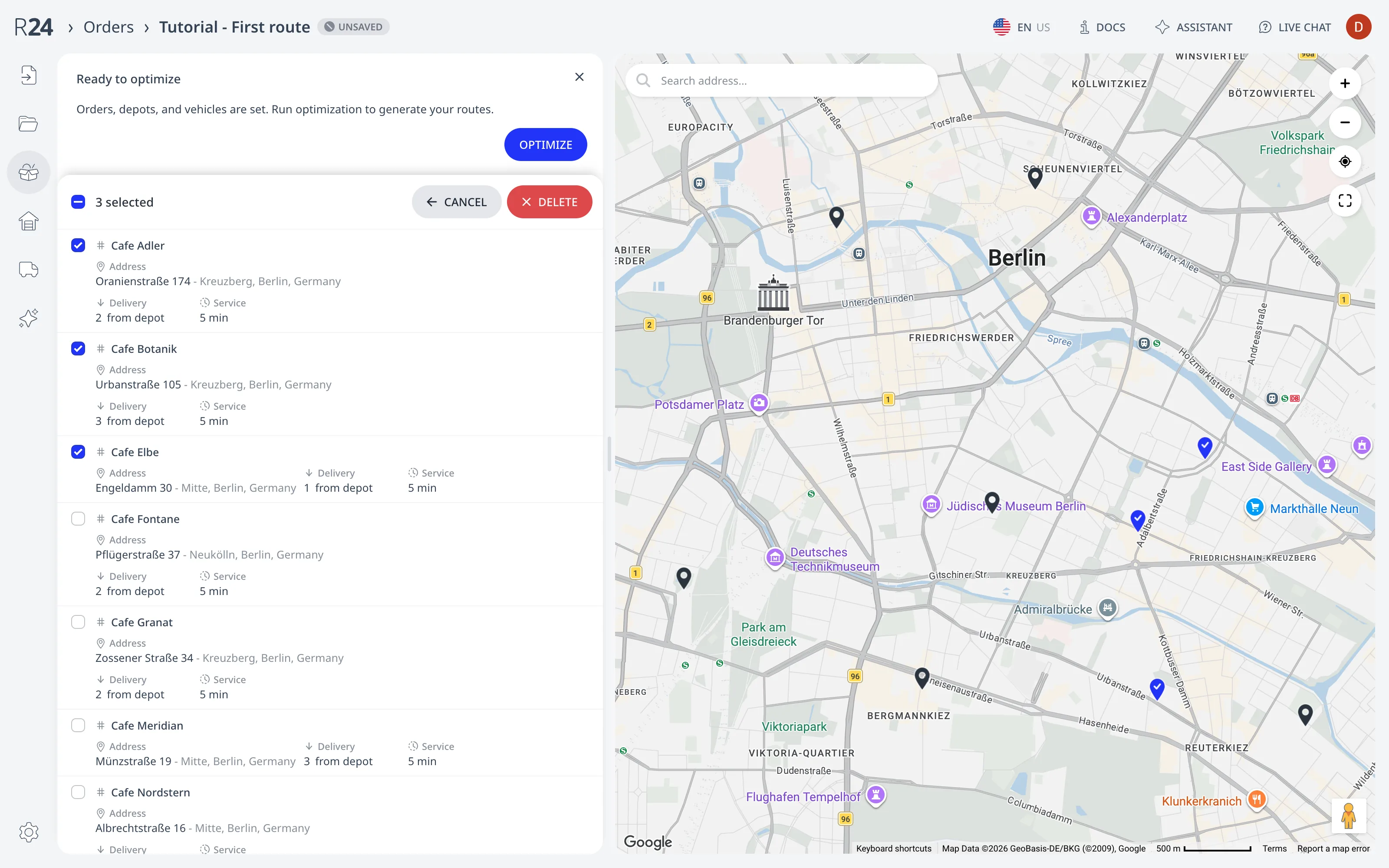
La fiche de repère propose aussi Cocher, les commandes peuvent donc être cochées depuis la carte. Modifier les commandes, les dépôts et les adresses sur la carte décrit la fiche.
Les commandes peuvent aussi être importées et exportées en masse :
- Importer, le bouton à côté de Ajouter, ouvre le widget Importer depuis une liste d'adresses : voir Coller une liste d'adresses.
- Le menu ⋯ propose aussi l'import et l'export de feuille de calcul pour cette liste : voir Importer depuis Excel ou CSV.
Étape suivante
Ajoutez ensuite un véhicule et un dépôt. Ajouter des véhicules et des dépôts couvre les deux.
FAQ
De quoi une commande a-t-elle besoin au minimum ?
Une commande nécessite deux champs : un ID, un nom unique quelconque comme une référence client, qui apparaît sur la tournée et dans les exports, et une adresse, sélectionnée parmi les suggestions proposées pendant la saisie. Tous les autres champs de l'éditeur sont facultatifs. Appuyez sur Enregistrer et la commande apparaît dans la liste et sur la carte.
Que faire si la recherche d'adresse ne trouve pas le lieu ?
Commencez par modifier le texte de l'adresse : retirez tout ce qui ne fait pas partie de l'adresse postale, comme un numéro d'appartement ou des instructions de conduite, et relancez la recherche. En cas d'échec, appuyez sur Personnaliser : le champ de recherche se scinde en champs Adresse, Zone, Latitude et Longitude. Faites glisser et déposez le repère de la carte, saisissez les coordonnées manuellement, ou copiez-collez-les depuis un autre service de cartographie en ligne.
Comment supprimer plusieurs commandes à la fois ?
Appuyez sur Sélectionner sur une ligne de commande, ou ouvrez le menu ⋯ au-dessus de la liste et choisissez Sélectionner et supprimer. La liste passe en mode sélection. Chaque ligne affiche une case à cocher. Le compteur au-dessus de la liste devient le nombre de lignes cochées, par exemple 3 sélectionnées, avec Annuler et Supprimer à côté. Cochez les lignes, ou la case au-dessus de la liste pour toutes, et appuyez sur Supprimer. La suppression est irréversible.