Corriger les adresses non reconnues ou mal localisées
Par Nathan ColeMis à jour le
Routing24 géocode chaque adresse en un point sur la carte. Une adresse qu'il ne peut pas résoudre est tout de même importée, mais sa commande ne peut pas être intégrée à une tournée. Une adresse résolue au mauvais point n'affiche aucune erreur et envoie le chauffeur au mauvais endroit. Trois corrections s'appliquent : réécrire le texte de l'adresse, placer l'épingle manuellement, ou faire un clic droit sur la carte.
Cette page couvre la détection des deux cas et chaque correction.
Trouver les adresses problématiques
Sur les pages Commandes et Dépôts, une ligne dont l'adresse n'a pas de localisation affiche un badge rouge NON GÉOLOCALISÉ sous son identifiant. La commande ne peut pas être intégrée à une tournée tant que l'adresse n'est pas résolue. La carte n'affiche aucune épingle pour elle.
Une adresse mal localisée n'affiche aucun badge. Après un import, vérifiez la carte : une épingle dans une rivière, dans la mauvaise ville ou au centre exact d'une ville (signe que le géocodeur n'a reconnu que le nom de la ville) est mal placée.
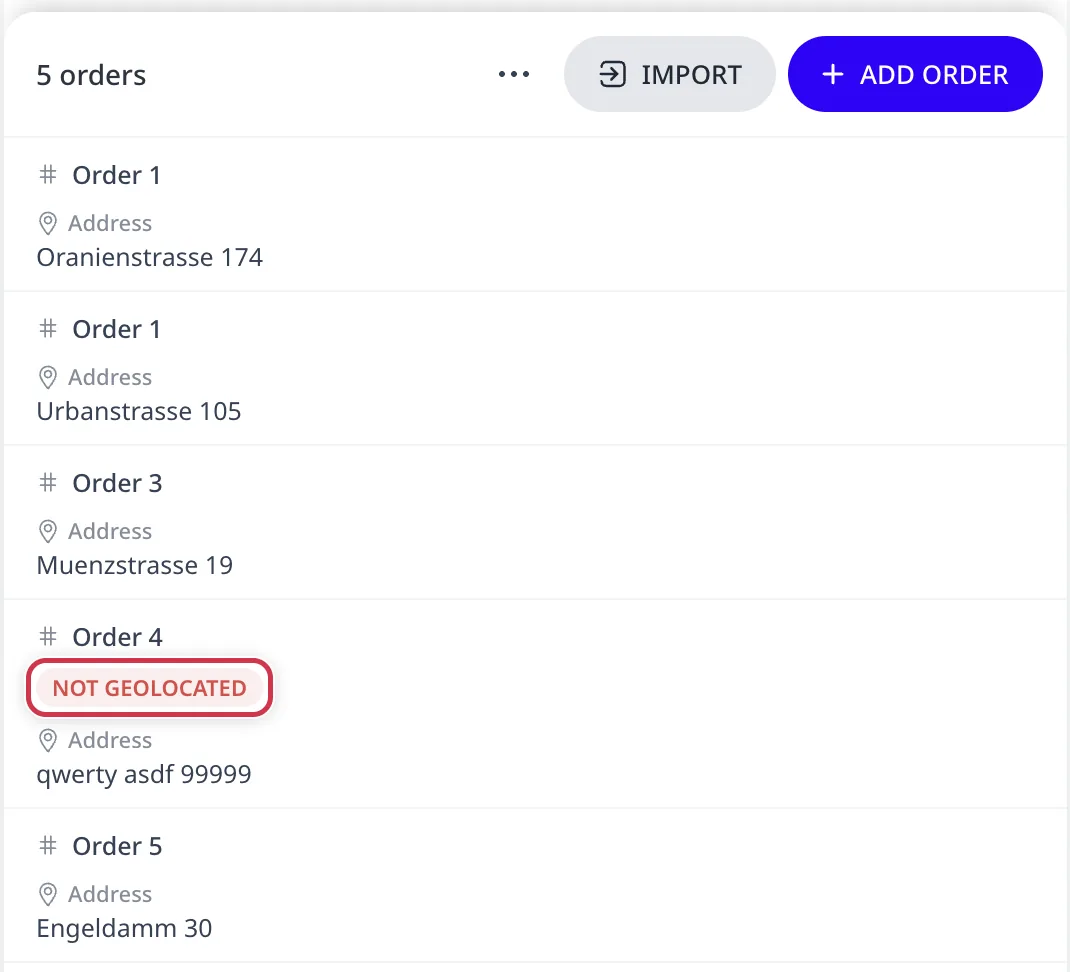
Correction 1 : réécrire le texte de l'adresse
La plupart des échecs se trouvent dans le texte de l'adresse lui-même. Survolez la ligne et cliquez sur Modifier, ou cliquez sur la ligne. L'éditeur de commande s'ouvre avec l'adresse en mode Personnaliser. Améliorez le texte et choisissez la bonne suggestion :
- Supprimez les numéros d'appartement, les noms d'entreprises et les noms de personnes. "Acme GmbH, attn. Meyer, Hauptstr. 5" échoue là où "Hauptstr. 5" se résout.
- Ajoutez un code postal, une ville ou une région, et un pays.
- Trouvez le lieu sur Google Maps™ et copiez l'adresse exactement telle qu'elle y est affichée.
Quand l'épingle est correcte, cliquez sur Enregistrer. Chaque commande et dépôt utilisant cette adresse se déplace avec elle. L'éditeur avertit quand l'adresse est partagée, avec une ligne telle que "Cette adresse est partagée par 2 commandes et 1 dépôt. La modification de sa localisation les déplace tous."
Correction 2 : placer l'épingle manuellement
Quand aucun texte d'adresse ne se résout (un nouveau lotissement, un portail de champ, "le troisième entrepôt à gauche"), ignorez le géocodage et placez l'épingle manuellement dans l'éditeur de commande :
- Déplacez l'épingle sur la carte jusqu'à l'endroit exact. Zoomez d'abord. Le placement de l'épingle n'est précis qu'au niveau du zoom actuel.
- Ou saisissez manuellement Latitude et Longitude, ou collez une paire "lat, lng" copiée depuis un autre service de cartographie en ligne. Les deux champs sont remplis à la fois.
- Ou recherchez le lieu avec le champ de recherche de la carte, puis cliquez sur Adresse de la carte pour reprendre le nom, la zone et les coordonnées trouvés.
Avec des coordonnées manuelles, le texte de l'adresse n'est qu'un libellé et n'a pas besoin d'être résolvable.
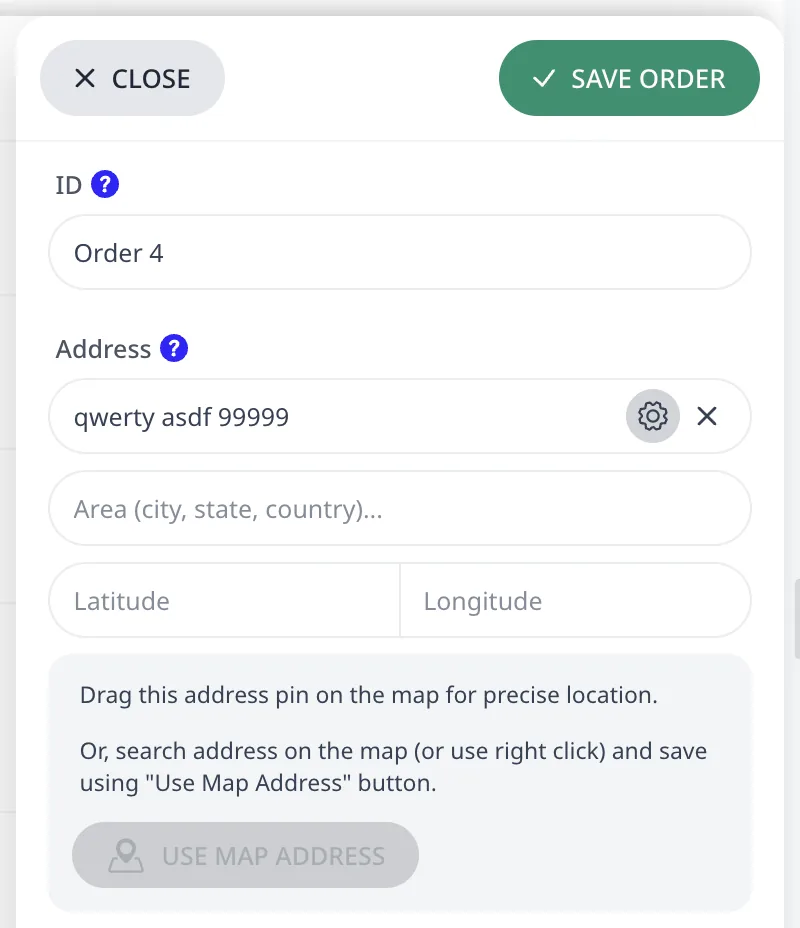
Correction 3 : faire un clic droit sur la carte
Quand l'endroit correct est visible sur la carte mais que son adresse est inconnue, faites un clic droit sur l'endroit sur la carte. Une fiche s'ouvre avec l'adresse connue la plus proche de ce point et ses coordonnées :
- Sur la page Commandes, le bouton de la fiche indique Ajouter. Il ouvre l'éditeur de commande avec ce point comme adresse. Sur la page Dépôts, le bouton indique Ajouter et ouvre l'éditeur de dépôt.
- Avec un éditeur de commande ou de dépôt déjà ouvert, le bouton indique Définir l'adresse et remplit l'éditeur à partir du point cliqué.
L'offre gratuite utilise la recherche et le géocodage basés sur OpenStreetMap. Les offres payantes utilisent Google Places, qui résout les noms d'entreprises, les nouvelles adresses et les saisies partielles qu'OpenStreetMap ne résout pas. Voir Offres et facturation.
La suppression d'un dépôt supprime aussi chaque véhicule qui l'utilise. La boîte de dialogue de confirmation l'indique. Préférez corriger l'adresse du dépôt plutôt que supprimer le dépôt.
Écrire des adresses qui se résolvent du premier coup
Le schéma qui se géocode le plus fiablement est :
street + number, postal code + city, country
Gardez les noms, les numéros de téléphone et les notes de livraison dans d'autres colonnes, ou hors du fichier. Pour les emplacements que vous connaissez déjà, fournissez directement les colonnes Lat/Lng : les coordonnées ignorent entièrement le géocodage. Les deux colonnes figurent dans la référence des colonnes de feuille de calcul.
Étape suivante
Quand aucune ligne n'affiche NON GÉOLOCALISÉ, lancez l'optimisation.
FAQ
Comment trouver les commandes dont l'adresse n'a pas été géocodée ?
Sur les pages Commandes et Dépôts, une ligne dont l'adresse n'a pas de localisation affiche un badge rouge NON GÉOLOCALISÉ sous son identifiant. La fenêtre de vérification d'import compte aussi les adresses résolues et non résolues avant que vous acceptiez un import, le nombre de lignes à corriger est donc connu à l'avance. Le widget Importer depuis une liste d'adresses les compte également.
Pourquoi mon épingle est-elle au mauvais endroit alors que l'adresse semble correcte ?
Le géocodeur n'a reconnu qu'une partie du texte. Une épingle au centre exact d'une ville signifie qu'il n'a reconnu que le nom de la ville. Les noms d'entreprises, les noms de personnes et les numéros d'appartement sont des causes fréquentes. Supprimez-les, ajoutez le code postal et le pays, puis choisissez la bonne suggestion. Quand aucun texte ne se résout, déplacez l'épingle ou saisissez des coordonnées.
Puis-je saisir des coordonnées au lieu d'une adresse ?
Oui. Dans l'éditeur d'adresse, saisissez directement Latitude et Longitude, ou collez une paire lat, lng copiée depuis un autre service de cartographie en ligne pour remplir les deux champs à la fois. Le texte de l'adresse n'est alors qu'un libellé et n'a pas besoin d'être résolu. Dans une feuille de calcul, fournissez des colonnes Lat et Lng. Les lignes avec coordonnées ignorent entièrement le géocodage.
La correction d'une adresse corrige-t-elle chaque commande qui l'utilise ?
Oui. Un plan conserve une entrée par adresse, et les commandes et les dépôts font référence à cette entrée. Quand plusieurs d'entre eux utilisent l'adresse que vous modifiez, l'éditeur avertit que l'adresse est partagée et que la modification de sa localisation les déplace tous. Enregistrez l'adresse corrigée et chaque commande et dépôt à cette adresse se déplace avec elle.