L'assistant IA dans Routing24
Par Nathan ColeMis à jour le
Routing24 dispose d'un assistant IA intégré qui a, en interne, un accès complet au plan actuellement chargé et peut y effectuer des opérations à partir de vos prompts.
Tout ce que vous pouvez faire dans Routing24 peut être fait via l'assistant en le sollicitant. Il a un accès complet aux mécanismes internes de l'application et expose chaque bouton et chaque réglage afin que l'IA puisse contrôler et piloter le processus.
Cette page décrit comment ouvrir l'assistant, tout ce qu'il fait, les garde-fous et votre budget IA.
Ouvrir l'assistant
Pour ouvrir l'assistant, appuyez sur ASSISTANT dans l'en-tête.

Le volet de l'assistant s'ouvre à côté du plan et a une apparence similaire aux autres assistants IA que vous connaissez, avec un champ de saisie, des pièces jointes et un bouton d'envoi.
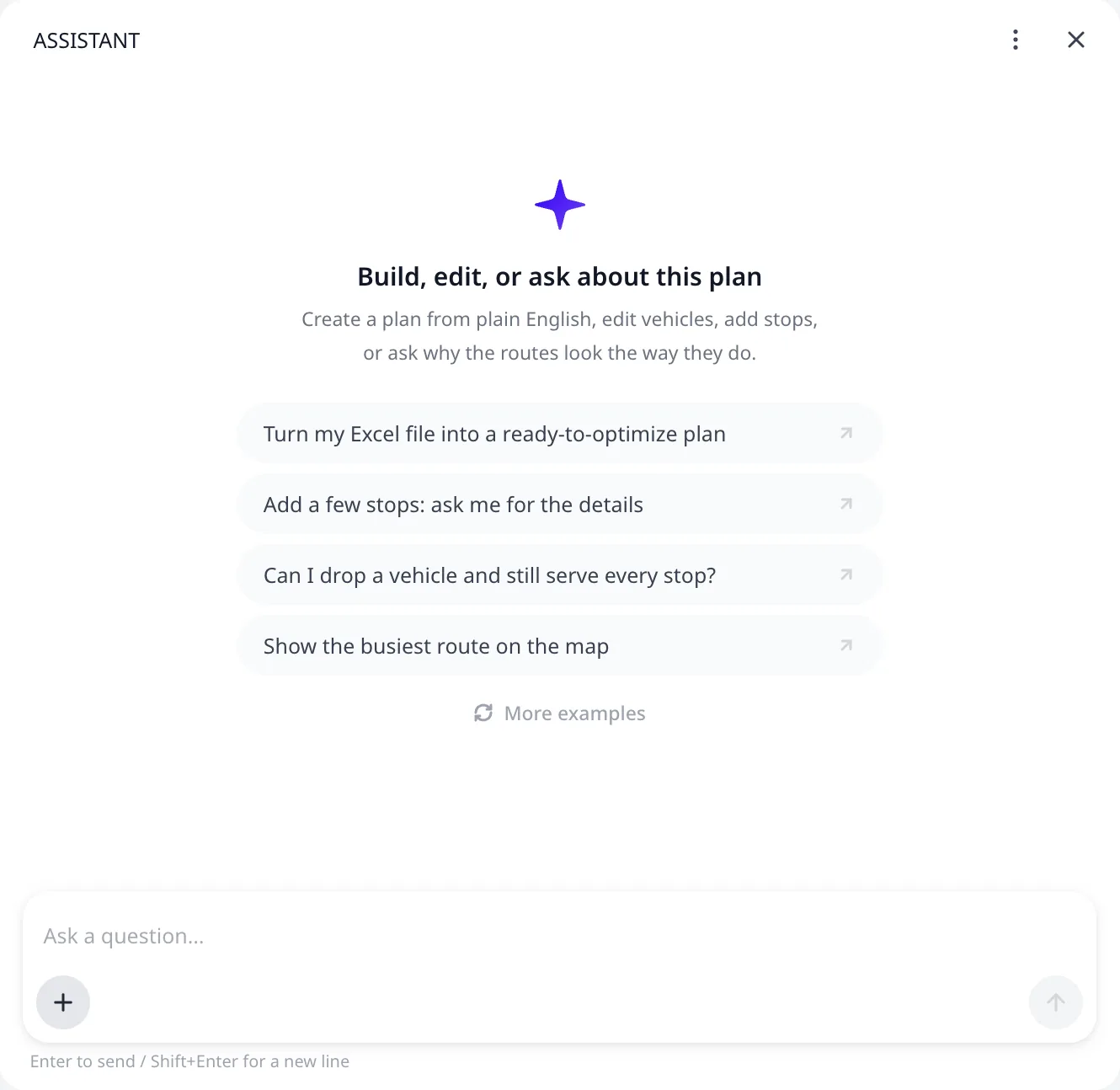
Les conversations de l'assistant sont enregistrées avec le plan. Lorsque vous démarrez une nouvelle conversation, la précédente est archivée et reste avec le plan, disponible dans le menu de l'historique des conversations.
Le menu ouvre aussi Connexion au serveur MCP, une page utilitaire affichant la connexion MCP actuelle si vous utilisez un assistant IA externe pour contrôler cet onglet de navigateur Routing24, voir Routing24 comme serveur MCP.
Ce que fait l'assistant
Tout ce que vous pouvez faire manuellement dans Routing24 peut être fait via l'assistant IA en langage courant, sans apprendre l'interface de Routing24 ni la complexité de la configuration des contraintes.
L'assistant Routing24 traduit vos instructions en appels d'outils internes :
- importer des données personnalisées
import orders from this file map columns - créer à partir de texte
import addresses: ... and create orders for them each 1 unit delivery service time 5 minutes - modifier des données existantes
orders S001 S002 S003 make time window 8a-4pm and increase service time by 10% - modifier le plan
add one more vehicle optimize and explain how it's different,move orders in area X to route Y - analyser
find routes where time windows are at risk with risk defined as high probability of being late by >20 minutes due to delays
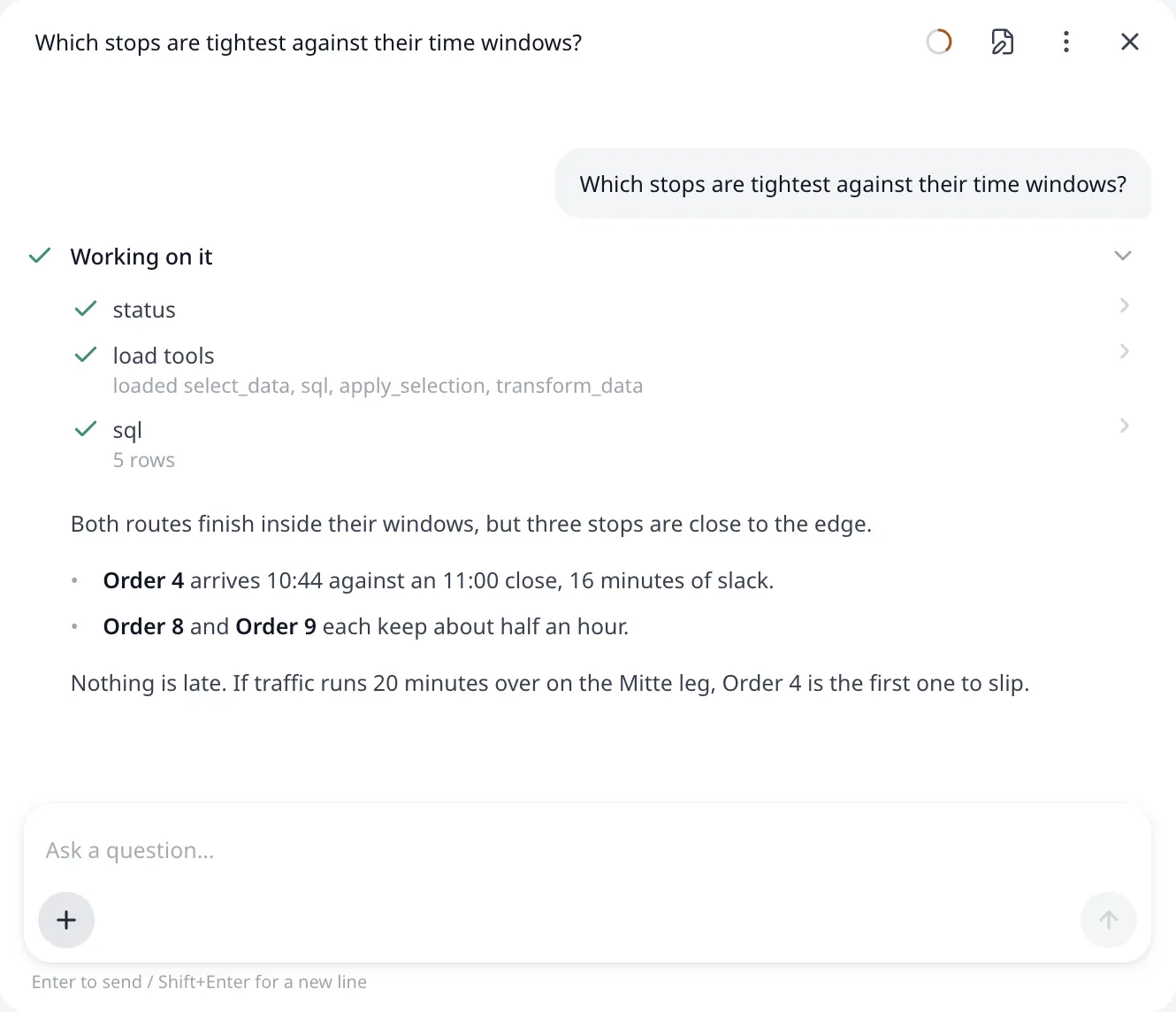
L'assistant décide quels outils internes appeler, écrit du code pour modifier, interroger ou analyser les données, et met à jour les résultats directement dans la page devant vous :
- Données du plan. Importe un fichier Excel ou CSV joint. Écrit un convertisseur pour une mise en page fournisseur que l'importateur n'accepte pas, l'enregistre et le réexécute sur le fichier de la semaine suivante. Crée, met à jour et supprime des commandes, des véhicules et des dépôts par leur id. Vérifie une liste d'adresses auprès du géocodeur avant d'en créer des commandes. Voir Convertir n'importe quelles données et corriger chaque adresse.
- Adresses. Répare les adresses que le géocodeur n'a pas pu localiser, ainsi que celles qu'il a placées loin du reste du plan.
- Modifications en masse. Sélectionne des lignes à partir d'une description en langage courant, interroge le plan avec SQL et modifie un champ sur plusieurs lignes à la fois.
- Contraintes. Transforme des règles d'exploitation énoncées en mots en créneaux horaires, capacités, services, pauses, étiquettes, séquences et coûts. Voir Décrire des contraintes en langage courant.
- Optimisation. Lance une optimisation, reséquence une tournée à elle seule et annule une exécution en cours.
- Le plan de tournées. Relit l'ensemble du plan de tournées, jusqu'à l'heure d'arrivée d'un arrêt. Voir Interroger, modifier et exporter un plan avec l'IA.
- Modifications de tournées. Déplace, désaffecte, scinde, fusionne et réattribue les tournées, marque des arrêts comme placés manuellement, et annule et rétablit. Voir Interroger, modifier et exporter un plan avec l'IA.
- Sortie. Ouvre n'importe quelle page de l'application, déplace la carte vers une commande ou un dépôt, et télécharge le classeur Excel. Enregistre le plan et renvoie son lien.
L'assistant peut accéder au plan de l'onglet et à rien en dehors de l'application. L'IA est physiquement découplée de la page et s'exécute dans un "sandbox" où elle ne voit que les données du plan et rien d'autre. Ce qu'un message envoie en dehors de Routing24, et à qui, est indiqué dans Confidentialité et traitement des données.
Pour rédiger les e-mails des chauffeurs, publier un résumé dans un canal de dispatch ou pousser les tournées vers un autre système, utilisez votre agent IA compatible MCP. Voir Routing24 comme serveur MCP.
Questions et vérifications
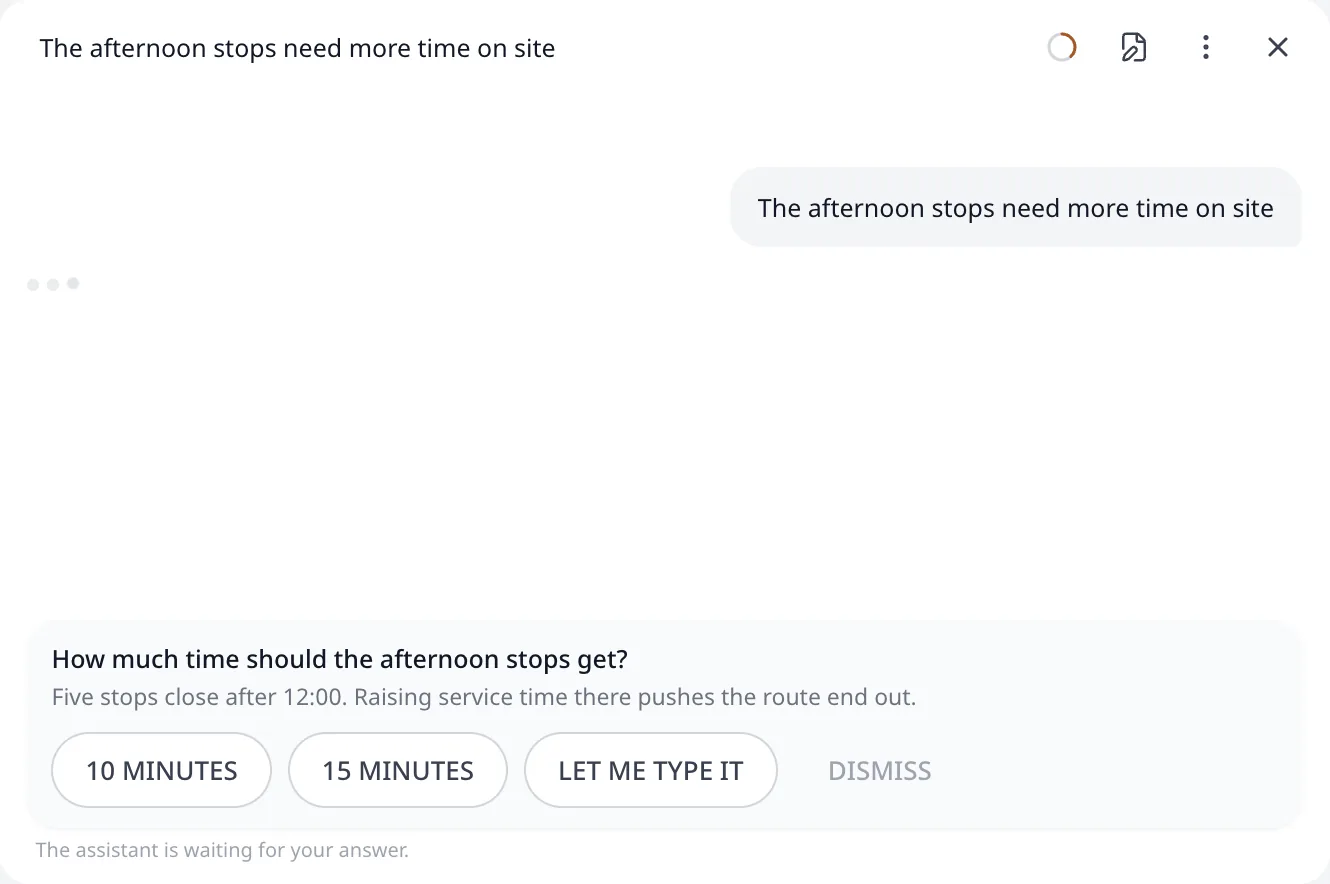
Lorsqu'une demande laisse un choix ouvert, l'assistant pose la question dans le chat. La question arrive sous forme d'un ensemble d'options, d'une liste à cocher, d'un oui ou non, d'une rangée de boutons ou d'une zone de texte libre. Une question en texte libre accepte aussi un fichier.
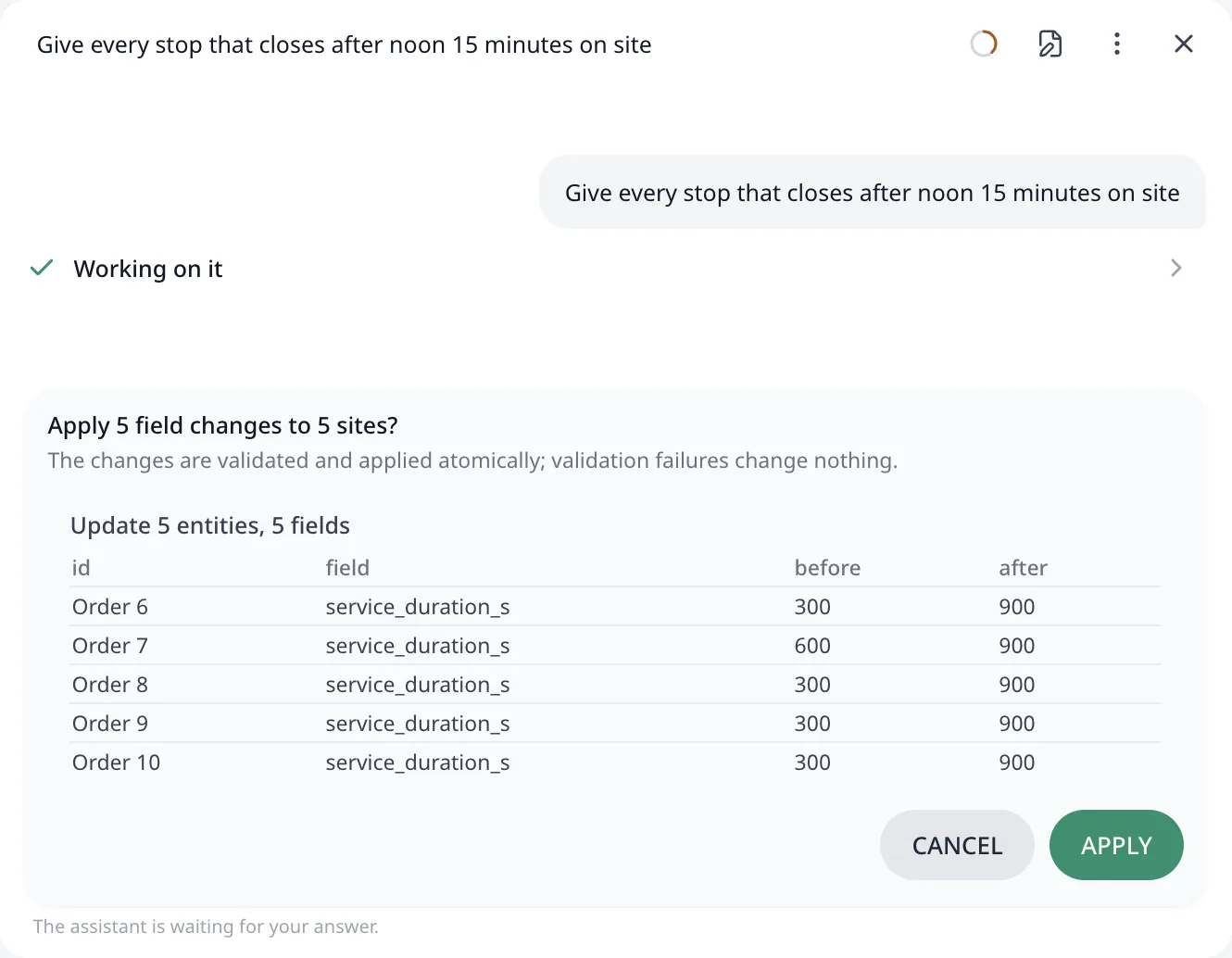
Une modification qui touche plusieurs lignes de données à la fois vous est toujours présentée sous forme de vérification. L'assistant liste les lignes qu'il s'apprête à écrire, avant et après, et la modification ne s'applique que lorsque vous la confirmez. Trois actions exigent cette vérification :
- Une modification de champ sur plusieurs lignes, demandée sous la forme "Appliquer 12 modifications de champ à 8 sites ?"
- Une réparation d'adresse, demandée sous la forme "Corriger 6 des 9 adresses non localisées ?" Voir Convertir n'importe quelles données et corriger chaque adresse.
- Une suppression, qui liste chaque entité par son id avant de la retirer.
Optimisation et modifications de données
Dans Routing24, un plan de tournées et les données à partir desquelles il a été construit sont toujours synchronisés. Si vous modifiez la localisation d'une commande ou ajoutez un véhicule, l'ensemble du plan peut changer radicalement.
Routing24 détecte ces changements automatiquement, et l'assistant IA proposera toujours de réoptimiser après une modification des données source.
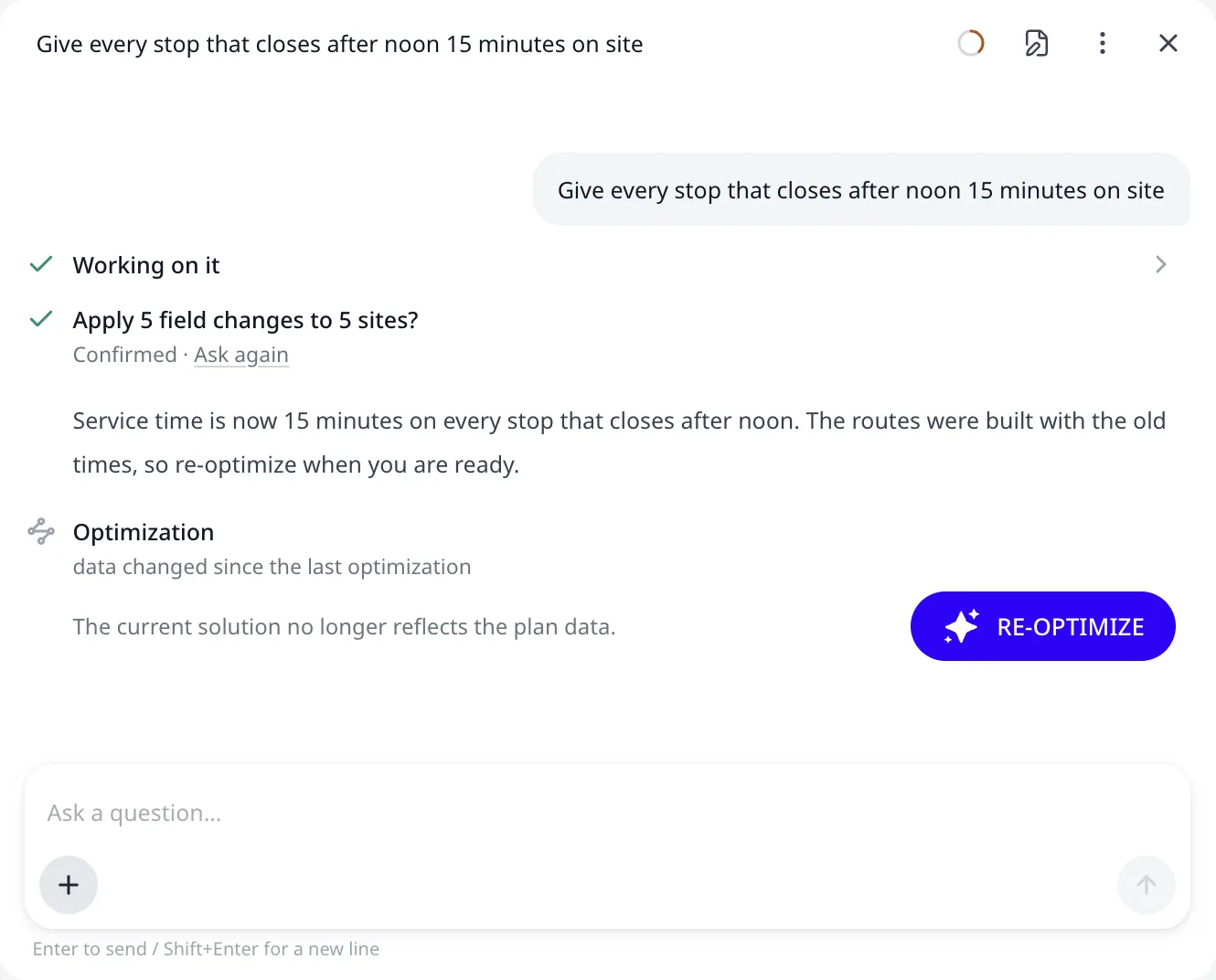
Après la réoptimisation, l'assistant peut voir l'historique complet des modifications, ainsi que la différence entre le plan précédent et le plan actuel, et affiche dans le chat les changements des principales métriques du plan.
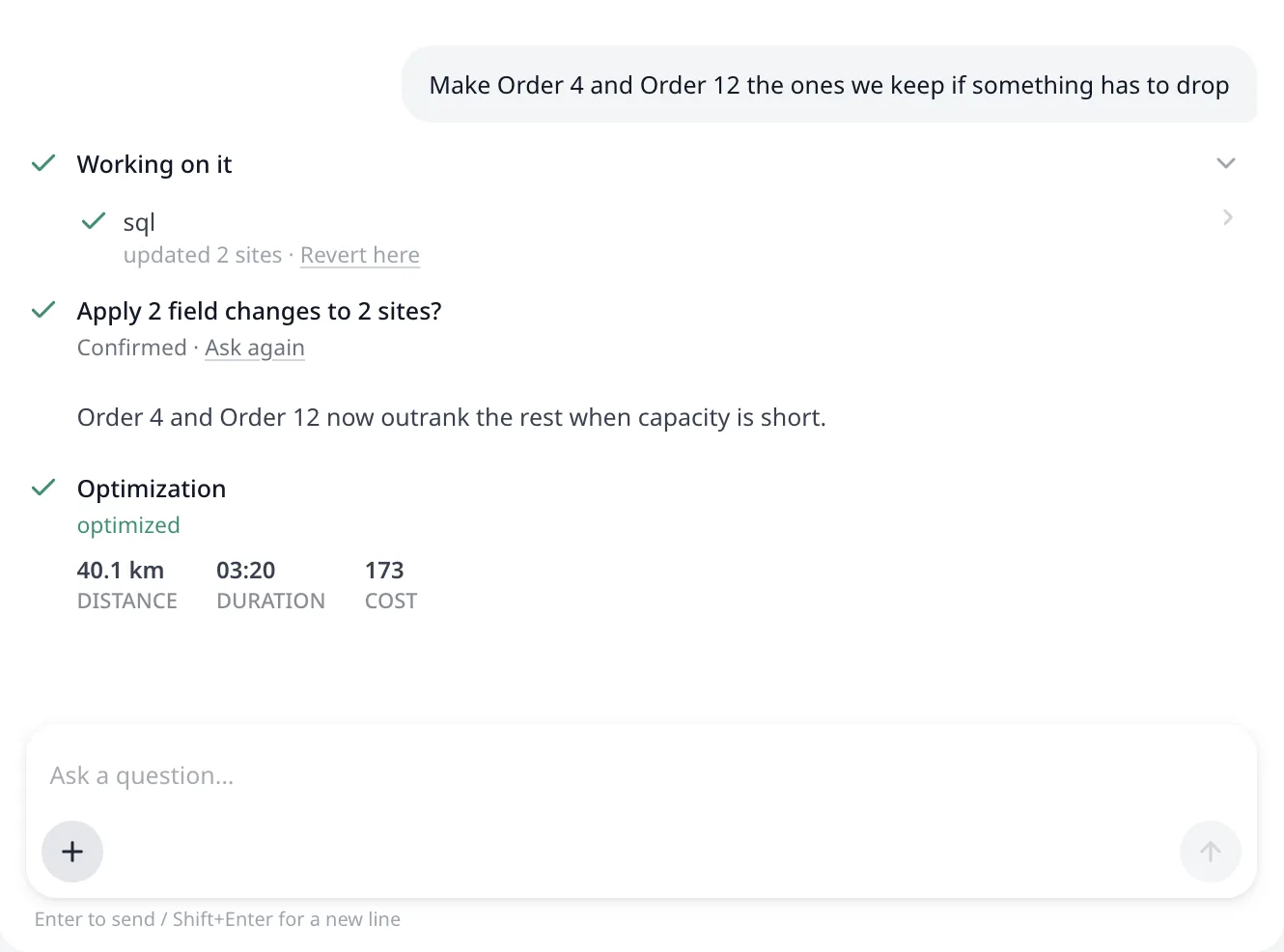
Revenir à un point de la conversation
Chaque ligne de la transcription qui a modifié le plan affiche un lien Revenir à ce point. Il ramène le plan à son état avant cette ligne et supprime la conversation qui la suit. La confirmation indique ce que couvre le retour, par exemple "Les modifications effectuées après ce point (3 modifications de données et 1 réorganisation manuelle de tournée) sont annulées."
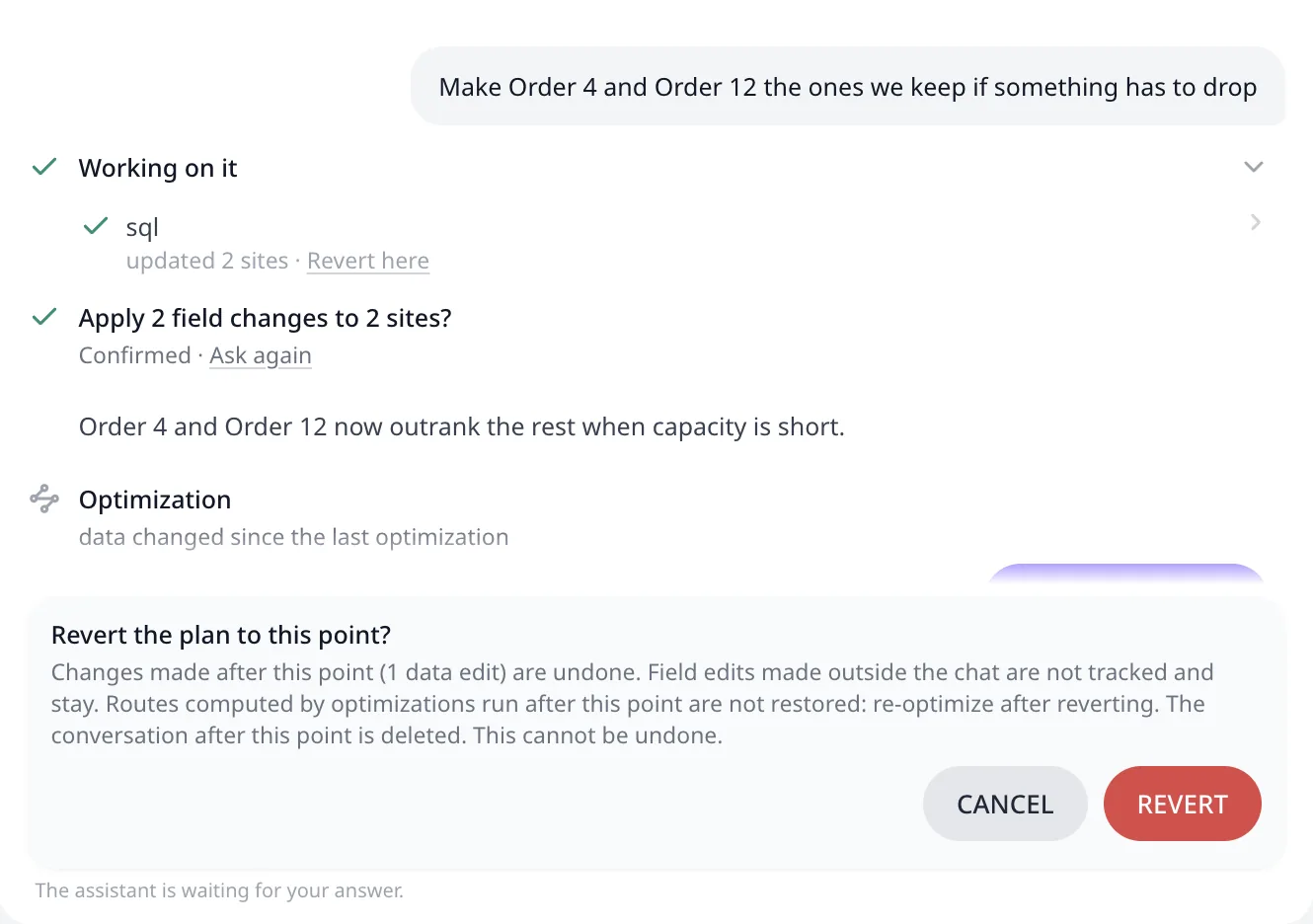
Trois limites s'appliquent. La confirmation énonce chacune d'elles :
- Les modifications de champs effectuées hors de l'assistant ne sont pas suivies et restent en place.
- Les tournées calculées par des optimisations exécutées après ce point ne sont pas restaurées. Optimisez à nouveau après le retour.
- Le retour ne peut pas lui-même être annulé.
Un lien Revenir à ce point grisé affiche sa raison au survol : "Attendez la fin de l'optimisation ou de la modification en cours" pendant que le plan est occupé, ou une note indiquant que le point n'est plus disponible une fois que l'historique d'annulation l'a dépassé.
Les liens n'existent que tant que le volet reste dans la même session. Une conversation restaurée avec un plan rouvert n'affiche aucun lien Revenir à ce point, même si le texte de la conversation est entièrement présent. Revenez en arrière pendant que la conversation est active, ou remodifiez le plan manuellement.
Où la conversation est enregistrée
Routing24 enregistre la conversation avec le plan. Ouvrir un autre plan ouvre la conversation de ce plan. Routing24 conserve la conversation avec votre compte, donc la déconnexion la rend indisponible jusqu'à votre prochaine connexion. Lorsque le même plan est ouvert dans deux onglets, l'onglet qui écrit en dernier l'emporte, et les deux conversations ne fusionnent pas.
Les modifications de l'assistant et vos propres modifications partagent un même historique d'annulation. Voir Interroger, modifier et exporter un plan avec l'IA.
Le budget IA
Les offres STARTER et PRO disposent d'un budget IA quotidien et mensuel, inclus dans l'abonnement.
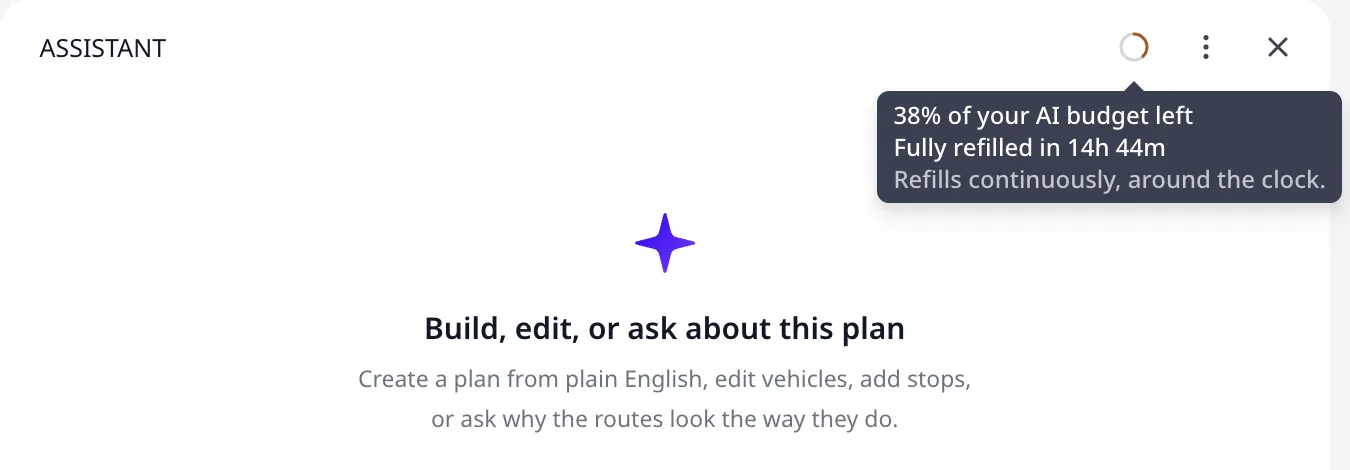
L'anneau à côté du titre du volet apparaît dès que le budget descend sous 95 %. L'anneau devient orange à la moitié et rouge sous un cinquième, et l'infobulle contient les informations sur le budget restant. Un budget épuisé arrête l'assistant jusqu'à la prochaine recharge.
Étape suivante
Un assistant connecté exécute les mêmes outils et atteint aussi vos fichiers et vos autres systèmes. Connecter Claude et ChatGPT décrit la connexion : une URL, une approbation et la première exécution.
FAQ
Que peut faire l'assistant IA dans Routing24 ?
Tout ce que l'application fait manuellement, l'assistant le fait à partir d'un prompt. Il importe des fichiers, crée et met à jour des commandes, des véhicules et des dépôts, répare les adresses, transforme des règles énoncées en mots en contraintes, lance et annule des optimisations, modifie les tournées, relit le plan de tournées et télécharge le classeur Excel, le tout sur le plan ouvert dans l'onglet actuel.
Comment ouvrir l'assistant ?
Appuyez sur ASSISTANT dans l'en-tête de l'application. Le volet s'ouvre à côté du plan, avec un champ de saisie, des pièces jointes et un bouton d'envoi. Les conversations sont enregistrées avec le plan : démarrer une nouvelle conversation archive la précédente dans le menu de l'historique des conversations, et ouvrir un autre plan ouvre la conversation de ce plan.
L'assistant peut-il modifier mes données sans demander ?
Une modification qui touche plusieurs lignes à la fois arrive toujours sous forme de vérification. L'assistant liste les lignes qu'il s'apprête à écrire, avant et après, et n'applique la modification que lorsque vous la confirmez. Une modification de champ sur plusieurs lignes, une réparation d'adresse et une suppression exigent toutes cette vérification.
Puis-je annuler ce que l'assistant a fait ?
Chaque ligne de la transcription qui a modifié le plan affiche un lien Revenir à ce point. Il ramène le plan à son état avant cette ligne et supprime la conversation qui la suit. Les modifications de champs effectuées hors de l'assistant restent, les tournées issues d'optimisations ultérieures ne sont pas restaurées, et les liens ne durent que le temps de la session.
Combien coûte l'utilisation de l'assistant ?
Les offres Starter et Pro incluent un budget IA quotidien et mensuel dans l'abonnement. Un anneau à côté du titre du volet apparaît dès que le budget descend sous 95 pour cent, et son infobulle indique ce qu'il reste. Un budget épuisé arrête l'assistant jusqu'à la prochaine recharge. Un assistant connecté dépense à la place le budget de son propre fournisseur.