Importer depuis Excel ou CSV
Par Nathan ColeMis à jour le
Routing24 importe des commandes, dépôts et véhicules depuis un seul fichier XLSX, XLS ou CSV. Les colonnes correspondent par nom d'en-tête, dans n'importe quel ordre, avec des alias acceptés. Chaque import se termine sur une boîte de dialogue de vérification qui liste ce qui a été trouvé, ce qui a été ignoré, et pourquoi. Le plan ne change que lorsque vous acceptez. Réimportez un fichier mis à jour chaque fois que les données changent.
Cette page couvre les formats et feuilles acceptés, les méthodes d'import, la boîte de dialogue de vérification et l'aller-retour d'export.
Formats de fichier et feuilles
Routing24 lit les fichiers XLSX, XLS et CSV. Un classeur Excel peut contenir jusqu'à trois feuilles de données, chacune facultative :
| Feuille | Contenu |
|---|---|
| Commandes | Une ligne par commande : ID, adresse et tous les détails par commande |
| Dépôts | Emplacements de départ et de rechargement |
| Véhicules | Types de véhicules : capacité, services, coûts |
Routing24 ignore toute feuille que vous omettez. Il fait correspondre les en-têtes de colonne par nom, dans n'importe quel ordre. La plupart des colonnes ont des alias acceptés : la liste complète se trouve dans la référence des colonnes de feuille de calcul.
Un fichier qui ne suit pas le modèle s'importe quand même, avec moins de colonnes reconnues. Un CSV, ou un classeur dont les feuilles n'utilisent pas les noms ci-dessus, bascule vers un import simple : Routing24 cherche une colonne d'ID et une colonne d'adresse dans la première feuille, crée une commande par ligne, crée automatiquement un véhicule par défaut et ignore les autres colonnes (créneaux horaires, charges). Quand le fichier contient des détails par commande, nommez la feuille Commandes.
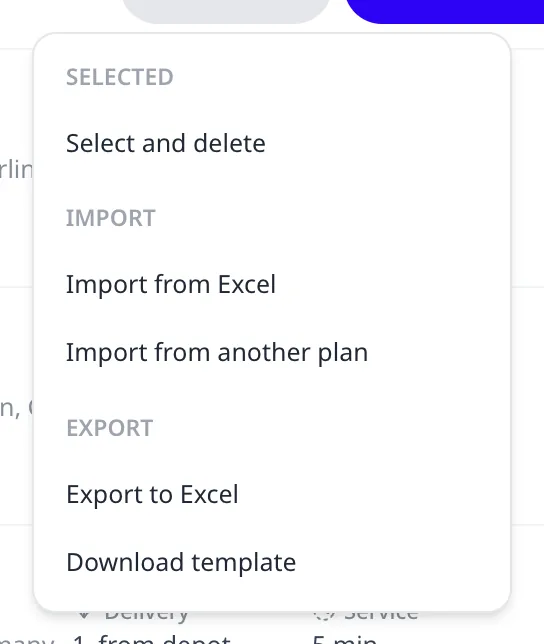
Télécharger le modèle dans le menu ⋯ de toute page d'édition télécharge la feuille de cette entité avec les bons en-têtes, une ligne d'exemple et une feuille Documentation expliquant ses colonnes. Télécharger le modèle sur la page d'accueil télécharge un plan d'exemple complet sous forme de classeur. Sa feuille Documentation couvre chaque colonne.
Méthodes d'import
- Page d'accueil : appuyez sur Importer un fichier Excel pour démarrer un plan depuis un fichier.
- Toute page d'édition (Commandes, Dépôts, Flotte) : ouvrez le menu ⋯ et choisissez Importer depuis Excel. Cela importe dans le plan actuel, en fusionnant avec ce qui s'y trouve déjà.
- ⋯ > Importer depuis un autre plan copie des commandes, dépôts ou véhicules directement depuis l'un de vos plans enregistrés, sans aucun fichier. Un usage typique est la réutilisation d'une flotte entre plans quotidiens.
La boîte de dialogue de vérification
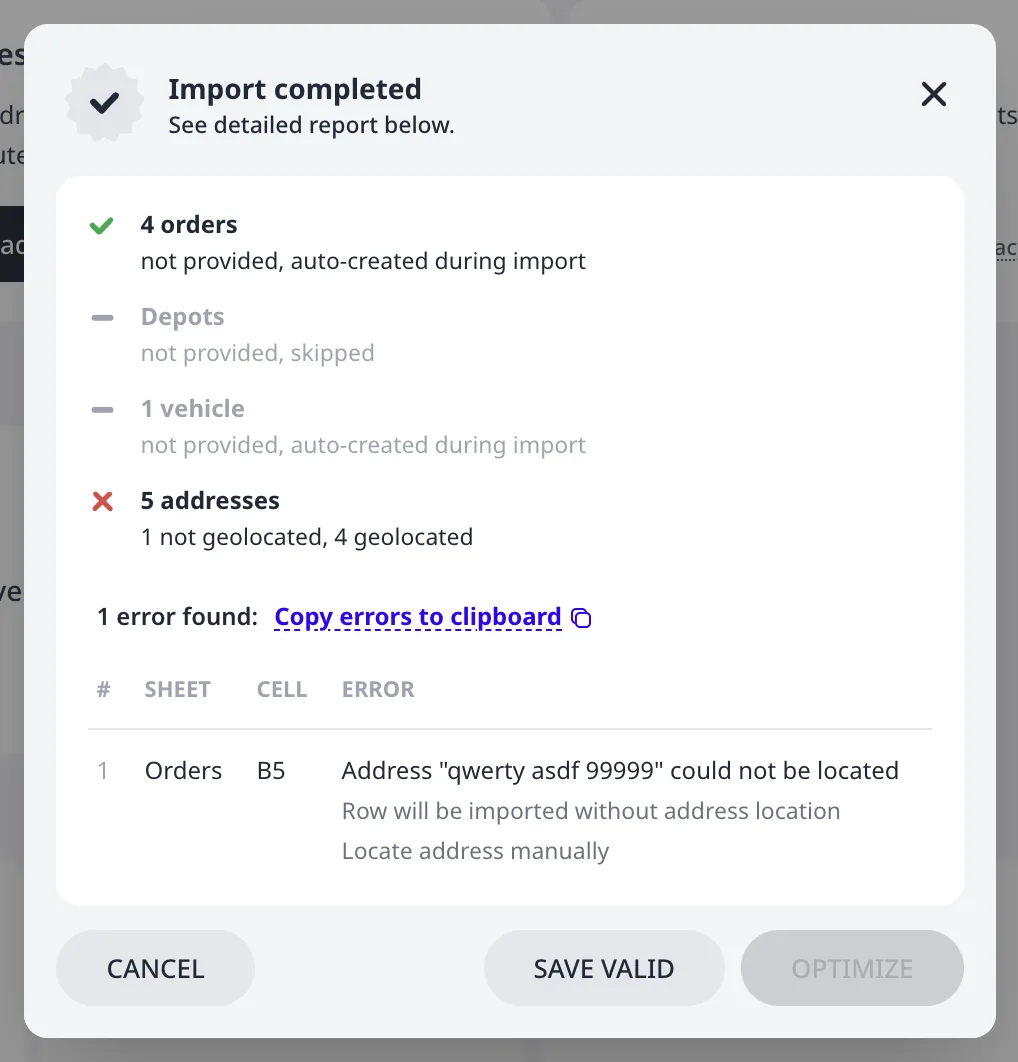
Chaque import se termine sur une boîte de dialogue de vérification. Rien ne s'importe tant que vous ne l'acceptez pas. La boîte de dialogue rend compte de chaque section, par exemple « 24 commandes, importées sans erreur » ou « non fourni, ignoré », ainsi que du nombre d'adresses géolocalisées et non géolocalisées.
Quand des lignes posent problème, un tableau d'erreurs les liste toutes avec leur #, FEUILLE, CELLULE et ERREUR. Chaque erreur indique aussi sa conséquence :
- La feuille sera ignorée : la feuille est inutilisable (par exemple, une colonne requise manque). Rien n'en est importé.
- La ligne sera ignorée : la ligne est invalide et ne s'importe pas. Le reste de la feuille s'importe quand même.
- « La ligne sera importée sans localisation d'adresse » : la ligne s'importe, mais son adresse n'a pas encore de localisation. Sa ligne affiche un badge NON GÉOLOCALISÉ sur la page Commandes ou Dépôts : voir Corriger les adresses non reconnues ou mal localisées.
Copier les erreurs dans le presse-papiers copie le tableau.
Choisissez ensuite :
- Continuer accepte l'import. Quand des erreurs coexistent avec des données valides, le bouton affiche Enregistrer les valides à la place : il importe les lignes valides et écarte le reste.
- Optimiser accepte l'import et lance aussitôt l'optimisation. Il reste désactivé tant que des erreurs existent.
- Annuler abandonne tout l'import et laisse le plan intact.
Export et aller-retour
Le même menu ⋯ exporte aussi :
- Exporter vers Excel télécharge la liste actuelle (cette feuille seule) au format .xlsx.
- Télécharger le modèle télécharge une feuille avec les en-têtes corrects pour cette entité, avec une ligne d'exemple et une feuille Documentation.
Un fichier exporté se réimporte sans erreur : pour faire des modifications en masse, exportez, modifiez dans Excel et réimportez. Le plan de tournées lui-même, avec les tournées et les heures d'arrivée estimées, s'exporte séparément : voir Exporter les tournées vers Excel.
Étape suivante
La référence des colonnes de feuille de calcul documente chaque colonne reconnue avec ses alias et des exemples.
FAQ
Quels formats de fichier Routing24 importe-t-il ?
Routing24 importe les formats XLSX, XLS et CSV. Un classeur peut contenir jusqu'à quatre feuilles nommées Commandes, Dépôts, Véhicules et Adresses, chacune facultative. Un CSV, ou un classeur sans ces noms de feuille, bascule vers un import simple qui lit une colonne Id et une colonne d'adresse dans la première feuille et crée une commande par ligne avec un véhicule par défaut.
Mes en-têtes de colonne doivent-ils correspondre exactement au modèle ?
Non. Routing24 fait correspondre une colonne par le texte de son en-tête, à n'importe quelle position, et la plupart des colonnes acceptent des alias. Livraison et Quantité s'importent toutes deux comme charge de livraison. Id et Code s'importent tous deux comme identifiant. Les colonnes non reconnues sont ignorées. Seules Id et Adresse sont requises sur une ligne de commande. Télécharger le modèle dans le menu Plus télécharge les en-têtes attendus.
Que fait la boîte de dialogue de vérification ?
Elle rend compte de chaque section avant que le plan change, par exemple 24 commandes importées sans erreur. Elle liste aussi chaque ligne à problème avec sa feuille, sa cellule et sa conséquence. Continuer accepte un import sans erreur. Le bouton Enregistrer les valides importe les lignes valides et écarte le reste. Optimiser accepte et lance une optimisation, mais reste désactivé tant que des erreurs subsistent. Annuler abandonne l'import.
Puis-je réimporter un fichier exporté depuis Routing24 ?
Oui. Une liste exportée se réimporte colonne pour colonne. Pour faire des modifications en masse, exportez la liste Commandes avec Plus, puis Exporter vers Excel, modifiez-la dans Excel, et réimportez-la avec Plus, puis Importer depuis Excel. Importer dans un plan ouvert fusionne avec ce qui s'y trouve déjà. Le classeur du plan de tournées avec tournées et heures d'arrivée estimées est un export distinct.