Planifiez votre première tournée en 5 minutes
Par Nathan ColeMis à jour le
Ce guide utilise un petit plan prêt à l'emploi : une camionnette de boulangerie livrant huit cafés à Berlin, en Allemagne. Il ne nécessite ni compte ni données à télécharger.
Chaque étape de ce guide fonctionne avec vos propres données. Vous pouvez saisir des adresses réelles à la place. Qu'est-ce que Routing24 ? est une présentation de ce que fait l'application.
Étape 1 : Commencez par vos commandes
Accédez à l'application. La page d'accueil propose quatre options pour démarrer un plan :
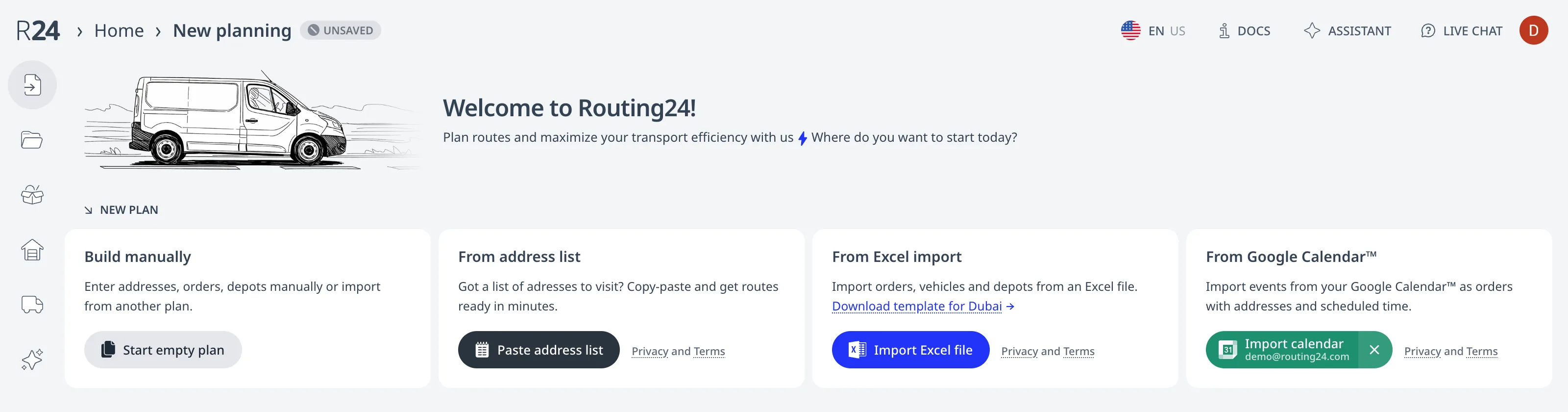
- Créer un plan vide pour ajouter les commandes une par une par adresse.
- Coller la liste pour le géocodage et la validation par lots, une adresse par ligne. Coller une liste d'adresses décrit l'assistant étape par étape.
- Importer un fichier Excel pour définir toute contrainte et règle prise en charge depuis un fichier de feuille de calcul structuré.
- Importer l'agenda pour importer des événements Google Calendar™ comme commandes.
Pour ce tutoriel, appuyez sur OUVRIR DANS L'APP sur la carte d'exemple ci-dessus. Cela importe les données du tutoriel et affiche les statistiques d'import.
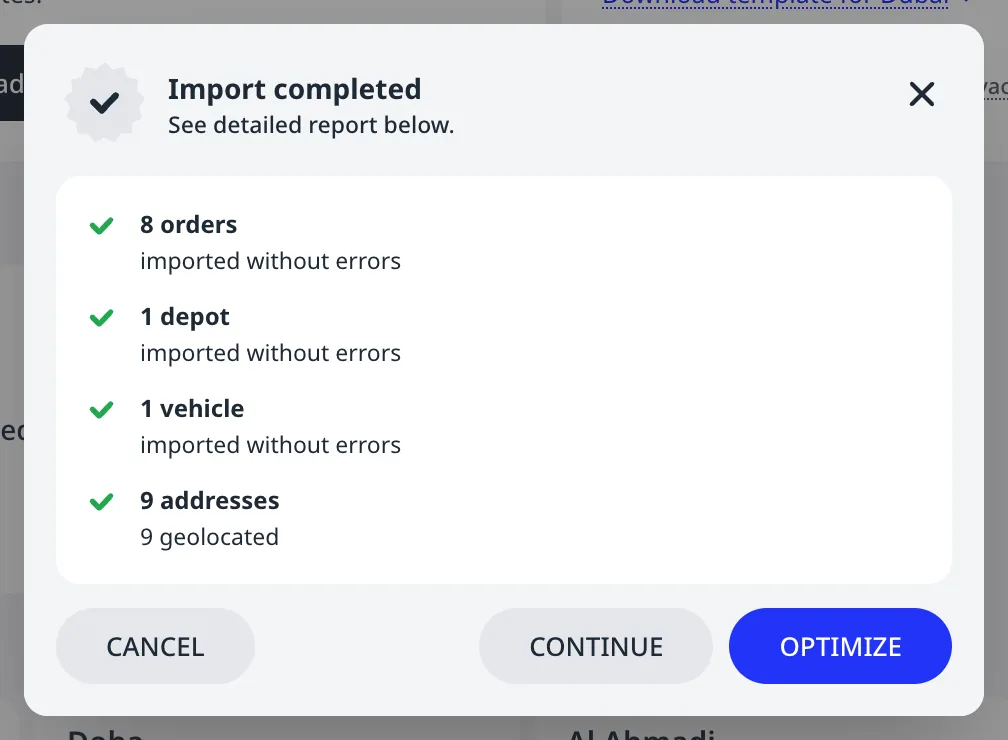
Chaque import manuel se termine par cette boîte de dialogue de vérification. Elle indique ce que l'import a trouvé, ce qu'il a ignoré et si chaque adresse a été résolue en un emplacement sur la carte.
Appuyez sur Continuer pour accepter l'import et vérifier les données manuellement, ou sur Optimiser pour lancer immédiatement l'optimisation des tournées. Les étapes ci-dessous suivent Continuer.
Étape 2 : Passez en revue les commandes
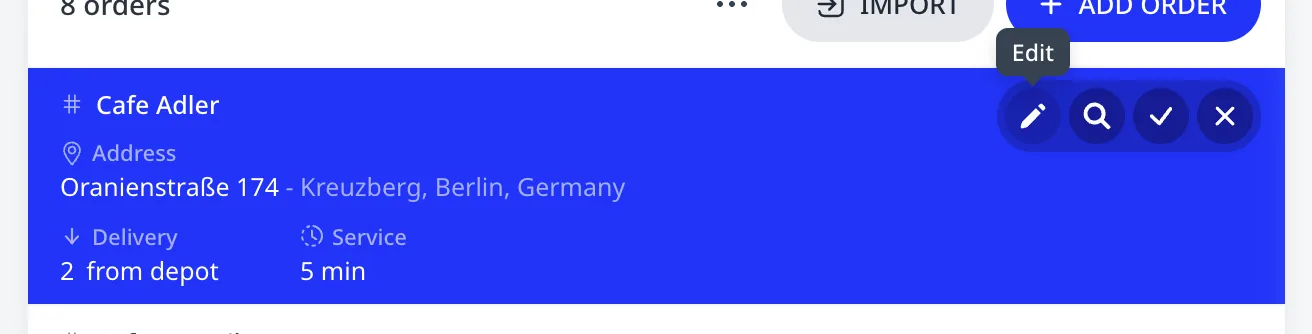
Ouvrez Commandes dans le menu de gauche (voir la capture d'écran ci-dessous). Chaque ligne est une commande : un ID, une adresse et ses règles. Chaque café a une charge de livraison, chargée au dépôt, et un temps de Service de cinq minutes par livraison. La carte affiche chaque commande sous forme d'épingle cliquable.
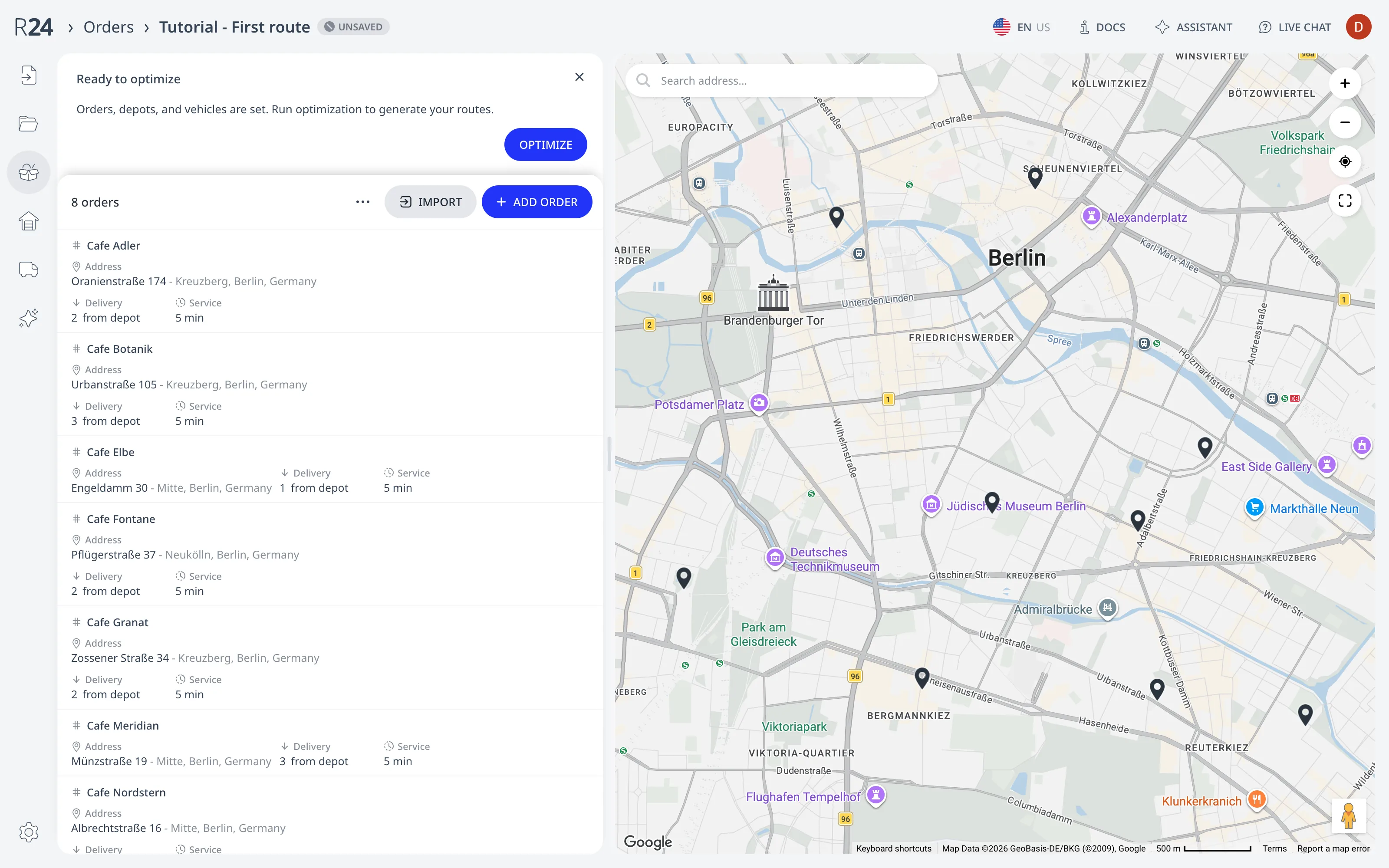
Cliquez sur une adresse dans la liste. Vous verrez la commande sélectionnée dans la liste et sur la carte en même temps. Cliquer sur l'épingle sur la carte sélectionne la commande dans la liste de la même façon.
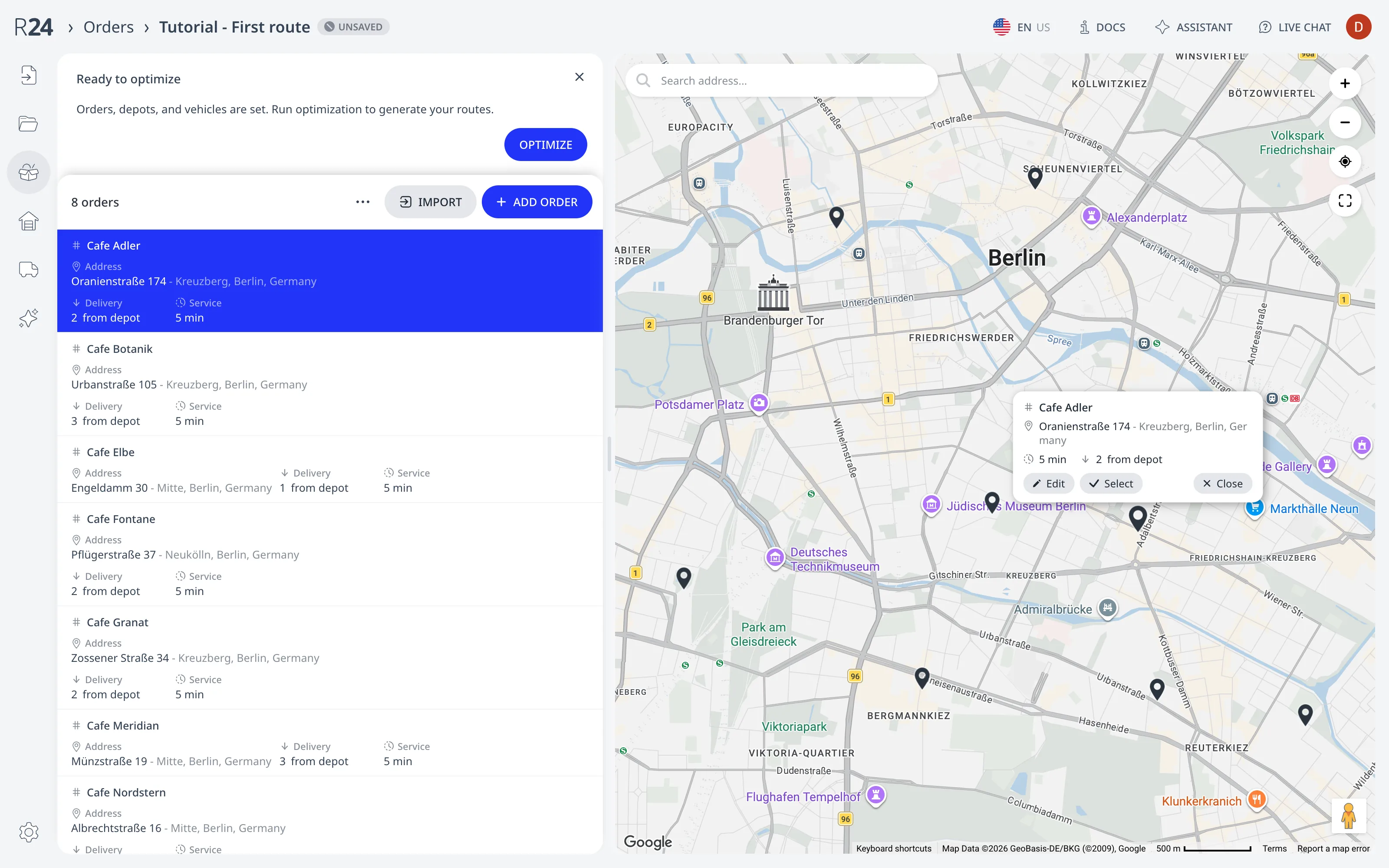
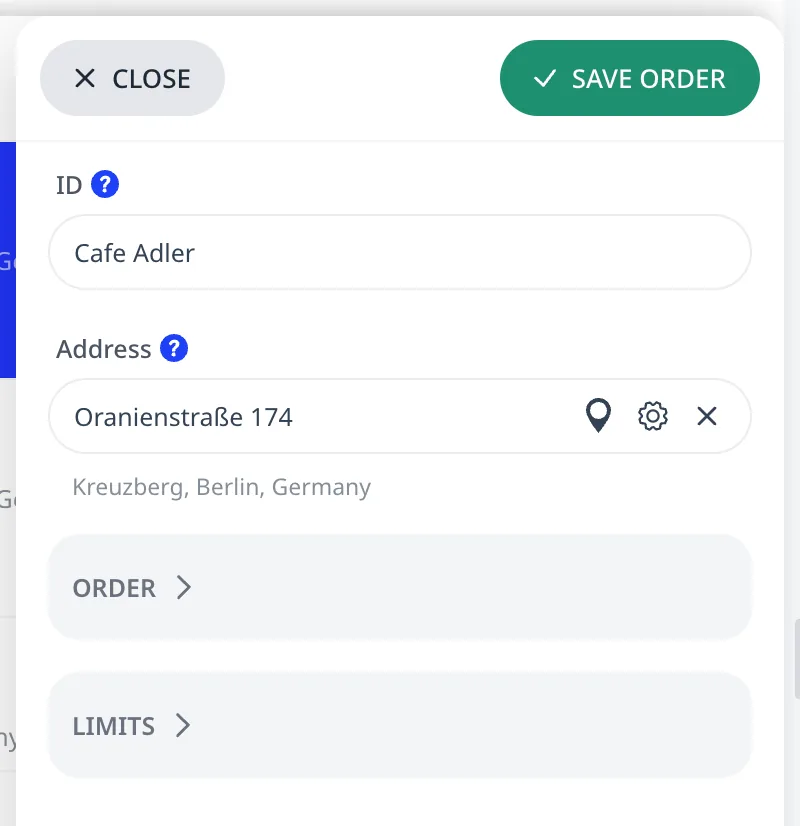
Appuyez sur Modifier pour changer une commande, ou sur Ajouter pour en créer une.
Les adresses seules suffisent à construire une tournée. Vous pouvez ajouter plus tard d'autres propriétés de commande, comme la quantité de charge et les créneaux horaires.
Étape 3 : Vérifiez la flotte
Ouvrez Flotte. L'exemple comporte une camionnette : une capacité de 20, un service de 08:00 à 16:00 et des coûts définis sur le véhicule. La page Dépôts liste la boulangerie, l'adresse d'où part la camionnette et où elle revient. Ajouter des véhicules et des dépôts décrit chaque champ des deux éditeurs.
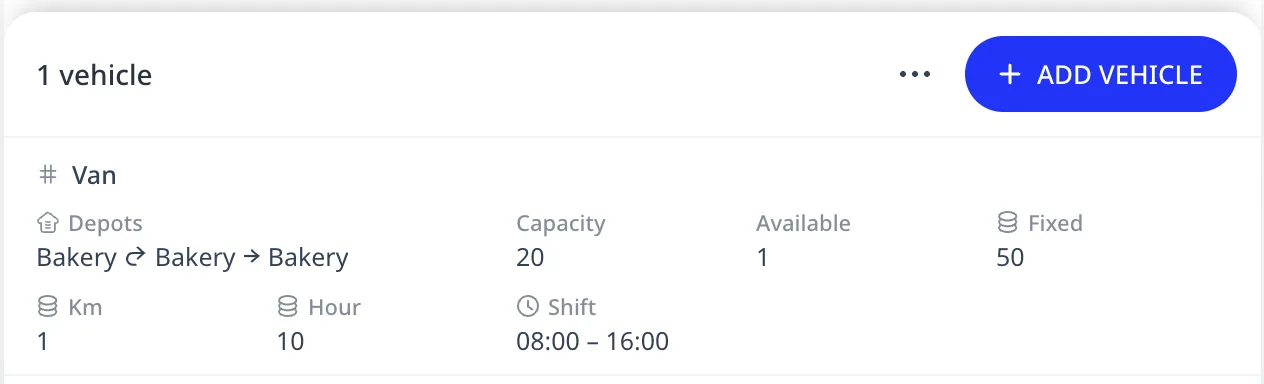
Le planificateur planifie chaque tournée comme un aller-retour qui commence et se termine au dépôt. Un véhicule qui a besoin de charge supplémentaire en cours de tournée peut se recharger au dépôt et continuer avec d'autres livraisons. Définissez le dépôt sur l'adresse d'où partent vos chauffeurs. Le planificateur minimise la distance de chaque tournée à partir de là.
Étape 4 : Optimisez
Ouvrez la page Optimiser dans le menu de gauche et appuyez sur le bouton Optimiser. L'optimisation s'exécute pendant plusieurs secondes. Vous verrez la progression de l'optimisation dans le compteur TEMPS RESTANT.
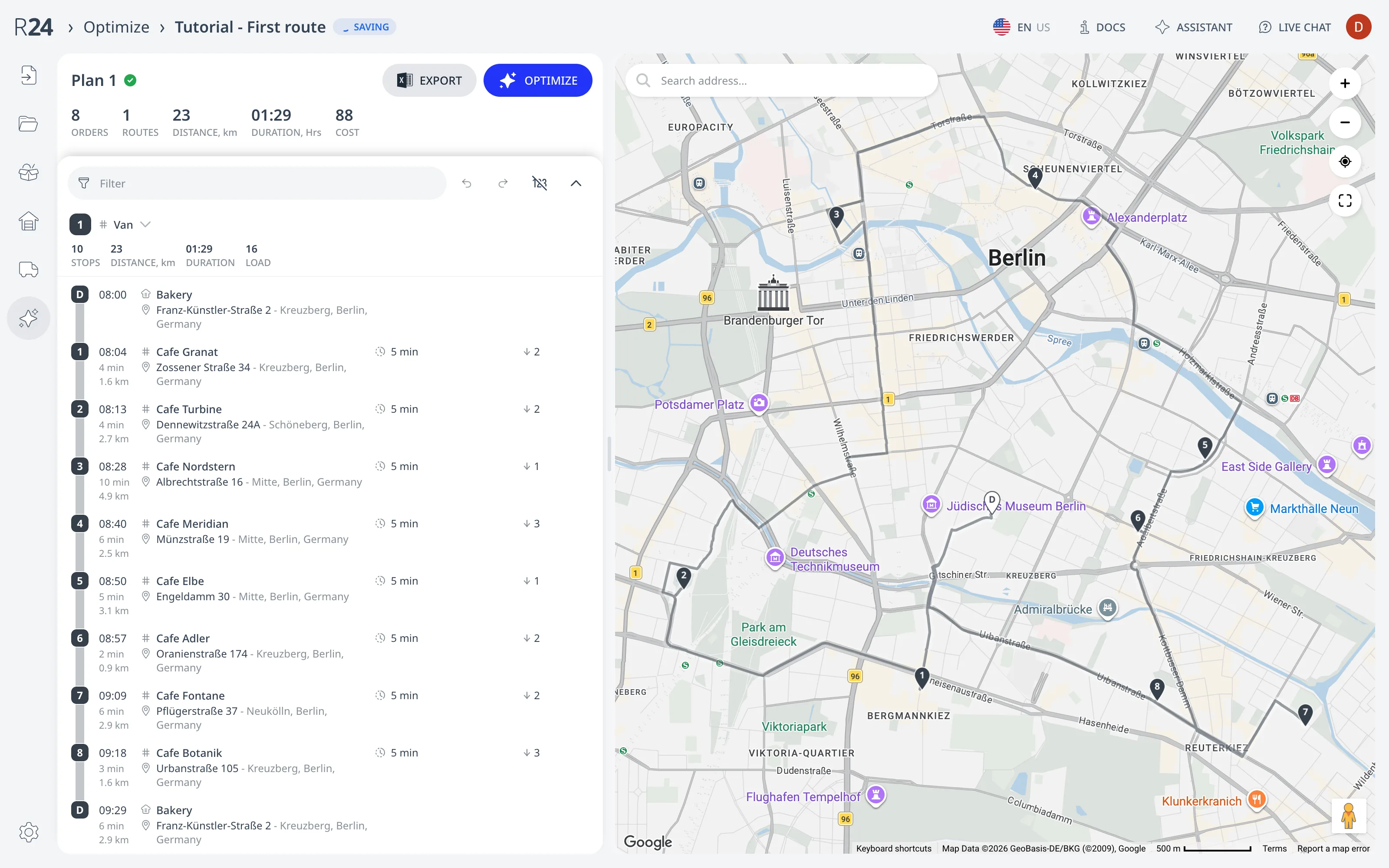
Le résultat de l'optimisation apparaît à trois niveaux :
- Le bandeau d'en-tête totalise le plan : commandes, tournées, distance, durée et coût.
- Chaque carte de tournée affiche son véhicule avec les statistiques par tournée : arrêts, distance, durée et charge.
- Chaque ligne d'arrêt comporte une ETA, le temps de trajet et la distance depuis l'arrêt précédent, le temps de service et la charge qu'elle livre.
La carte affiche la tournée dans l'ordre de visite, en partant du dépôt, en passant par chaque arrêt et en revenant au dépôt.
Étape 5 : Ajustez et relancez
Vous pouvez encore modifier l'ordre des tournées après l'optimisation :
- Faites glisser un arrêt vers une autre position dans la même tournée ou vers une autre tournée. Déposez-le sur Déposer ici pour annuler l'affectation pour le retirer des tournées.
- Une commande qui ne peut pas être servie apparaît dans une section rouge Non affecté. La section indique la raison de l'échec et une suggestion de l'endroit où la commande s'intégrerait le mieux.
- Annuler et Rétablir annulent et réappliquent les modifications récentes.
- Appuyez de nouveau sur Optimiser. Cela relance l'optimisation depuis zéro. Toutes vos modifications manuelles sont perdues.
Pour la liste complète des opérations de modification manuelle, consultez Modifier les tournées manuellement.
Étape 6 : Exportez ou partagez
- Exporter (à côté d'Optimiser) télécharge le plan complet sous forme de classeur Excel : arrêts ordonnés avec ETA, statistiques par tournée et liens Google Maps™ par arrêt. Disponible sur toutes les offres.
- Partager (sur chaque carte de tournée) génère un lien unique qui ouvre la vue mobile du chauffeur avec la navigation étape par étape sur la tournée. Le partage de tournée fait partie de l'offre Starter. L'offre gratuite autorise un nombre limité de partages.
Routing24 enregistre les plans automatiquement pendant que vous travaillez. Ce plan d'exemple est enregistré dans votre navigateur jusqu'à ce que vous vous connectiez, puis il est transféré vers votre compte. Consultez Comptes, enregistrement et partage.
Étape suivante
Suivez la séquence standard : importer les commandes, vérifier les données, lancer le planificateur, ajuster les tournées et expédier. Ajoutez ensuite vos règles opérationnelles : des créneaux horaires et des temps de service pour que les ETA correspondent à la réalité, une capacité de véhicule et une charge par commande pour que les tournées restent dans la capacité, et des services pour que les tournées tiennent dans une journée de travail réelle. Commencez par Créneaux horaires, temps de service, priorité et charge et Véhicules et contraintes.
FAQ
Faut-il un compte pour planifier ma première tournée ?
Non. Le guide utilise un plan d'exemple prêt à l'emploi, une camionnette de boulangerie livrant huit cafés à Berlin, et ne nécessite ni compte ni données à télécharger. Appuyez sur OUVRIR DANS L'APP sur la carte d'exemple, passez en revue l'import, puis optimisez. Les optimisations des plans d'exemple ne sont pas décomptées de la limite sans compte.
Quelles sont les données minimales nécessaires à une tournée ?
Les adresses seules suffisent à construire une tournée. L'exemple contient huit commandes, un dépôt et une camionnette avec une capacité, un service et des coûts. Les autres propriétés de commande, comme la quantité de charge et les créneaux horaires, peuvent être ajoutées plus tard. Chaque import manuel se termine par une boîte de dialogue de vérification indiquant ce qui a été trouvé.
Comment démarrer un plan à partir de mes propres données ?
La page d'accueil propose quatre options : démarrer un plan vide et ajouter les commandes par adresse, coller une liste d'adresses à raison d'une adresse par ligne, importer un fichier Excel avec toute contrainte prise en charge, ou importer des événements Google Calendar™ comme commandes. Chaque étape du guide fonctionne de la même façon avec des adresses réelles.
Qu'est-ce que j'obtiens après avoir appuyé sur Optimiser ?
Le résultat apparaît à trois niveaux : le bandeau d'en-tête totalise le plan avec les commandes, les tournées, la distance, la durée et le coût ; chaque carte de tournée affiche les statistiques par tournée ; et chaque ligne d'arrêt comporte une ETA, le trajet depuis l'arrêt précédent, le temps de service et la charge. La carte affiche la tournée dans l'ordre de visite.
Comment transmettre la tournée terminée à un chauffeur ?
Exporter télécharge le plan complet sous forme de classeur Excel avec les arrêts ordonnés, les ETA, les statistiques par tournée et des liens Google Maps™ par arrêt, sur toutes les offres. Partager la tournée sur chaque carte de tournée génère un lien qui ouvre la vue mobile du chauffeur ; le partage fait partie de l'offre Starter, avec un nombre limité de partages sur l'offre gratuite.