Modifier les commandes, les dépôts et les adresses sur la carte
Par Nathan ColeMis à jour le
Sur les pages Commandes et Dépôts, Routing24 dessine chaque commande et chaque dépôt localisés comme une épingle sombre sur la carte. Un clic sur une épingle sélectionne la commande ou le dépôt dans sa liste et ouvre une fiche avec Modifier, Cocher et Fermer. Un clic droit sur la carte recherche l'adresse à n'importe quel endroit, pour les lieux que la recherche d'adresse ne trouve pas. Personnaliser rend une épingle mal placée déplaçable vers son emplacement réel.
Cette page couvre les trois outils côté carte : la fiche d'épingle, la recherche d'adresse par clic droit et la correction de l'emplacement des épingles.
Les exemples utilisent le plan Créneaux horaires (12 commandes, 2 fourgons). Chargez-le :
La fiche d'épingle
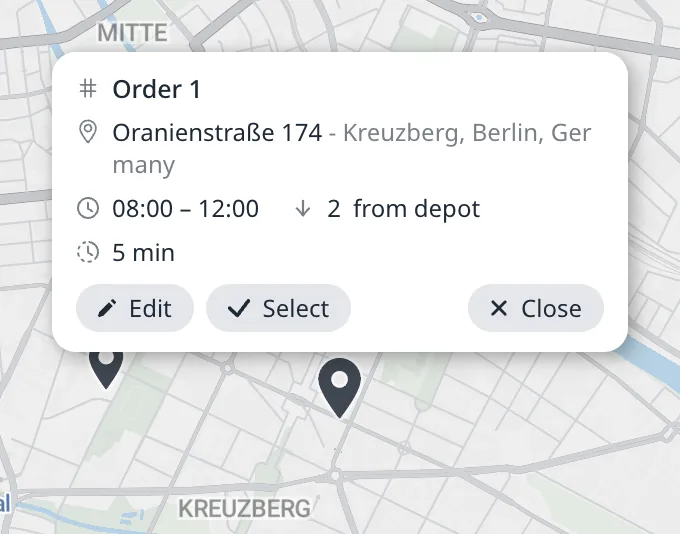
Cliquez sur une épingle. Une fiche s'ouvre sur la carte avec les détails de la commande ou du dépôt :
- Pour une commande : l'identifiant de la commande, l'adresse, ainsi que les créneaux horaires, la durée de service et la charge de la commande. Dans la capture d'écran, la fiche de la commande 1 affiche Oranienstraße 174, le créneau horaire de 08:00 à 12:00, une charge de 2 et une durée de service de 5 minutes.
- Pour un dépôt : le nom et l'adresse du dépôt.
Cliquez sur une ligne de texte de la fiche pour la copier.
Le même clic sélectionne la commande ou le dépôt dans sa liste. Routing24 met en évidence sa ligne et fait défiler la liste jusqu'à elle. Quand l'épingle appartient à une autre page, Routing24 ouvre d'abord cette page. L'épingle d'un dépôt cliquée sur la page Commandes ou Flotte ouvre la page Dépôts avec la ligne du dépôt mise en évidence. L'épingle d'une commande cliquée sur la page Dépôts ouvre la page Commandes de la même façon. La carte conserve sa position et son zoom.
La fiche comporte trois boutons :
- Modifier ouvre la commande ou le dépôt dans son éditeur.
- Cocher coche la case de la commande ou du dépôt dans sa liste. Une liste hors du mode sélection entre en mode sélection avec cette case cochée. Tant que la case est cochée, le libellé du bouton est Décocher et le bouton décoche la case. Le mode sélection est décrit dans Ajouter des commandes manuellement.
- Fermer ferme la fiche. Un clic sur un espace vide de la carte la ferme aussi.
Ajouter un lieu depuis la carte
La recherche d'adresse ne trouve pas certaines destinations : un portail arrière, une entrée de cour spécifique, un kiosque dans un parc. Sur la page Commandes, faites un clic droit sur cet emplacement exact sur la carte. Une fiche s'ouvre avec l'adresse connue la plus proche et ses coordonnées. Appuyez sur Ajouter et l'éditeur de commande s'ouvre avec ce point, à ces coordonnées exactes, comme adresse de la commande. Sur la page Dépôts, la fiche propose Ajouter à la place, qui ouvre l'éditeur de dépôt.
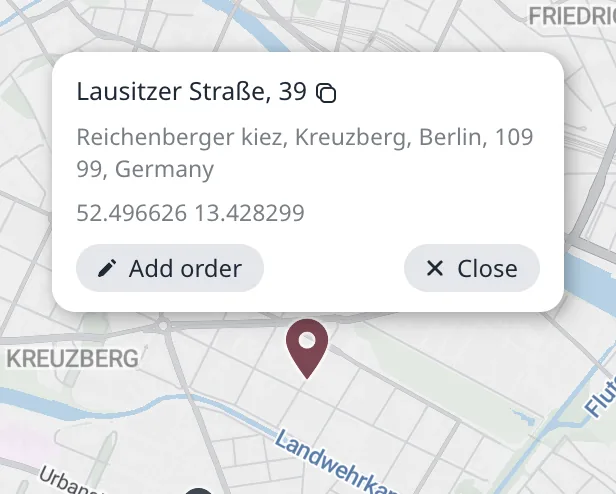
Si un éditeur de commande ou de dépôt est déjà ouvert, la fiche propose Définir l'adresse à la place, qui remplit l'éditeur ouvert avec ce point. Les résultats du champ de recherche de la carte proposent le même bouton.
Corriger une épingle mal placée
Quand le géocodage place l'épingle d'une commande sur le mauvais bâtiment, corrigez l'épingle au lieu de modifier le texte de l'adresse :
- Cliquez sur l'épingle et appuyez sur Modifier (ou ouvrez la commande depuis la liste).
- Dans le champ Adresse, appuyez sur Personnaliser.
- L'épingle de la commande devient déplaçable. Déposez-la sur l'emplacement réel et enregistrez.
Routing24 stocke l'emplacement avec l'adresse, donc chaque futur plan utilisant cette adresse reçoit les coordonnées corrigées. D'autres stratégies de correction d'adresse figurent dans Corriger les adresses non reconnues ou mal placées.
Étape suivante
Choisissez les tournées que la carte affiche dans Afficher une seule tournée ou toutes les tournées.
FAQ
Comment modifier une commande depuis la carte ?
Cliquez sur son épingle sur la page Commandes. Routing24 met en évidence la ligne de la commande dans la liste et ouvre une fiche sur la carte avec l'identifiant de la commande, l'adresse, les créneaux horaires, la durée de service et la charge. Appuyez sur Modifier sur la fiche pour ouvrir l'éditeur de commande. La fiche propose aussi Sélectionner, qui coche la case de la commande dans la liste. Appuyez sur Fermer, ou cliquez sur un espace vide de la carte, pour fermer la fiche.
Comment ajouter un lieu que la recherche d'adresse ne trouve pas ?
Faites un clic droit sur l'emplacement exact sur la carte sur la page Commandes. Une fiche s'ouvre avec l'adresse connue la plus proche et les coordonnées du point. Appuyez sur Ajouter une commande et l'éditeur de commande s'ouvre avec ce point comme adresse, à ces coordonnées exactes. Sur la page Dépôts, la fiche propose Ajouter un dépôt à la place.
Comment déplacer une épingle que le géocodage a placée sur le mauvais bâtiment ?
Cliquez sur l'épingle et appuyez sur Modifier, ou ouvrez la commande depuis la liste. Dans le champ Adresse, appuyez sur Personnaliser. L'épingle devient déplaçable. Déposez-la sur l'emplacement réel et enregistrez. Routing24 stocke les coordonnées corrigées avec l'adresse, donc chaque futur plan utilisant cette adresse reçoit l'épingle corrigée. Il n'est pas nécessaire de modifier le texte de l'adresse.
Puis-je modifier un arrêt depuis la carte après l'optimisation ?
Oui. Sur la page Optimiser, cliquez sur l'épingle de l'arrêt. Routing24 met en évidence la ligne de l'arrêt sur la fiche de sa tournée et ouvre une fiche avec Modifier et Fermer. Modifier ouvre la commande dans son éditeur sur la page Commandes. Optimisez ensuite le plan à nouveau. Faire glisser l'épingle d'un arrêt sur la page Optimiser déplace l'arrêt vers une autre tournée en tant que modification manuelle.