L'espace de travail : pages, carte et tournées
Par Nathan ColeMis à jour le
Routing24 stocke votre travail dans des plans. Un plan contient toutes les données et tous les paramètres d'une seule exécution de planification : les commandes à servir, les dépôts, les véhicules et les tournées obtenues. Cette page fait le tour de l'espace de travail : les pages ouvertes par le menu de gauche, le nom et l'ID du plan, le comportement des onglets et de l'enregistrement, et comment copier des données dans un nouveau plan.
Les captures d'écran ci-dessous utilisent le plan prêt à l'emploi Créneaux horaires (12 commandes, 2 fourgonnettes). Chargez-le pour travailler avec les mêmes données.
Un plan contient toutes les données
Un plan ouvert est un document ou projet, avec trois pages où vous configurez les données du plan :
| Page | Ce qu'elle contient |
|---|---|
| Commandes | Les commandes à servir, avec créneaux horaires, charge, temps de service |
| Dépôts | Où les véhicules démarrent et terminent |
| Flotte | Les véhicules avec leur capacité, leur service et leurs coûts |
À retenir :
- Un plan est autonome. Tout ce dont le planificateur a besoin s'y trouve.
- Rien n'est global. Il n'existe pas de liste de véhicules à l'échelle de l'entreprise ni de carnet d'adresses partagé. Les 5 fourgonnettes configurées dans le plan d'hier ne sont pas dans le plan vide que vous démarrez aujourd'hui. Vous les copiez depuis ce plan. Voir Copier des données dans un nouveau plan.
- L'export contient tout ce qui a servi à construire le plan, vous pouvez donc le réimporter plus tard.
Un onglet de navigateur, un plan
Un onglet de navigateur affiche un plan à la fois. Les pages d'édition et la page d'optimisation travaillent toutes sur le plan de cet onglet.
Pour ouvrir un autre plan ou en commencer un nouveau, ouvrez un autre onglet de navigateur Routing24. Chaque onglet conserve alors son propre plan, et chacun enregistre de son côté.
Deux onglets sur des plans différents sont indépendants. Deux onglets sur le même plan écrivent tous deux dans le même enregistrement : l'onglet qui enregistre en dernier l'emporte, et l'autre onglet recharge ce qui a été enregistré. Gardez un plan par onglet.
Accueil > Créer un plan vide n'ouvre pas de nouvel onglet : il remplace le plan de l'onglet actuel, en proposant d'abord d'enregistrer les modifications non enregistrées. Pour garder l'ancien plan à l'écran, ouvrez plutôt le nouveau dans un second onglet.
L'ID du plan figure dans l'URL
Un plan tout neuf n'a pas encore d'ID. L'URL affiche un espace réservé :
/app/plan/new/orders
Quelques secondes après votre première modification, le plan s'enregistre automatiquement et l'ID permanent du plan remplace l'espace réservé :
/app/plan/8f2c41d6-9a07-4be1-b3f2-51c0d7e8a934/orders
Ajoutez cette URL aux favoris ou collez-la dans un autre onglet. Elle ouvre toujours ce plan.
Le lien n'est pas public. Ouvrir l'ID de plan de quelqu'un d'autre affiche une erreur Impossible d'ouvrir le plan. L'URL ouvre votre plan sur toute machine où vous êtes connecté. Voir Comptes, enregistrement et partage. Pour envoyer une tournée à un chauffeur, utilisez Partager une tournée, pas l'URL du plan.
L'en-tête : nom du plan et état d'enregistrement

La barre supérieure affiche, de gauche à droite, le logo Routing24, le nom de la page actuelle, le nom du plan et son état d'enregistrement.
Pour renommer un plan, cliquez sur son nom dans l'en-tête et saisissez le nouveau nom. Appuyez sur Entrée ou cliquez à l'extérieur pour valider. Le nouveau nom s'enregistre comme toute autre modification.
- Les nouveaux plans s'appellent Nouvelle planification tant que vous ne
les nommez pas. Un plan créé par un import Excel prend le nom du fichier,
Monday routes.xlsxdevient donc le plan Monday routes. - Laissez le champ vide et il revient au nom par défaut.
- Vous pouvez aussi renommer depuis Mes plans : sélectionnez le plan et cliquez sur son nom dans le panneau de détails à droite. Ce nom n'est modifiable que pour le plan actuellement chargé dans cet onglet. Les autres plans l'affichent en lecture seule.
Le badge à côté du nom affiche ENREGISTRÉ, ENREGISTREMENT ou NON ENREGISTRÉ. Les plans s'enregistrent automatiquement pendant que vous travaillez. Il n'y a pas de bouton d'enregistrement.
Le menu de gauche
La colonne d'icônes étroite à gauche est le menu de l'application. De haut en bas : Accueil, Mes plans, Commandes, Dépôts, Flotte et Optimiser, avec Paramètres et Support épinglés en bas. Survolez une icône pour voir son nom. Chaque icône ouvre une page. Commandes, Dépôts et Flotte sont les pages d'édition du plan actuellement ouvert dans l'onglet. Optimiser est sa page d'optimisation.
Parcourez-les dans l'ordre : Commandes, puis Dépôts, puis Flotte, puis Optimiser. Commencez par les commandes : elles contiennent les données du monde réel (adresses, créneaux horaires, poids), et vous construisez le reste du plan autour d'elles.
Une carte au-dessus de chaque liste indique l'étape suivante. Sur une page dont les entités propres manquent, la carte les crée : Ajoutez vos commandes sur Commandes, Ajouter un dépôt sur Dépôts, Configurez vos véhicules sur Flotte. Une fois que la page a ses entités, la carte pointe vers l'étape qui manque encore au plan, par exemple Ajoutez d'autres commandes ou passez aux Dépôts, puis affiche Prêt à optimiser, Plan optimisé ou Plan modifié. Le x masque cette carte définitivement. Paramètres > Afficher les tutoriels désactive et réactive toutes les cartes. Ajouter des véhicules et des dépôts décrit les cartes Dépôts et Flotte.
Commandes
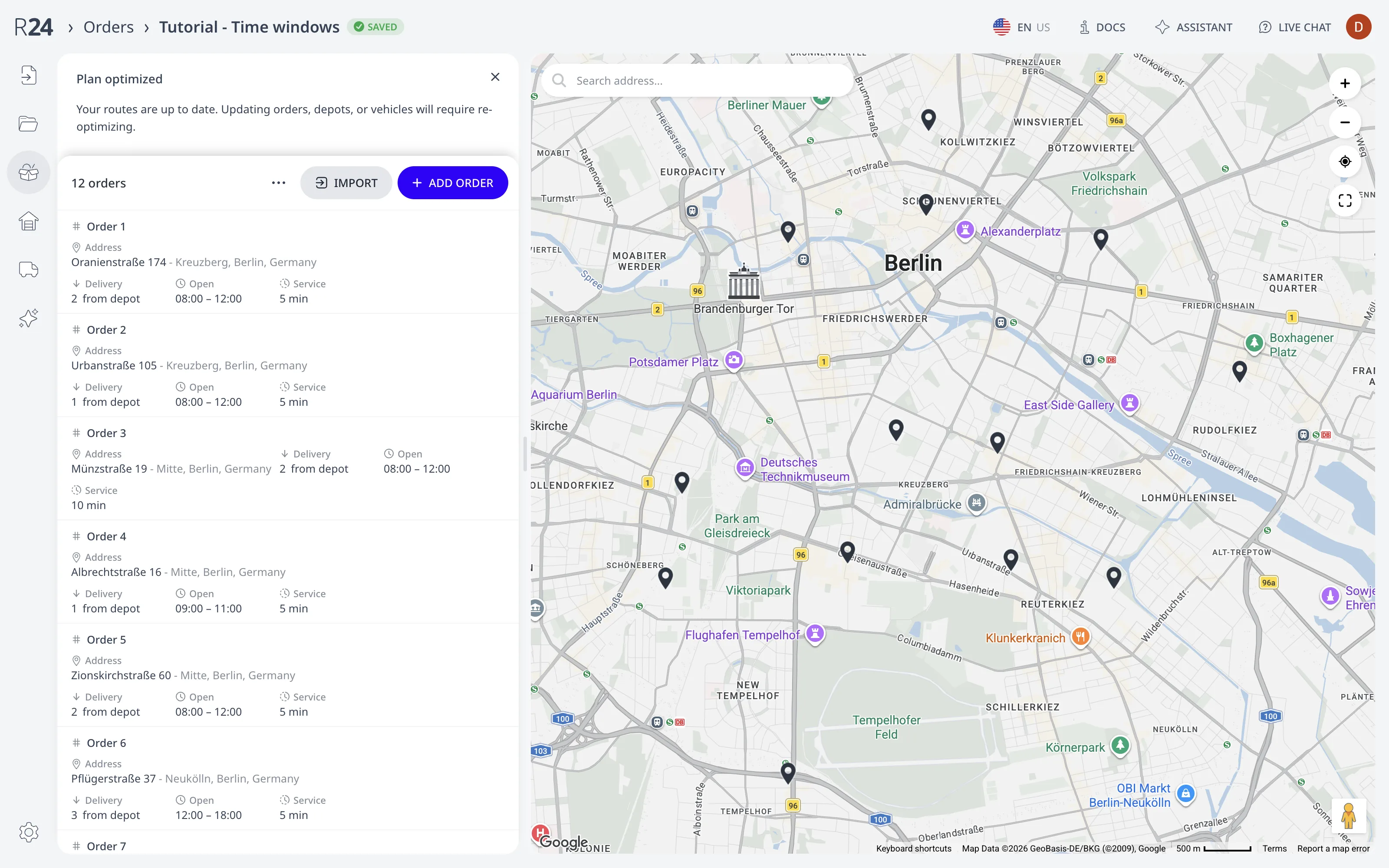
Chaque ligne est une commande avec ses règles : créneaux horaires, durée de service, charge, priorité. Dans le plan Créneaux horaires, la commande 3 a un créneau horaire de 08:00 à 12:00, un temps de service de 10 minutes et une charge de 2. La liste complète des règles par commande se trouve dans Créneaux horaires, temps de service, priorité et charge. Ajoutez les lignes une par une avec Ajouter, collez une liste avec Importer, ou importez en masse via le menu ⋯ à côté. La liste et la carte restent synchronisées. Sélectionnez une ligne et son épingle est mise en évidence. Cliquez sur une épingle et Routing24 met sa ligne en évidence et fait défiler la liste jusqu'à elle.
Dépôts
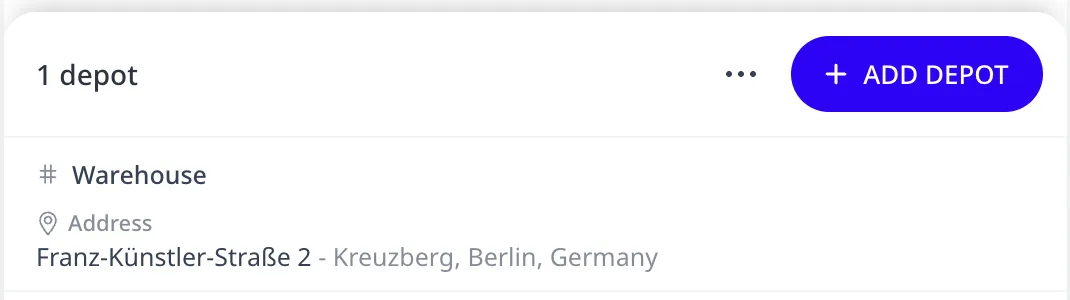
Les dépôts sont l'endroit où les véhicules commencent et terminent leur journée. Un plan peut avoir plusieurs dépôts, et chaque véhicule choisit son propre point de départ et d'arrivée. Le plan Créneaux horaires a un seul dépôt, l'Entrepôt, utilisé par les deux fourgonnettes.
Flotte
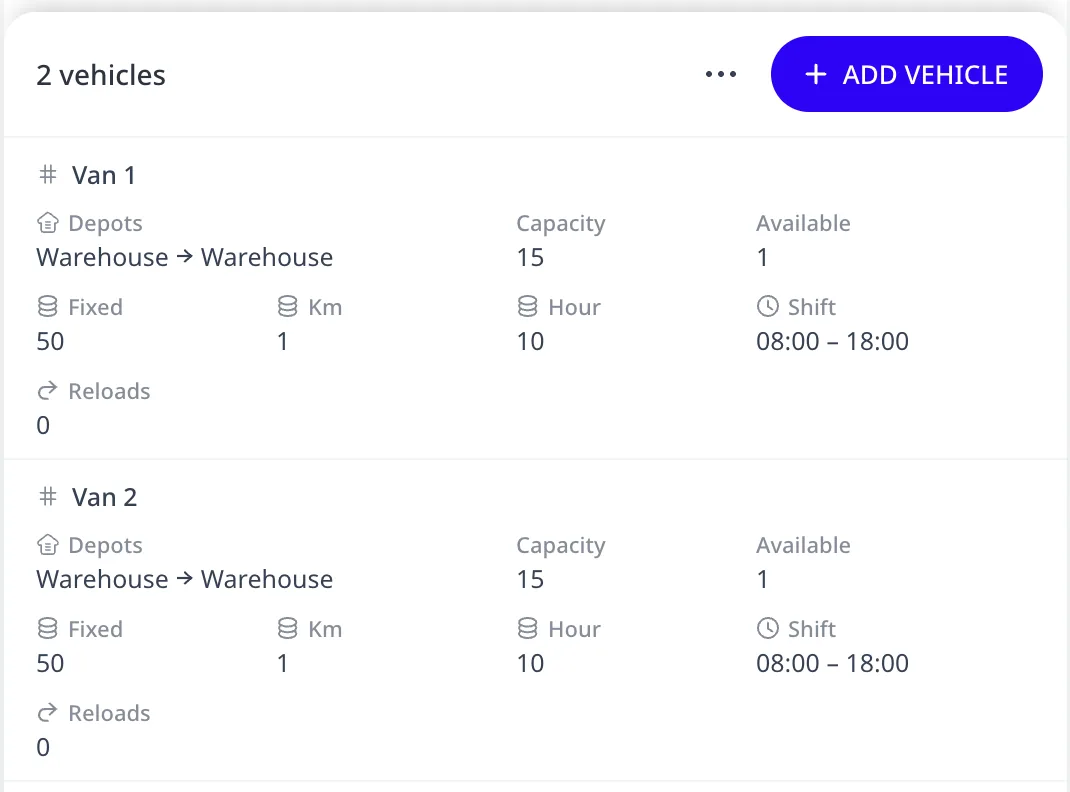
La page Flotte liste vos véhicules avec leur capacité, le nombre Disponible, les coûts et les limites d'heures de travail. Le planificateur n'utilise que les véhicules listés ici. Le plan Créneaux horaires a deux fourgonnettes, Van 1 et Van 2, chacune avec une capacité de 15 et un service de 08:00 à 18:00. Ajouter des véhicules et des dépôts décrit chaque champ de l'éditeur de véhicule.
Optimiser
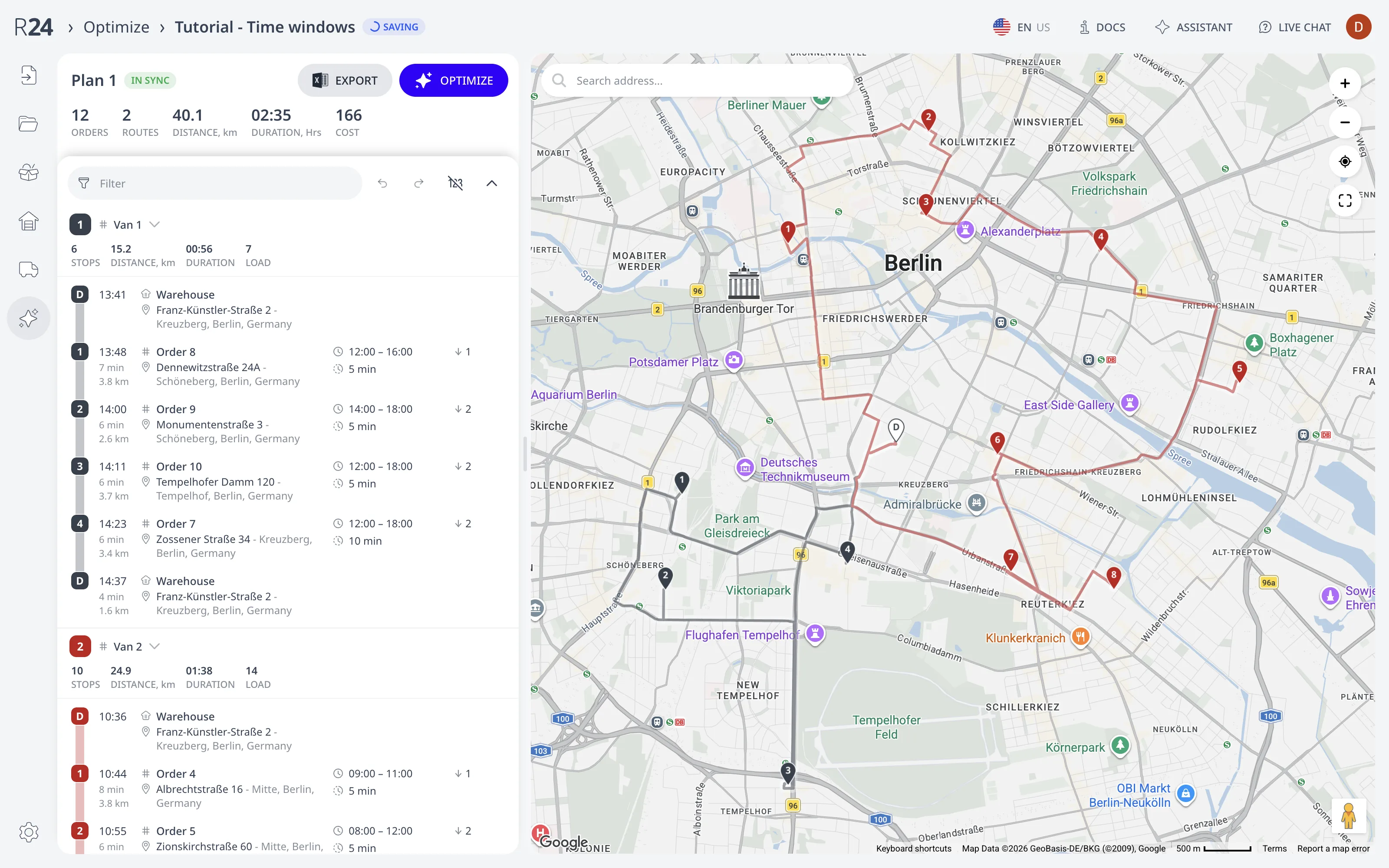
Appuyez ici sur Optimiser pour construire les tournées. Le bandeau de métriques totalise l'ensemble du plan (commandes, tournées, distance, durée, coût). En dessous, une carte par tournée liste ses arrêts dans l'ordre de visite avec un ETA pour chacun. Les commandes qui ne peuvent pas être servies apparaissent dans une section rouge Non affecté avec la raison. C'est aussi sur cette page que vous modifiez les tournées manuellement et appuyez sur Exporter pour télécharger le résultat.
Accueil
Accueil est l'endroit où démarrent les nouveaux plans. Créer un plan vide remplace le plan de l'onglet actuel par un plan vierge. Les autres cartes créent un plan à partir d'une liste d'adresses collée, d'un fichier Excel ou d'un Google Calendar™. L'assistant de collage est documenté dans Coller une liste d'adresses. En dessous, Plans récents affiche vos derniers plans sous forme de cartes (⌘/Ctrl-clic pour un nouvel onglet) et Explorer les exemples locaux charge des jeux de données prêts à l'emploi.
Mes plans : tous les plans enregistrés
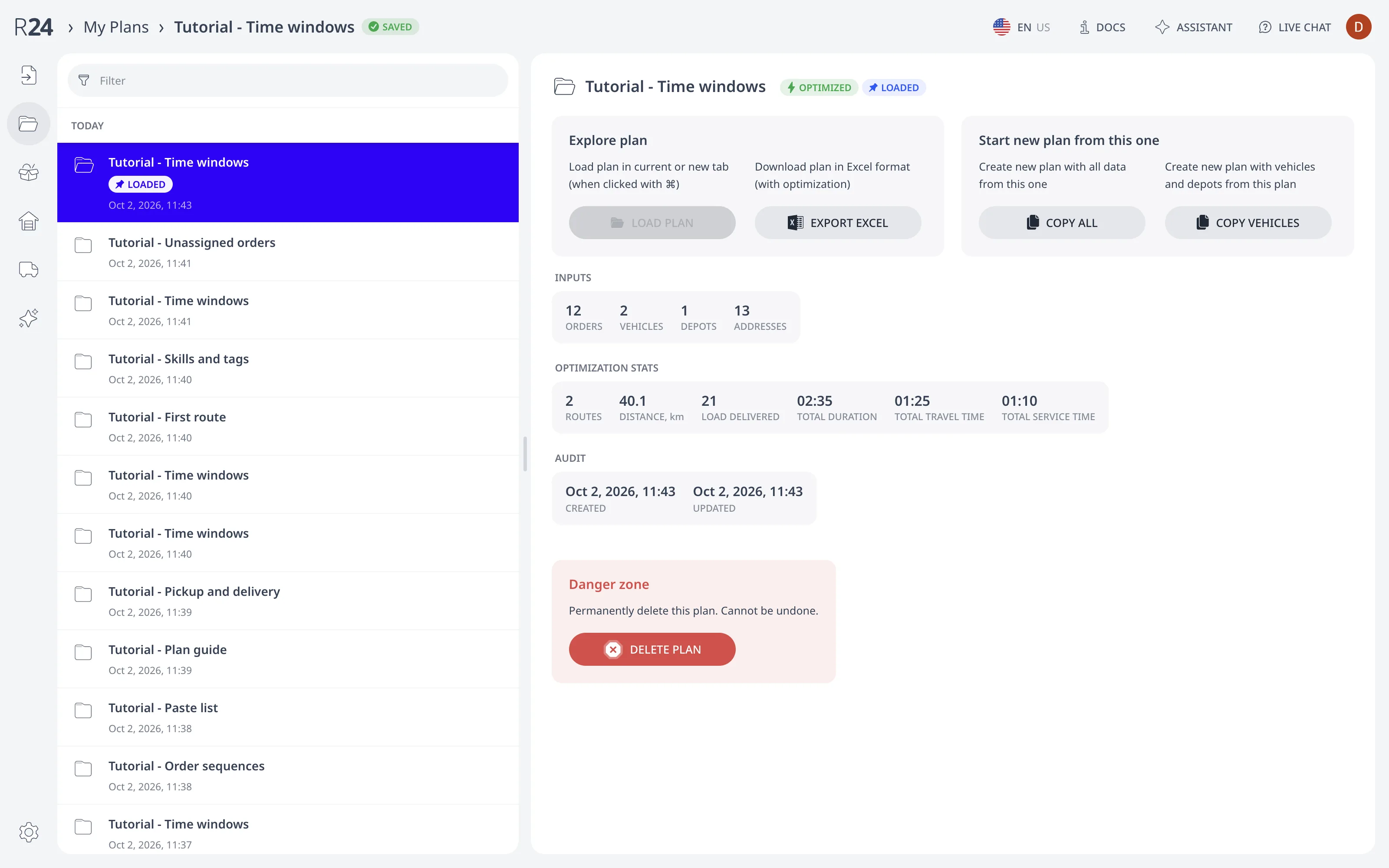
Mes plans est le gestionnaire de plans : une liste filtrable de vos plans enregistrés à gauche, groupée par date, et un panneau de détails pour le plan sélectionné à droite. Cliquer sur une ligne de la liste ne fait que sélectionner le plan. Le charger dans l'onglet est un clic distinct. La liste et le panneau marquent tous deux le plan ouvert CHARGÉ. Chaque plan affiche un badge OPTIMISÉ ou NON OPTIMISÉ.
Le panneau de détails regroupe les actions par plan sous les cartes Explorer le plan et Démarrer un nouveau plan à partir de celui-ci et une Zone de danger :
- Charger le plan ouvre le plan sélectionné dans cet onglet, ou dans un nouvel onglet avec ⌘/Ctrl. Il est grisé pour le plan déjà ouvert.
- Exporter en Excel télécharge le plan sous forme de classeur Excel sans le charger. Le classeur inclut les tournées optimisées si le plan en a.
- Tout copier crée un nouveau plan nommé Copie de … avec tout le contenu de celui-ci : commandes, dépôts, véhicules, adresses. Il ne copie pas le résultat de l'optimisation.
- Copier la flotte crée un nouveau plan avec les dépôts, les véhicules et les adresses mais sans commandes.
- Supprimer le plan, sous Zone de danger, est définitif.
Les deux boutons de copie fonctionnent sur le plan actuellement chargé dans cet onglet ; chargez donc un plan avant de copier depuis celui-ci. La nouvelle copie apparaît sélectionnée en haut de la liste. Cliquez sur Charger le plan pour commencer à y travailler.
Le panneau affiche aussi le contenu du plan (commandes, véhicules, dépôts, adresses) ainsi que ses dates de création et de dernière mise à jour. Si le plan a été optimisé, le panneau ajoute les statistiques d'optimisation : tournées, distance, durée, commandes non affectées, problèmes. Les mêmes plans apparaissent aussi sous Plans récents sur Accueil.
Copier des données dans un nouveau plan
Un plan étant autonome, un nouveau plan démarre sans véhicules ni dépôts. Il existe deux façons de les copier depuis un autre plan :
- Depuis Mes plans : sélectionnez le plan d'hier, chargez-le, puis Mes plans > Copier la flotte. Le nouveau plan a la flotte, les dépôts et leurs adresses en place.
- Depuis l'intérieur du plan en cours de construction : sur Commandes, Dépôts ou Flotte, utilisez ⋯ > Importer depuis un autre plan. Choisissez le plan source et cochez les éléments à récupérer (commandes, dépôts, véhicules). Utilisez cette méthode quand le nouveau plan contient déjà des données à conserver, car elle fusionne au lieu de remplacer.
Gardez un plan comme modèle, avec les dépôts et les véhicules configurés et aucune commande. Chaque matin, chargez-le, Copier la flotte, puis importez les commandes du jour dans la copie. Le modèle reste intact.
La carte
La moitié droite de l'écran est la même carte sur chaque page :
- Avant l'optimisation, elle affiche vos commandes sous forme d'épingles.
- Après l'optimisation, elle trace chaque tournée dans sa propre couleur, numérotée par ordre de visite.
- Cliquez sur une épingle pour sélectionner cette commande dans la liste et ouvrir sa carte. Faites glisser une épingle sur une tournée pour l'y déplacer. Faites un clic droit sur la carte pour rechercher l'adresse à cette coordonnée.
- Recherchez sur la carte avec le champ d'adresse dans le coin.
Une session typique suit l'ordre du menu : saisir les commandes, vérifier les dépôts et la flotte, optimiser, affiner. Les modifications sur n'importe quelle page mettent à jour le même plan. Modifiez une commande et la prochaine optimisation l'utilise. Qu'est-ce que Routing24 ? parcourt une telle session de l'import à l'expédition.
Étape suivante
Planifiez votre première tournée en 5 minutes parcourt tout le flux avec un exemple.
FAQ
Que contient un plan Routing24 ?
Un plan contient toutes les données et tous les paramètres d'une seule exécution de planification : les commandes à servir, les dépôts, les véhicules et les tournées obtenues. Un plan est autonome et rien n'est global : il n'existe pas de liste de véhicules à l'échelle de l'entreprise, un nouveau plan démarre donc sans véhicules jusqu'à ce que vous les copiiez.
Puis-je ouvrir deux plans à la fois ?
Oui, dans deux onglets de navigateur : un onglet affiche un plan à la fois, et chaque onglet conserve son propre plan et l'enregistre de son côté. Gardez toutefois un plan par onglet. Deux onglets sur le même plan écrivent dans le même enregistrement, et l'onglet qui enregistre en dernier l'emporte.
Comment réutiliser la flotte d'hier dans un nouveau plan ?
Chargez le plan d'hier, puis appuyez sur Copier la flotte dans Mes plans : le nouveau plan démarre avec les dépôts, leurs adresses et les véhicules, mais sans commandes. Vous pouvez aussi utiliser Plus, puis Importer depuis un autre plan sur n'importe quelle page d'édition pour fusionner les éléments choisis dans un plan qui contient déjà des données à conserver.
Où retrouver un plan plus tard ?
Chaque plan enregistré apparaît sur la page Mes plans, une liste filtrable groupée par date avec un panneau de détails pour le plan sélectionné. L'ID permanent du plan figure aussi dans l'URL après le premier enregistrement automatique ; ajoutez-la aux favoris et elle ouvrira toujours ce plan sur toute machine où vous êtes connecté.
L'URL du plan permet-elle de partager avec un chauffeur ?
Non. Le lien n'est pas public : ouvrir l'ID de plan de quelqu'un d'autre affiche une erreur Impossible d'ouvrir le plan, et l'URL n'ouvre votre plan que là où vous êtes connecté. Pour envoyer une tournée à un chauffeur, utilisez Partager la tournée, qui ouvre la vue mobile du chauffeur via son propre lien autorisé.