Modifier les tournées manuellement : glisser, scinder, fusionner
Par Nathan ColeMis à jour le
L'optimiseur ne connaît que le contenu du plan. Pour ce qu'il ne peut pas savoir (un client qui doit passer en premier, un chauffeur qui connaît un raccourci, un arrêt qui appartient à demain), la page Optimiser prend en charge des modifications directes du plan de tournées. L'optimiseur qui a construit le plan recalcule chaque modification, de sorte que les ETA, les charges et les distances restent corrects. Cette page couvre le glissement, la mise en attente, les modifications sur la carte, le menu de tournée, les véhicules non utilisés, la validation et l'annulation.
Glisser des arrêts
Saisissez la ligne d'un arrêt par sa poignée et faites-la glisser. Une ligne d'insertion bleue indique où l'arrêt sera placé. Rien ne bouge tant que vous ne relâchez pas.
Réordonner au sein d'une tournée, déplacer vers une autre tournée, désaffecter et annuler.Cibles valides :
- Une autre position ou tournée. Déposez entre deux arrêts et la tournée se recalcule autour de lui.
- Le panneau Non affecté. Déposer ici retire la commande des tournées. Le panneau la liste avec la raison "Retirée manuellement de la tournée planifiée." Faites-la glisser en retour à tout moment. Le panneau n'apparaît que lorsque quelque chose est non affecté : sur un plan sans rien de non affecté, il reste masqué jusqu'à ce que la première commande y soit placée.
- La zone "Tournée vide, glissez-déposez des commandes ici" d'une tournée vide. Déposer ici démarre cette tournée avec cet arrêt.
- La ligne d'un véhicule non utilisé. La ligne affiche "Déposez pour démarrer une nouvelle tournée", et relâcher crée une nouvelle tournée pour ce véhicule.
Lire les surbrillances
Chaque cible de dépôt se met en surbrillance différemment :
| Ce que vous voyez | Ce que cela signifie |
|---|---|
| Une ligne bleue entre deux arrêts | L'arrêt est placé dans cet intervalle |
| La ligne entière remplie en bleu | Une tournée vide, le panneau Non affecté ou la ligne d'un véhicule non utilisé : l'arrêt va à la fin de celle-ci |
| Un contour gris en pointillés là où était l'arrêt | Son ancienne place, maintenue ouverte pendant le glissement |
| Ce même contour devenu bleu | Le curseur est revenu sur l'intervalle propre de l'arrêt, donc relâcher ne change rien |
| Une carte qui suit le curseur, avec le badge "3 commandes" | Le glissement déplace toute une sélection, pas un seul arrêt |
Annuler un glissement
Appuyez sur Échap pendant le glissement et l'arrêt revient à sa position d'origine. Rien ne change. Relâcher sur un espace vide n'est pas une annulation : cela met la commande en attente, ce qui est une vraie modification. Voir La mise en attente : une zone de transit pour les arrêts.
La mise en attente : une zone de transit pour les arrêts
Déposez un arrêt sur un espace vide, n'importe où en dehors d'une liste, et il devient une petite carte flottante libellée P1, P2, etc. Les commandes en attente ne figurent dans aucune tournée mais restent dans le plan.
Sélectionnez deux arrêts, mettez-les en attente à l'écart, puis déposez-les dans une autre tournée.Pour déplacer plusieurs arrêts ensemble, faites Cmd/Ctrl-clic sur les lignes pour une sélection multiple, puis glissez le bloc en un seul geste. Le bloc conserve son ordre interne. Une carte en attente peut le contenir en entier.
Chaque carte dispose d'une action Remettre qui renvoie la commande là d'où elle vient.
Glisser les repères sur la carte
La carte prend en charge les mêmes modifications. Appuyez longuement sur le repère d'un arrêt, puis faites-le glisser : une infobulle suit le curseur et indique la tournée et la position que l'arrêt rejoint au relâchement.
Glissez un repère sur une autre tournée, puis annulez la modification.Maintenez l'appui un instant avant de bouger, sinon la carte se déplace à la place. Échap annule ici aussi. Relâcher à l'écart de toute tournée renvoie le repère à sa place avec une animation. Rien ne change.
Le menu de tournée
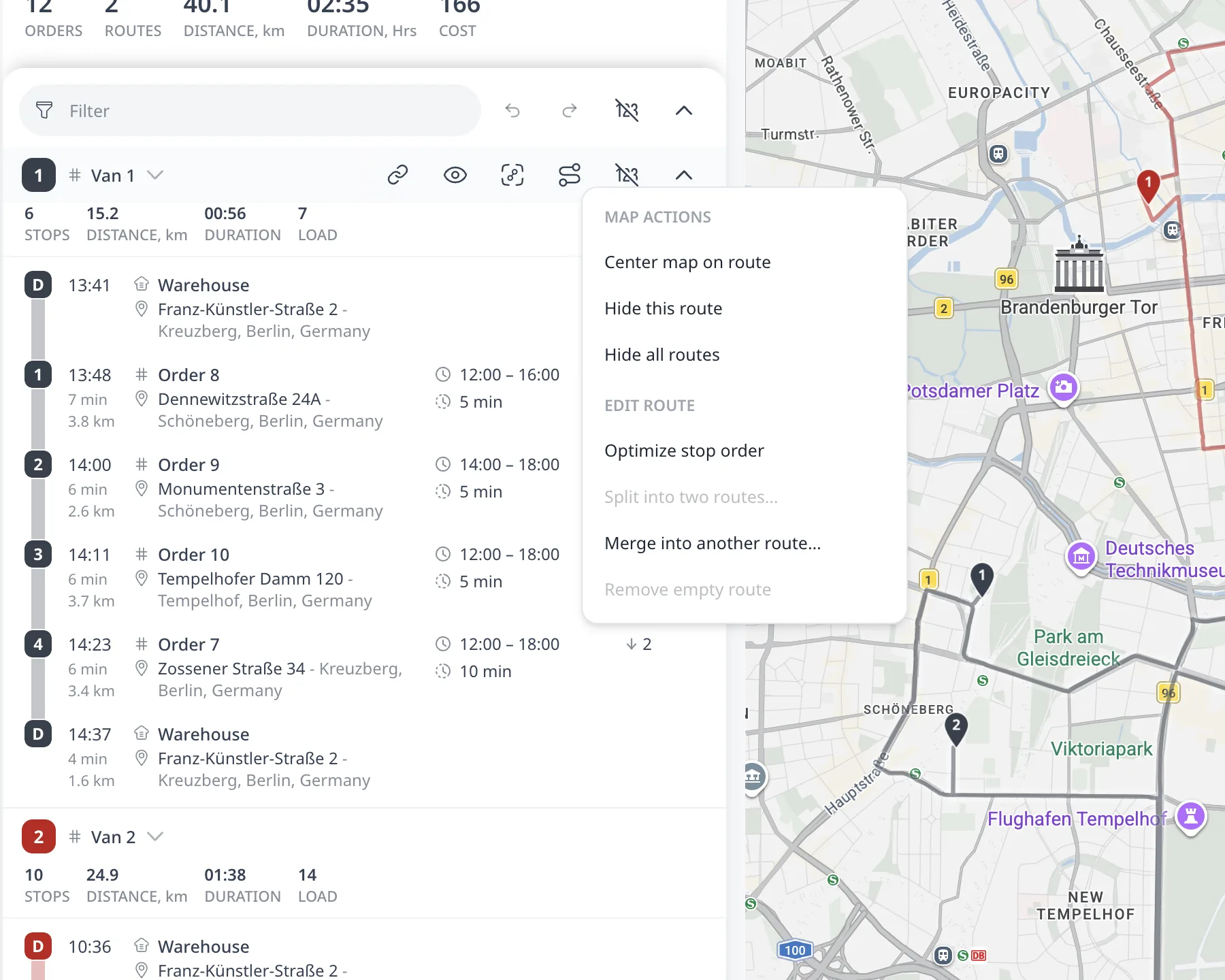
Chaque carte de tournée dispose d'un bouton Actions de tournée dans sa barre d'outils au survol (l'icône de tournée sinueuse). Les actions du menu opèrent au niveau de la tournée :
- Optimiser l'ordre des arrêts réoptimise la séquence de cette tournée et laisse toutes les autres tournées intactes. Utilisez-le après une série de déplacements manuels.
- Scinder en deux tournées… divise la tournée et affecte la seconde partie à un autre véhicule.
- Fusionner dans une autre tournée… intègre les arrêts de cette tournée dans une autre.
- Supprimer la tournée vide supprime une tournée sans aucun arrêt restant.
- Aides cartographiques : Centrer la carte sur la tournée, Afficher/Masquer cette tournée, Afficher/Masquer toutes les tournées. Ces actions changent ce que la carte dessine, pas le plan. Voir Afficher une seule tournée ou toutes les tournées.
Pour déplacer une tournée entière vers un autre véhicule, cliquez sur l'identifiant du véhicule sur la carte de tournée et choisissez-en un autre.
Véhicules non utilisés et nouvelles tournées
Sous les tournées, une section Véhicules non utilisés liste les véhicules que le plan de tournées n'a pas utilisés. Cliquez sur Nouvelle tournée sur une ligne, ou déposez-y un arrêt, pour ouvrir une nouvelle tournée pour ce véhicule.
Validation et annulation
L'optimiseur applique chaque modification de manière atomique :
- Si l'optimiseur ne peut pas du tout appliquer le déplacement, le message "Impossible d'appliquer la modification" apparaît et rien ne se passe.
- Si le déplacement réussit mais enfreint une règle (un créneau manqué, une surcharge), l'optimiseur l'applique et signale la violation au lieu de le refuser.
Une violation apparaît à trois endroits : une ligne rouge sous l'arrêt indiquant la règle et l'ampleur de l'écart, un compteur PROBLÈMES rouge sur la carte de tournée et un chiffre # PROBLÈMES dans les totaux du plan en haut. Si aucun de ces éléments n'apparaît, la modification n'a enfreint aucune règle. Problèmes et avertissements, explications couvre chaque message et la façon de le résoudre.
Annuler et Rétablir au-dessus des tournées parcourent tout l'historique des modifications. Ce sont des boutons, pas des raccourcis clavier : Cmd-Z n'a aucun effet. Les arrêts placés manuellement affichent un astérisque rouge ("Modifié manuellement"). L'en-tête de l'optimisation affiche un badge MODIFIÉ avec la date.
Il n'existe ni verrouillage ni épinglage d'un arrêt. Appuyer à nouveau sur Optimiser lance une nouvelle optimisation qui remplace tout le plan de tournées, modifications manuelles comprises. Exportez d'abord pour conserver une version. Pour améliorer une seule tournée sans perdre les autres, utilisez plutôt Optimiser l'ordre des arrêts sur cette tournée.
Étape suivante
Une fois les tournées finalisées, lisez Exporter les tournées vers Excel ou Partager une tournée avec un chauffeur.
FAQ
Puis-je déplacer un arrêt vers une autre tournée manuellement ?
Oui. Saisissez la ligne d'un arrêt par sa poignée et faites-la glisser vers une autre position ou tournée, vers le panneau Non affecté, vers une tournée vide ou vers la ligne d'un véhicule non utilisé pour démarrer une nouvelle tournée. Une ligne d'insertion bleue indique où l'arrêt sera placé, et rien ne bouge tant que vous ne relâchez pas.
Que se passe-t-il lorsqu'une modification manuelle enfreint une règle ?
L'optimiseur applique le déplacement et signale la violation au lieu de le refuser. La violation apparaît à trois endroits : une ligne rouge sous l'arrêt indiquant la règle et l'ampleur de l'écart, un compteur PROBLÈMES rouge sur la carte de tournée et un chiffre de problèmes dans les totaux du plan.
Puis-je annuler une modification manuelle d'une tournée ?
Oui. Annuler et Rétablir au-dessus des tournées parcourent tout l'historique des modifications. Ce sont des boutons, pas des raccourcis clavier, donc Cmd-Z n'a aucun effet. Les arrêts placés manuellement affichent un astérisque rouge signifiant modifié manuellement, et l'en-tête de l'optimisation affiche un badge MODIFIÉ avec la date de la dernière modification manuelle.
Qu'est-ce que la mise en attente d'un arrêt ?
Déposer un arrêt sur un espace vide, n'importe où en dehors d'une liste, le transforme en une petite carte flottante libellée P1, P2, etc. Les commandes en attente ne figurent dans aucune tournée mais restent dans le plan, et chaque carte dispose d'une action Remettre en place qui renvoie la commande d'où elle vient.
Comment réoptimiser une seule tournée sans perdre les autres ?
Ouvrez le menu des actions de tournée sur la carte de tournée et appuyez sur Optimiser l'ordre des arrêts. Cette action réoptimise la séquence de cette tournée et laisse toutes les autres tournées intactes ; c'est donc l'outil à utiliser après une série de déplacements manuels. Une exécution complète d'Optimiser remplacerait au contraire tout le plan de tournées.