Importer vos commandes
Par Nathan ColeMis à jour le
Les commandes entrent dans Routing24 de quatre façons : ajoutez-en une par adresse, collez une liste, importez une feuille de calcul ou importez des événements Google Calendar™. Les quatre méthodes sont disponibles depuis la page d'accueil ou la page Commandes. Vous pouvez les combiner dans un même plan.
Ajouter une seule commande par adresse
Sur la page Commandes, appuyez sur Ajouter, saisissez une adresse et choisissez la bonne correspondance parmi les suggestions. Routing24 la géocode en un point exact sur la carte et l'enregistre comme commande.
Utilisez cette méthode pour une commande ponctuelle ou pour remplacer une commande manquante. Lorsqu'une adresse n'est pas résolue, placez l'épingle manuellement : choisissez Personnaliser dans l'éditeur de commande et faites glisser l'épingle jusqu'à la porte exacte.
Coller une liste d'adresses
Sur la page Commandes, appuyez sur Importer, le bouton à côté de Ajouter au-dessus de la liste des commandes. Le widget Importer depuis une liste d'adresses s'ouvre au-dessus de la liste. Collez-y les adresses, une adresse par ligne, puis appuyez sur Continuer. Routing24 géocode chaque ligne et crée une commande par ligne. Sur la page d'accueil, Coller la liste démarre un nouveau plan et ouvre le même widget.
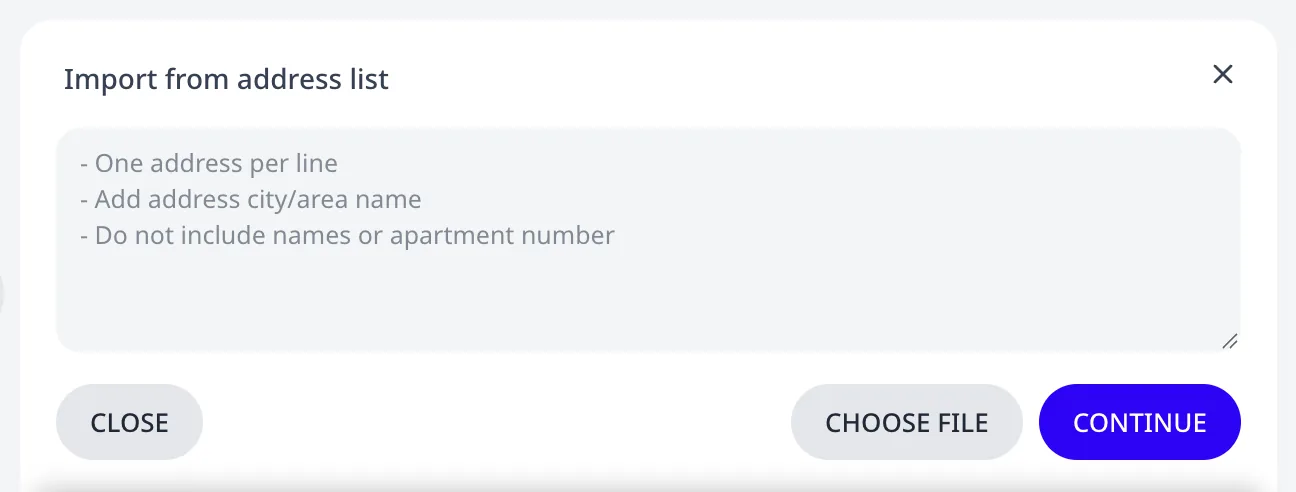
Lorsque Routing24 ne peut pas localiser certaines lignes, le widget les liste
avant tout import, afin qu'elles puissent être corrigées et réessayées,
soumises à l'assistant ou importées sans localisation. Un fichier .txt,
.csv ou .xlsx peut aussi être déposé sur le widget ou sélectionné avec
Choisir un fichier.
Coller une liste d'adresses
décrit chaque étape du widget.
Incluez suffisamment de détails par ligne (rue, ville, code postal si vous l'avez) pour que chaque adresse soit résolue au bon endroit. Si vous disposez d'une adresse complète issue de Google Maps™, utilisez-la. Supprimez les données personnelles (noms, numéros d'étage et d'appartement). Elles peuvent entraîner un géocodage incorrect.
Importer une feuille de calcul
Pour des tournées plus importantes ou récurrentes, appuyez sur Importer un fichier Excel sur la page d'accueil, ou sur ⋯ > Importer depuis Excel sur n'importe quelle page d'édition. Routing24 lit les formats XLSX, XLS ou CSV : une ligne par commande, avec des colonnes pour l'adresse et les détails par commande que vous suivez. Les commandes, les dépôts et les véhicules peuvent tous provenir d'un même fichier.
Chaque import se termine par une boîte de dialogue de vérification qui rapporte ce que Routing24 a trouvé :
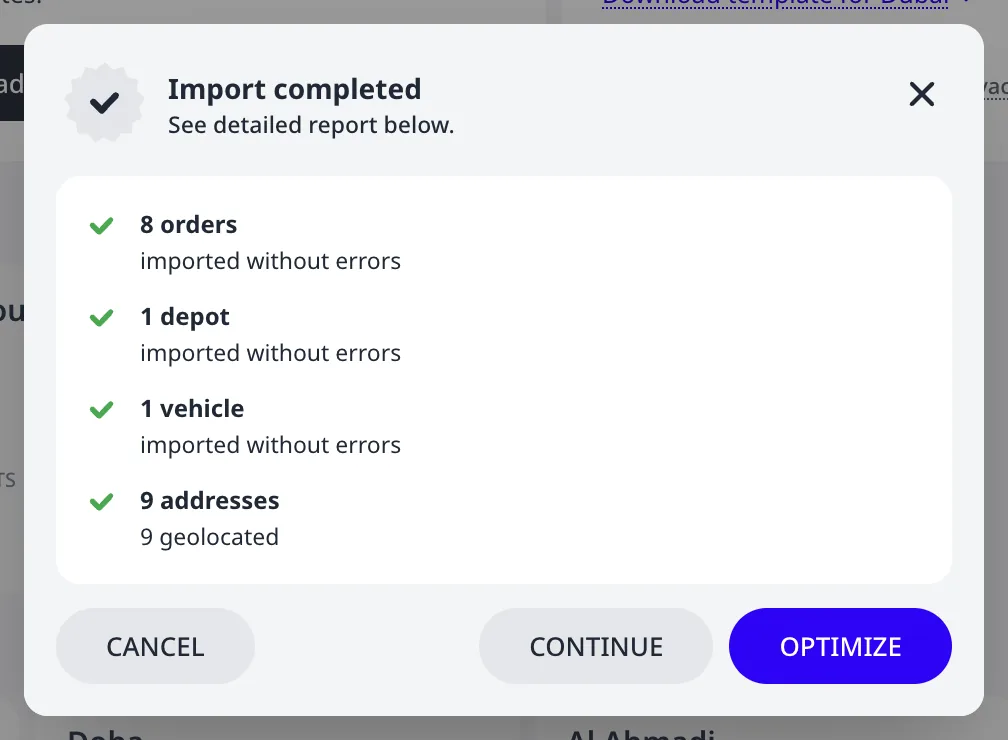
Lorsque certaines lignes posent problème, la boîte de dialogue les liste une par une avec leur feuille, leur cellule et leur conséquence. Vous pouvez tout de même importer les lignes valides.
Appuyez sur Télécharger le modèle sur la page d'accueil (ou sur ⋯ > Télécharger le modèle sur n'importe quelle page d'édition) pour obtenir une feuille de calcul avec les bons en-têtes et des lignes d'exemple pour votre zone. Remplissez-la avec vos données et réimportez-la.
Seule la colonne d'adresse est obligatoire. L'ensemble des colonnes reconnues, y compris les créneaux horaires, les charges, les priorités et les étiquettes, figure dans la référence des colonnes de feuille de calcul.
Importer depuis Google Calendar™
Appuyez sur Importer l'agenda sur la page d'accueil pour transformer des événements de calendrier en commandes. Vous autorisez votre compte Google, puis choisissez les calendriers et la plage de dates. Routing24 crée une commande par événement, en utilisant le lieu de l'événement comme adresse et, en option, l'heure de l'événement comme créneau horaire de livraison.
Après l'import
Vérifiez la carte : chaque commande doit apparaître à peu près là où vous l'attendez. Une commande dont l'adresse n'a pas été résolue affiche un badge rouge NON GÉOLOCALISÉE sous son identifiant sur la page Commandes. Voir Corriger les adresses non reconnues ou mal localisées.
Étape suivante
Ajoutez un dépôt et un véhicule, puis optimisez. La carte au-dessus de la liste des commandes indique lequel des deux manque encore. Ajouter des véhicules et des dépôts couvre les deux. Planifiez votre première tournée en 5 minutes détaille l'ensemble du processus, avec un plan d'exemple prêt à l'emploi pour vous entraîner.
FAQ
Comment les commandes entrent-elles dans Routing24 ?
Les commandes entrent de quatre façons : ajoutez une commande par adresse sur la page Commandes, collez une liste d'adresses dans le widget Importer depuis une liste d'adresses, importez une feuille de calcul XLSX, XLS ou CSV, ou importez des événements Google Calendar™ comme commandes. Les quatre méthodes sont disponibles depuis la page d'accueil ou la page Commandes, et vous pouvez les combiner dans un même plan.
Quelles colonnes de la feuille de calcul sont obligatoires ?
Seule la colonne d'adresse est obligatoire. Routing24 lit une ligne par commande, avec des colonnes facultatives pour les créneaux horaires, les charges, les priorités et les étiquettes, et les commandes, les dépôts et les véhicules peuvent tous provenir d'un même fichier. Appuyez sur Télécharger le modèle pour obtenir une feuille de calcul avec les bons en-têtes et des lignes d'exemple pour votre zone.
Que se passe-t-il lorsque certaines lignes importées posent problème ?
Chaque import se termine par une boîte de dialogue de vérification qui rapporte ce que Routing24 a trouvé. Lorsque certaines lignes posent problème, la boîte de dialogue les liste une par une avec leur feuille, leur cellule et leur conséquence, et vous pouvez tout de même importer les lignes valides. Les adresses non résolues affichent ensuite un badge rouge NON GÉOLOCALISÉE sur leur ligne sur les pages Commandes et Dépôts.
Puis-je transformer des événements de calendrier en commandes ?
Oui. Appuyez sur Importer un calendrier sur la page d'accueil, autorisez votre compte Google, puis choisissez les calendriers et la plage de dates. Routing24 crée une commande par événement, en utilisant le lieu de l'événement comme adresse et, en option, l'heure de l'événement comme créneau horaire de livraison.