Partager une tournée avec un chauffeur
Par Nathan ColeMis à jour le
Partager envoie à un chauffeur une tournée sous forme de lien qui s'ouvre dans le navigateur web du téléphone. Seuls les e-mails de la liste d'autorisation de la tournée peuvent l'ouvrir. Le lien devient actif dès que le plan affiche ENREGISTRÉ.
Cette page couvre la boîte de dialogue Partager, la liste d'autorisation et le moment où le lien devient actif.
Où le trouver
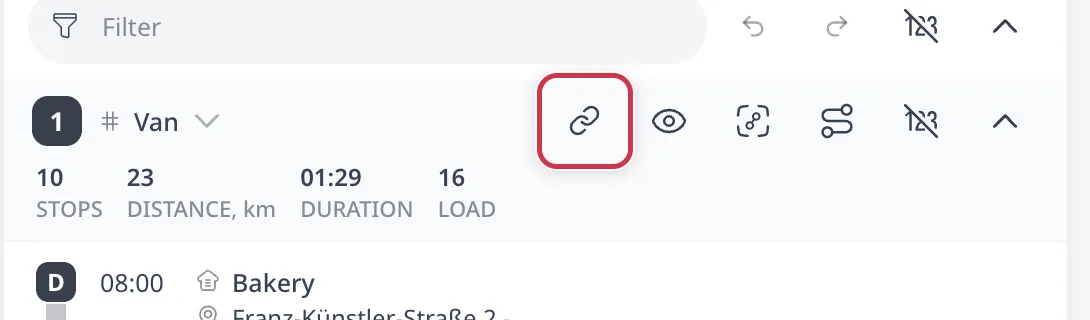
Le partage se fait par tournée. Sur la page Optimiser, survolez l'en-tête d'une tournée et utilisez l'action Partager dans sa barre d'outils. Chaque tournée dispose de son propre lien et de sa propre liste d'autorisation, ainsi le chauffeur de la camionnette ne voit jamais les arrêts du coursier à vélo.
La boîte de dialogue Partager la tournée
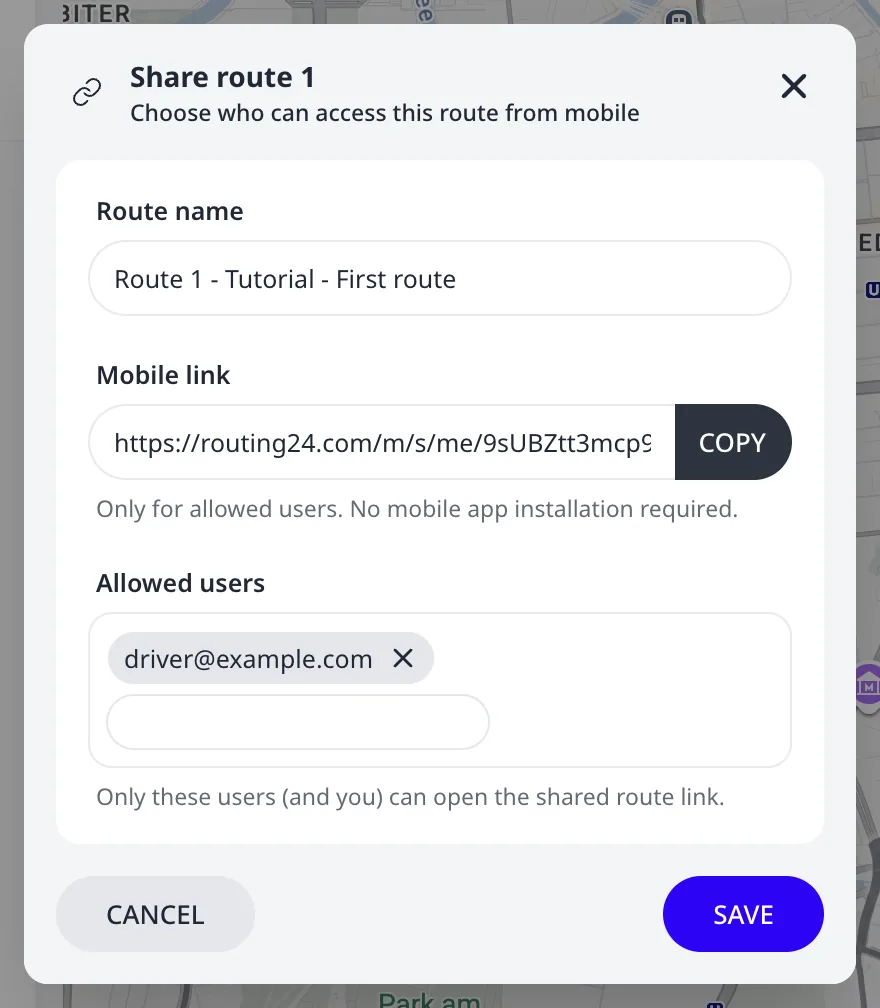
Un clic sur Partager ouvre une boîte de dialogue en trois parties :
- Nom de la tournée. Le titre que le chauffeur voit pour la tournée. Par défaut, il s'agit de "Tournée N" suivi du nom de votre plan. Renommez-le, par exemple en "Boucle nord du mardi".
- Lien mobile. L'URL que le chauffeur ouvre, avec un bouton Copier.
- Utilisateurs autorisés. Les adresses e-mail qui peuvent ouvrir le lien. Saisissez un e-mail et appuyez sur Entrée, ou collez une liste entière. Le champ la découpe sur les virgules, les points-virgules et les sauts de ligne. La boîte de dialogue marque en rouge les entrées invalides ou en double et ne les enregistre pas.
Cliquez sur Enregistrer pour partager.
Qui peut ouvrir le lien
Le lien n'est pas public. La boîte de dialogue indique : "Seuls ces utilisateurs (et vous) peuvent ouvrir le lien de la tournée partagée." Un chauffeur qui l'ouvre doit se connecter avec exactement l'un des e-mails que vous avez listés. Toute autre personne voit "Vous n'avez pas accès à cette tournée", même avec l'URL correcte.
Les chauffeurs se connectent avec Google ou avec e-mail et mot de passe. Dans les deux cas, l'adresse e-mail du compte doit être l'une de celles que vous avez saisies dans Utilisateurs autorisés. Si un chauffeur utilise un Gmail™ personnel, ajoutez ce Gmail™ à la liste d'autorisation, pas son adresse professionnelle.
Quand le lien devient actif
Le lien devient actif dès que le plan est enregistré, ce qui se produit automatiquement. Le badge à côté du nom du plan affiche ENREGISTRÉ. À partir de ce moment, le chauffeur peut ouvrir la tournée. Un chauffeur qui a ouvert le lien avant cela voit la tournée après un rechargement.
Une ré-optimisation complète remplace le plan de routage, donc un lien partagé depuis l'ancien plan de routage peut cesser de fonctionner. Dans ce cas, le chauffeur voit "Tournée introuvable". Partagez à nouveau la tournée depuis le nouveau plan de routage et envoyez le nouveau lien.
Arrêter le partage d'une tournée
Ouvrez à nouveau la boîte de dialogue Partager, supprimez chaque e-mail de Utilisateurs autorisés, puis cliquez sur Enregistrer. Avec une liste d'autorisation vide, la tournée n'est plus partagée et vous seul pouvez ouvrir le lien.
Supprimer un seul e-mail révoque uniquement l'accès de ce chauffeur. Le reste de la liste continue de fonctionner.
Offres
Voir Offres et facturation pour le contenu de chaque offre.
Le partage dans l'export Excel
L'export Excel du plan de routage enregistre le partage. La feuille Statistiques des tournées comporte une colonne Partagé avec listant les e-mails avec lesquels chaque tournée est partagée. La colonne est vide pour les tournées non partagées. Voir Exporter les tournées vers Excel.
Étape suivante
La vue de tournée du chauffeur montre ce que le chauffeur voit. Paramètres du chauffeur et vue mobile couvre le paramètre Application de navigation et l'écran de compte du chauffeur.
FAQ
Toute personne disposant du lien peut-elle ouvrir la tournée partagée ?
Non. Le lien ne s'ouvre que pour les adresses e-mail de la liste Utilisateurs autorisés de la tournée, plus vous. Un chauffeur doit se connecter avec exactement l'un de ces e-mails, avec Google ou avec e-mail et mot de passe. Toute autre personne voit Vous n'avez pas accès à cette tournée, même avec l'URL correcte. Ajoutez à la liste d'autorisation l'e-mail avec lequel le chauffeur se connecte.
Quand le lien partagé commence-t-il à fonctionner ?
Le lien fonctionne dès que le plan est enregistré. Le badge à côté du nom du plan affiche ENREGISTRÉ. À partir de ce moment, le chauffeur peut ouvrir la tournée. Un chauffeur qui l'a ouvert plus tôt voit la tournée après un rechargement. Une ré-optimisation complète remplace le plan de routage, donc un ancien lien peut afficher Tournée introuvable. Partagez à nouveau la tournée.
Comment arrêter le partage d'une tournée ?
Ouvrez à nouveau la boîte de dialogue Partager la tournée, supprimez chaque e-mail de Utilisateurs autorisés, puis appuyez sur Enregistrer. Avec une liste d'autorisation vide, la tournée n'est plus partagée. Vous seul pouvez ouvrir le lien. Supprimer un seul e-mail révoque uniquement l'accès de ce chauffeur. La feuille Statistiques des tournées de l'export Excel liste les e-mails avec lesquels chaque tournée est partagée.