Der Arbeitsbereich: Seiten, Karte und Routen
Von Nathan ColeAktualisiert
Routing24 speichert Ihre Arbeit in Plänen. Ein Plan enthält alle Daten und Einstellungen für einen einzelnen Planungslauf: die zu bedienenden Aufträge, die Depots, die Fahrzeuge und die daraus entstehenden Routen. Diese Seite führt durch den Arbeitsbereich: die Seiten, die das linke Menü öffnet, Planname und Plan-ID, wie sich Tabs und das Speichern verhalten und wie Sie Daten in einen neuen Plan kopieren.
Die Screenshots unten verwenden den fertigen Plan Zeitfenster (12 Aufträge, 2 Transporter). Laden Sie ihn, um mit denselben Daten zu arbeiten.
Ein Plan enthält alle Daten
Ein geöffneter Plan ist ein Dokument oder Projekt mit drei Seiten, auf denen Sie die Plandaten einrichten:
| Seite | Was sie enthält |
|---|---|
| Aufträge | Die zu bedienenden Aufträge mit Zeitfenstern, Ladung, Servicezeit |
| Depots | Wo Fahrzeuge starten und enden |
| Fuhrpark | Die Fahrzeuge mit ihrer Kapazität, Schicht und Kosten |
Das sollten Sie im Kopf behalten:
- Ein Plan ist in sich geschlossen. Alles, was der Planer braucht, ist darin enthalten.
- Nichts ist global. Es gibt keine unternehmensweite Fahrzeugliste und kein unternehmensweites Adressbuch. Die 5 Transporter, die Sie im gestrigen Plan eingerichtet haben, sind nicht im leeren Plan, den Sie heute starten. Sie kopieren sie aus jenem Plan hinüber. Siehe Daten in einen neuen Plan kopieren.
- Der Export enthält alles, woraus der Plan erstellt wurde, sodass Sie ihn später erneut importieren können.
Ein Browser-Tab, ein Plan
Ein Browser-Tab zeigt jeweils einen Plan. Die Editorseiten und die Optimierungsseite arbeiten alle mit dem Plan in diesem Tab.
Um einen anderen Plan zu öffnen oder einen neuen zu starten, öffnen Sie einen weiteren Routing24-Browser-Tab. Jeder Tab hält dann seinen eigenen Plan, und jeder speichert eigenständig.
Zwei Tabs mit verschiedenen Plänen sind unabhängig. Zwei Tabs mit demselben Plan schreiben beide in denselben Datensatz: der Tab, der zuletzt speichert, gewinnt, und der andere Tab lädt den gespeicherten Stand neu. Halten Sie einen Plan in einem Tab.
Home > Leeren Plan anlegen öffnet keinen neuen Tab: es ersetzt den Plan im aktuellen Tab und bietet zuvor an, ungespeicherte Änderungen zu speichern. Um den alten Plan auf dem Bildschirm zu behalten, öffnen Sie den neuen stattdessen in einem zweiten Tab.
Die Plan-ID steht in der URL
Ein ganz neuer Plan hat noch keine ID. Die URL zeigt einen Platzhalter:
/app/plan/new/orders
Wenige Sekunden nach Ihrer ersten Bearbeitung speichert der Plan automatisch, und die permanente ID des Plans ersetzt den Platzhalter:
/app/plan/8f2c41d6-9a07-4be1-b3f2-51c0d7e8a934/orders
Setzen Sie ein Lesezeichen auf diese URL oder fügen Sie sie in einen anderen Tab ein. Sie öffnet immer diesen Plan.
Der Link ist nicht öffentlich. Das Öffnen der Plan-ID einer anderen Person zeigt den Fehler Cannot Open Plan. Die URL öffnet Ihren Plan auf jedem Rechner, auf dem Sie angemeldet sind. Siehe Konten, Speichern und Teilen. Um einem Fahrer eine Route zu senden, verwenden Sie Route teilen, nicht die Plan-URL.
Die Kopfzeile: Planname und Speicherstatus

Die obere Leiste zeigt von links nach rechts das Routing24-Logo, den Namen der aktuellen Seite, den Plannamen und seinen Speicherstatus.
Um einen Plan umzubenennen, klicken Sie auf seinen Namen in der Kopfzeile und tippen. Drücken Sie die Eingabetaste oder klicken Sie außerhalb, um zu bestätigen. Der neue Name wird wie jede andere Bearbeitung gespeichert.
- Neue Pläne heißen Neue Planung, bis Sie sie benennen. Ein durch einen
Excel-Import erstellter Plan wird nach der Datei benannt, aus
Monday routes.xlsxwird also der Plan Monday routes. - Lassen Sie das Feld leer, fällt es auf den Standardnamen zurück.
- Sie können auch über Meine Pläne umbenennen: wählen Sie den Plan aus und klicken Sie auf seinen Namen im Detailbereich rechts. Der Name ist nur für den aktuell in diesem Tab geladenen Plan bearbeitbar. Andere Pläne zeigen ihn schreibgeschützt.
Das Badge neben dem Namen zeigt GESPEICHERT, SPEICHERT oder NICHT GESPEICHERT. Pläne speichern automatisch, während Sie arbeiten. Es gibt keine Speichern-Schaltfläche.
Das linke Menü
Die schmale Symbolspalte links ist das App-Menü. Von oben nach unten: Home, Meine Pläne, Aufträge, Depots, Fuhrpark und Optimieren, mit Einstellungen und Support unten angeheftet. Fahren Sie mit der Maus über ein Symbol, um seinen Namen zu sehen. Jedes Symbol öffnet eine Seite. Aufträge, Depots und Fuhrpark sind die Editorseiten des aktuell im Tab geöffneten Plans. Optimieren ist seine Optimierungsseite.
Arbeiten Sie sie der Reihe nach ab: Aufträge, dann Depots, dann Fuhrpark, dann Optimieren. Beginnen Sie mit den Aufträgen: sie enthalten die realen Daten (Adressen, Zeitfenster, Gewichte), und Sie richten den Rest des Plans um sie herum ein.
Eine Karte über jeder Liste nennt den nächsten Schritt. Auf einer Seite, deren eigene Einträge fehlen, erstellt die Karte sie: Ihre Aufträge hinzufügen auf Aufträge, Ein Depot hinzufügen auf Depots, Ihre Fahrzeuge einrichten auf Fuhrpark. Sobald die Seite ihre Einträge hat, verweist die Karte auf die Stufe, die dem Plan noch fehlt, etwa Weitere Aufträge hinzufügen oder zu Depots wechseln, und zeigt dann Bereit zur Optimierung, Plan optimiert oder Plan geändert. Das x blendet diese Karte dauerhaft aus. Einstellungen > Tutorials anzeigen schaltet alle Karten aus und ein. Fahrzeuge und Depots hinzufügen beschreibt die Karten auf Depots und Fuhrpark.
Aufträge
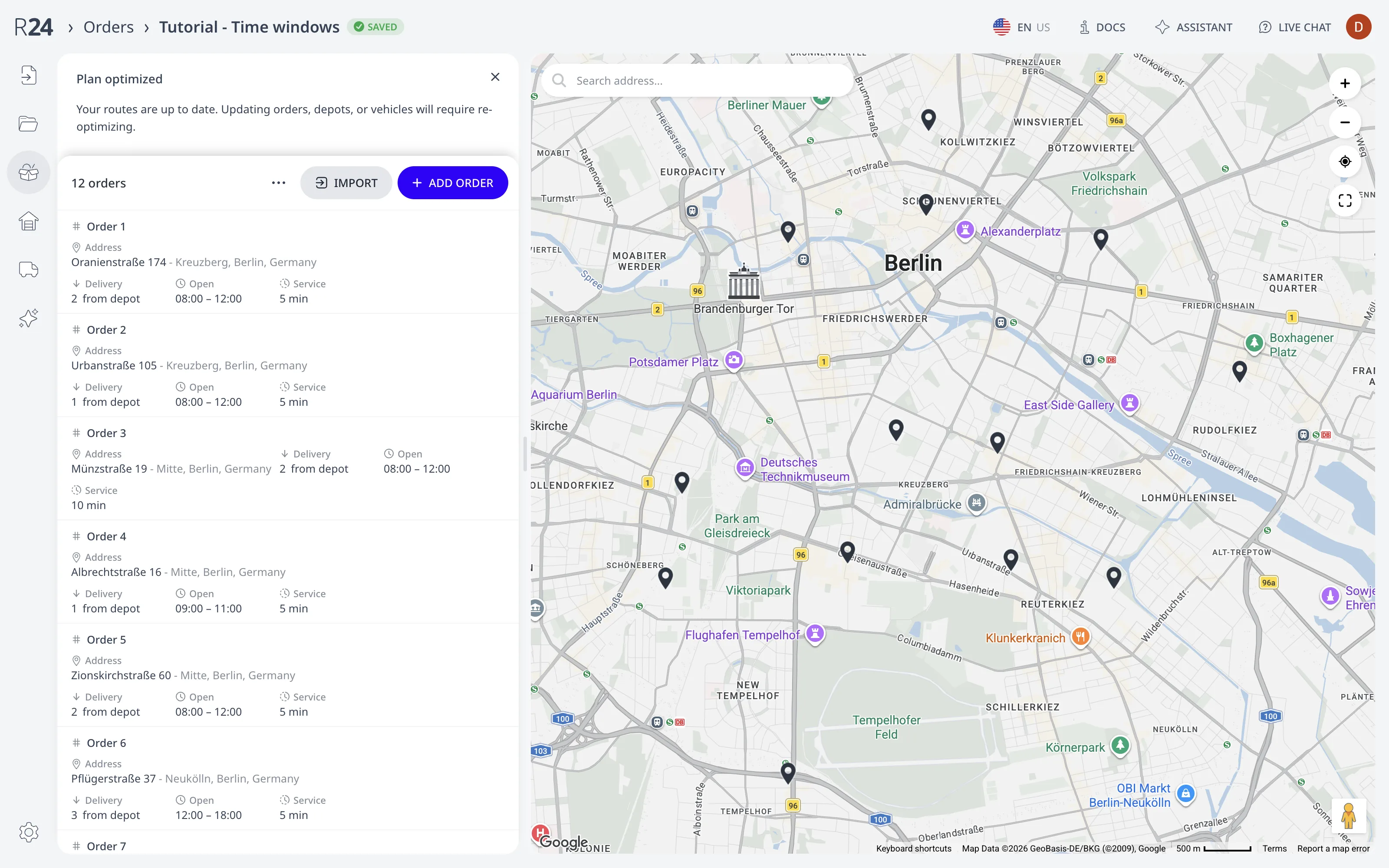
Jede Zeile ist ein Auftrag mit seinen Regeln: Zeitfenster, Servicedauer, Ladung, Priorität. Im Plan Zeitfenster hat Auftrag 3 ein Zeitfenster von 08:00 bis 12:00, eine Servicezeit von 10 Minuten und eine Ladung von 2. Die vollständige Liste der Regeln pro Auftrag steht in Zeitfenster, Servicezeit, Priorität und Ladung. Fügen Sie Zeilen einzeln mit Neuer Auftrag hinzu, fügen Sie eine Liste mit Importieren ein oder importieren Sie in Masse über das Menü ⋯ daneben. Liste und Karte bleiben synchron. Wählen Sie eine Zeile aus und ihr Pin wird hervorgehoben. Klicken Sie auf einen Pin, und Routing24 hebt seine Zeile hervor und scrollt die Liste dorthin.
Depots
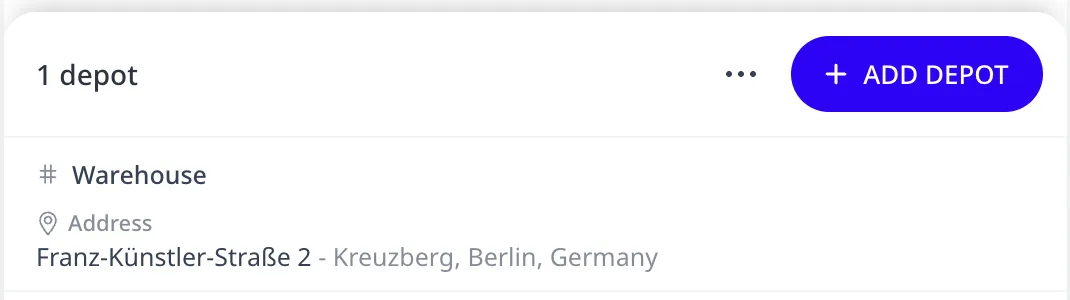
Depots sind die Orte, an denen Fahrzeuge ihren Tag beginnen und beenden. Ein Plan kann mehrere Depots haben, und jedes Fahrzeug wählt seinen eigenen Start und sein eigenes Ziel. Der Plan Zeitfenster hat ein Depot, das Lager, das beide Transporter nutzen.
Fuhrpark
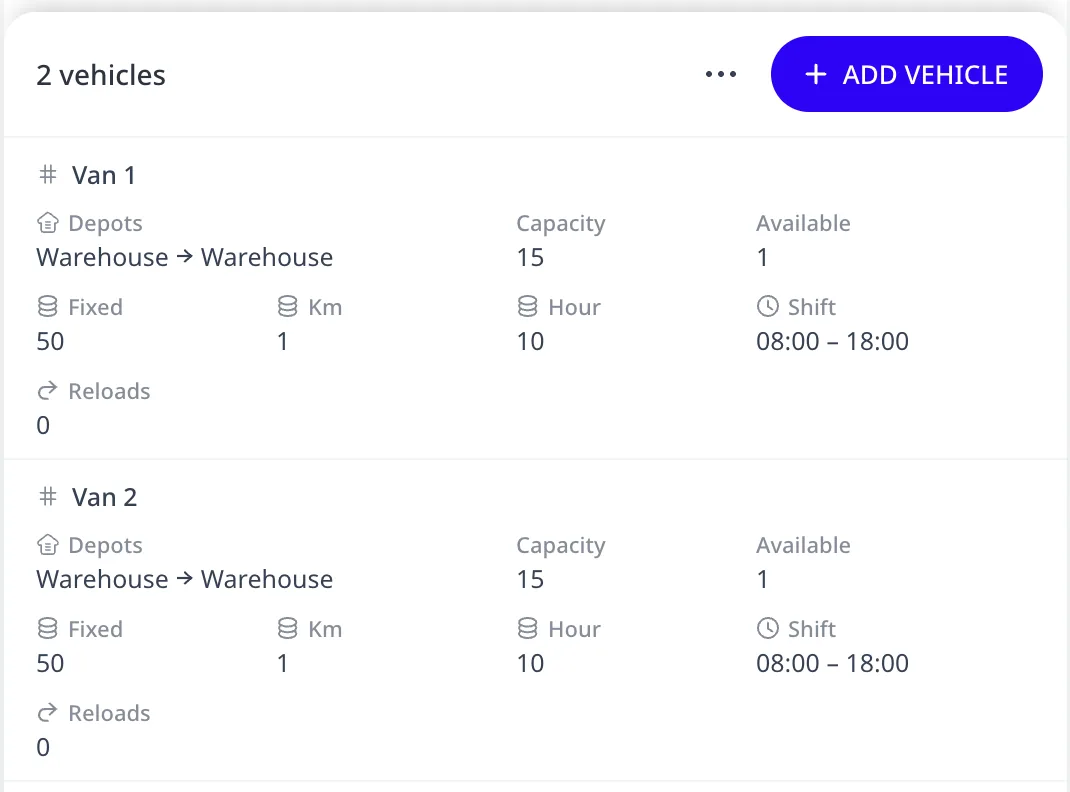
Die Seite Fuhrpark listet Ihre Fahrzeuge mit ihrer Kapazität, der Anzahl Verfügbar, den Kosten und den Arbeitszeitlimits. Der Planer verwendet nur die hier gelisteten Fahrzeuge. Der Plan Zeitfenster hat zwei Transporter, Van 1 und Van 2, jeweils mit einer Kapazität von 15 und einer Schicht von 08:00 bis 18:00. Fahrzeuge und Depots hinzufügen beschreibt jedes Feld des Fahrzeugeditors.
Optimieren
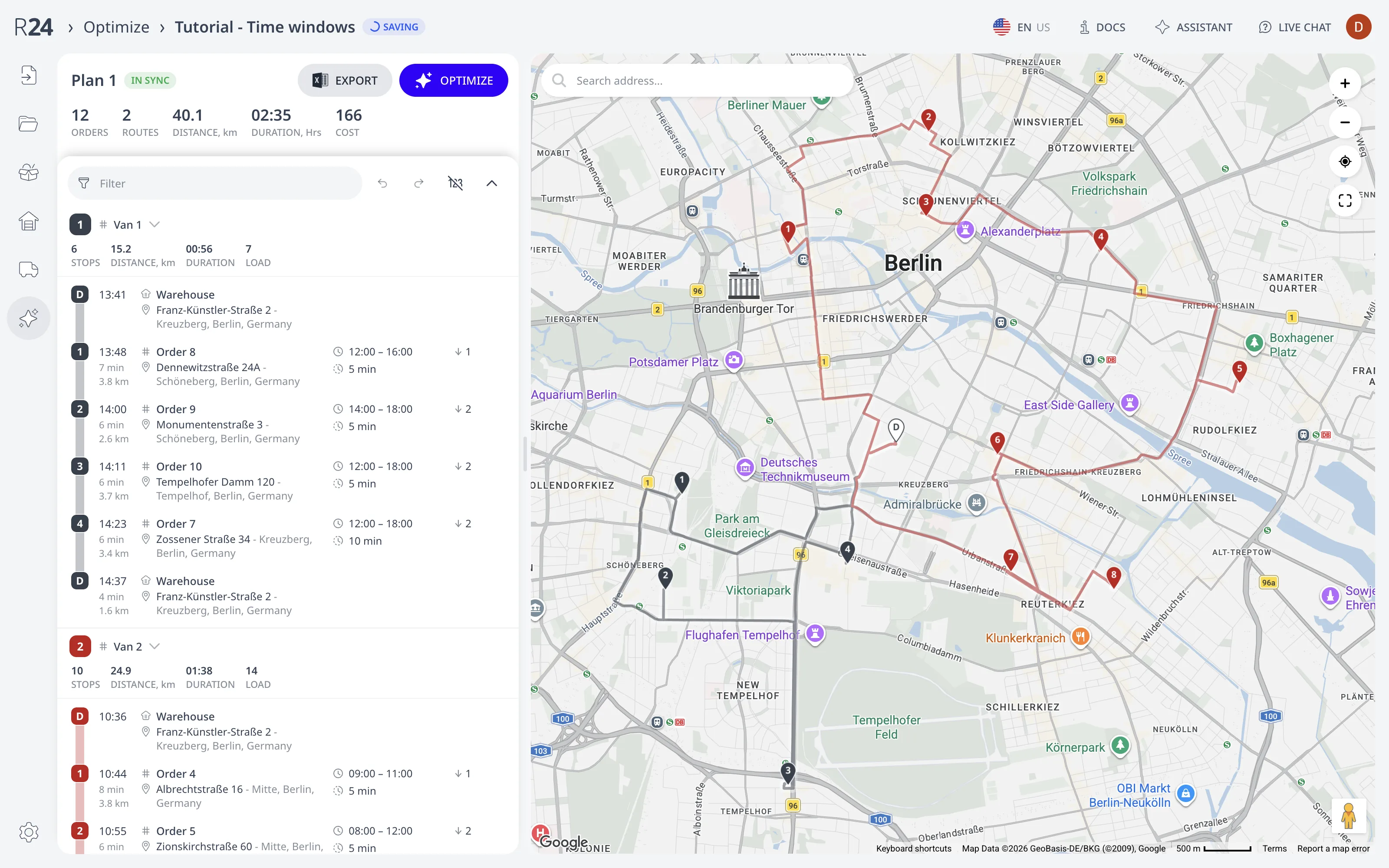
Drücken Sie hier auf Optimieren, um die Routen zu erstellen. Die Metrikleiste summiert den gesamten Plan (Aufträge, Routen, Distanz, Dauer, Kosten). Darunter listet eine Karte pro Route ihre Stopps in Besuchsreihenfolge mit einer ETA für jeden. Aufträge, die nicht bedient werden können, erscheinen in einem roten Abschnitt Nicht zugewiesen mit dem Grund. Auf dieser Seite können Sie auch Routen manuell bearbeiten und mit Exportieren das Ergebnis herunterladen.
Home
Home ist der Startpunkt neuer Pläne. Leeren Plan anlegen ersetzt den Plan des aktuellen Tabs durch einen leeren. Die anderen Karten starten einen Plan aus einer eingefügten Adressliste, einer Excel-Datei oder einem Google Calendar™. Der Einfüge-Assistent ist in Eine Adressliste einfügen dokumentiert. Darunter zeigt Letzte Pläne Ihre letzten Pläne als Karten (⌘/Strg-Klick für einen neuen Tab), und Lokale Beispiele erkunden lädt fertige Datensätze.
Meine Pläne: jeder Plan, den Sie gespeichert haben
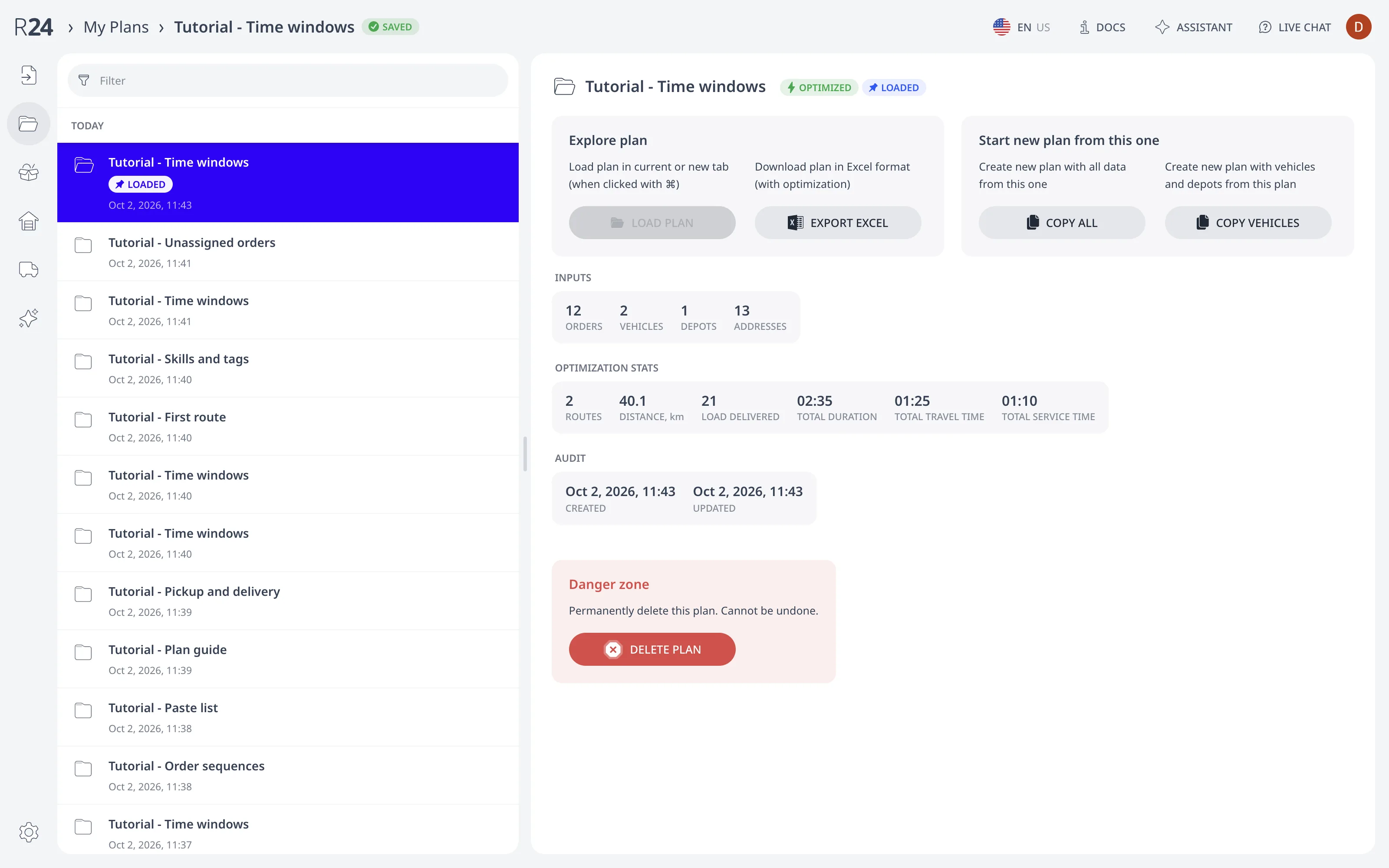
Meine Pläne ist der Planmanager: links eine filterbare, nach Datum gruppierte Liste Ihrer gespeicherten Pläne, rechts ein Detailbereich für den ausgewählten. Ein Klick auf eine Zeile in der Liste wählt den Plan nur aus. Ihn in den Tab zu laden ist ein eigener Klick. Liste und Bereich markieren den geöffneten Plan beide mit GELADEN. Jeder Plan zeigt ein Badge OPTIMIERT oder NICHT OPTIMIERT.
Der Detailbereich gruppiert die Aktionen pro Plan unter den Karten Plan erkunden und Neuen Plan aus diesem starten sowie einer Gefahrenzone:
- Plan laden öffnet den ausgewählten Plan in diesem Tab oder mit ⌘/Strg in einem neuen Tab. Für den bereits geöffneten Plan ist es ausgegraut.
- Excel exportieren lädt den Plan als Excel-Arbeitsmappe herunter, ohne ihn zu laden. Die Arbeitsmappe enthält die optimierten Routen, falls der Plan welche hat.
- Alles kopieren erstellt einen neuen Plan namens Kopie von … mit allem aus diesem: Aufträge, Depots, Fahrzeuge, Adressen. Das Optimierungsergebnis wird nicht kopiert.
- Fahrzeuge kopieren erstellt einen neuen Plan mit den Depots, Fahrzeugen und Adressen, aber ohne Aufträge.
- Plan löschen, unter Gefahrenzone, ist endgültig.
Beide Kopier-Schaltflächen arbeiten mit dem aktuell in diesem Tab geladenen Plan; laden Sie also einen Plan, bevor Sie daraus kopieren. Die neue Kopie erscheint ausgewählt oben in der Liste. Klicken Sie auf Plan laden, um darin zu arbeiten.
Der Bereich zeigt außerdem, was im Plan enthalten ist (Aufträge, Fahrzeuge, Depots, Adressen) und wann er erstellt und zuletzt aktualisiert wurde. Wurde der Plan optimiert, ergänzt der Bereich die Optimierungsstatistiken: Routen, Distanz, Dauer, nicht zugewiesene Aufträge, Probleme. Dieselben Pläne erscheinen auch unter Letzte Pläne auf Home.
Daten in einen neuen Plan kopieren
Weil ein Plan in sich geschlossen ist, startet ein neuer Plan ohne Fahrzeuge und ohne Depots. Es gibt zwei Wege, sie aus einem anderen Plan zu kopieren:
- Über Meine Pläne: wählen Sie den gestrigen Plan aus, laden Sie ihn, dann Meine Pläne > Fahrzeuge kopieren. Der neue Plan hat den Fuhrpark, die Depots und ihre Adressen bereits an Ort und Stelle.
- Aus dem Plan heraus, den Sie gerade aufbauen: verwenden Sie auf Aufträge, Depots oder Fuhrpark ⋯ > Aus anderem Plan importieren. Wählen Sie den Quellplan und haken Sie an, welche Teile übernommen werden sollen (Aufträge, Depots, Fahrzeuge). Nutzen Sie diesen Weg, wenn der neue Plan bereits Daten enthält, die Sie behalten möchten, da er zusammenführt statt zu ersetzen.
Behalten Sie einen Plan als Vorlage, mit eingerichteten Depots und Fahrzeugen und ohne Aufträge. Laden Sie ihn jeden Morgen, drücken Sie Fahrzeuge kopieren und importieren Sie dann die Aufträge des Tages in die Kopie. Die Vorlage bleibt unverändert.
Die Karte
Die rechte Bildschirmhälfte ist auf jeder Seite dieselbe Karte:
- Vor der Optimierung zeigt sie Ihre Aufträge als Pins.
- Nach der Optimierung zeichnet sie jede Route in einer eigenen Farbe, nummeriert nach Besuchsreihenfolge.
- Klicken Sie auf einen Pin, um diesen Auftrag in der Liste auszuwählen und seine Karte zu öffnen. Ziehen Sie einen Pin auf eine Route, um ihn zu verschieben. Rechtsklicken Sie auf die Karte, um die Adresse an dieser Koordinate nachzuschlagen.
- Durchsuchen Sie die Karte mit dem Adressfeld in der Ecke.
Eine typische Sitzung folgt der Menüreihenfolge: Aufträge eingeben, Depots und Fuhrpark prüfen, optimieren, feinjustieren. Bearbeitungen auf jeder Seite aktualisieren denselben Plan. Ändern Sie einen Auftrag, und die nächste Optimierung verwendet ihn. Was ist Routing24? führt durch eine solche Sitzung vom Import bis zur Disposition.
Nächster Schritt
Planen Sie Ihre erste Route in 5 Minuten führt mit einem Beispiel durch den gesamten Ablauf.
FAQ
Was enthält ein Routing24-Plan?
Ein Plan enthält alle Daten und Einstellungen für einen einzelnen Planungslauf: die zu bedienenden Aufträge, die Depots, die Fahrzeuge und die daraus entstehenden Routen. Ein Plan ist in sich geschlossen und nichts ist global: es gibt keine unternehmensweite Fahrzeugliste, ein neuer Plan startet also ohne Fahrzeuge, bis Sie sie hinüberkopieren.
Kann ich zwei Pläne gleichzeitig öffnen?
Ja, in zwei Browser-Tabs: ein Tab zeigt jeweils einen Plan, und jeder Tab hält seinen eigenen Plan und speichert eigenständig. Halten Sie aber einen Plan in einem Tab. Zwei Tabs mit demselben Plan schreiben in denselben Datensatz, und der Tab, der zuletzt speichert, gewinnt.
Wie verwende ich den Fuhrpark von gestern in einem neuen Plan wieder?
Laden Sie den gestrigen Plan und drücken Sie dann auf Meine Pläne auf Fahrzeuge kopieren: der neue Plan startet mit den Depots, ihren Adressen und den Fahrzeugen, aber ohne Aufträge. Alternativ nutzen Sie auf jeder Editorseite Mehr, dann Aus anderem Plan importieren, um ausgewählte Teile in einen Plan zusammenzuführen, der bereits Daten enthält, die Sie behalten möchten.
Wo finde ich einen Plan später wieder?
Jeder gespeicherte Plan erscheint auf der Seite Meine Pläne, einer filterbaren, nach Datum gruppierten Liste mit einem Detailbereich für den ausgewählten Plan. Die permanente ID des Plans steht nach dem ersten automatischen Speichern auch in der URL; setzen Sie ein Lesezeichen darauf und sie öffnet diesen Plan immer, auf jedem Rechner, auf dem Sie angemeldet sind.
Ist die Plan-URL eine Möglichkeit, sie mit einem Fahrer zu teilen?
Nein. Der Link ist nicht öffentlich: das Öffnen der Plan-ID einer anderen Person zeigt den Fehler Cannot Open Plan, und die URL öffnet Ihren Plan nur dort, wo Sie angemeldet sind. Um einem Fahrer eine Route zu senden, verwenden Sie Route teilen, das die mobile Fahreransicht über einen eigenen zugelassenen Link öffnet.