Routen manuell bearbeiten: Ziehen, Aufteilen, Zusammenführen
Von Nathan ColeAktualisiert
Der Planer kennt nur, was der Plan enthält. Für das, was er nicht wissen kann (ein Kunde, der zuerst kommen muss, ein Fahrer, der eine Abkürzung kennt, ein Stopp, der zu morgen gehört), unterstützt die Seite Optimieren direkte Bearbeitungen des Routenplans. Der Planer, der den Plan erstellt hat, berechnet jede Bearbeitung neu, sodass ETAs, Ladungen und Entfernungen korrekt bleiben. Diese Seite behandelt Ziehen, Parken, Kartenbearbeitungen, das Routenmenü, nicht genutzte Fahrzeuge, Validierung und Rückgängig.
Stopps ziehen
Greifen Sie eine Stoppzeile an ihrem Griff und ziehen Sie. Eine blaue Einfügelinie zeigt, wo der Stopp landet. Nichts bewegt sich, bis Sie loslassen.
Innerhalb einer Route neu ordnen, in eine andere Route verschieben, Zuweisung aufheben und abbrechen.Gültige Ziele:
- Eine andere Position oder Route. Legen Sie den Stopp zwischen zwei Stopps ab, und die Route wird darum herum neu berechnet.
- Das Panel „Nicht zugewiesen“. Ablegen hier nimmt den Auftrag aus den Routen. Das Panel führt ihn mit dem Grund "Manuell aus geplanter Route entfernt" auf. Ziehen Sie ihn jederzeit zurück. Das Panel erscheint nur, wenn etwas nicht zugewiesen ist: In einem Plan ohne nicht zugewiesene Aufträge bleibt es verborgen, bis der erste Auftrag darin abgelegt wird.
- Die Zone "Leere Route, Aufträge hierher ziehen" einer leeren Route. Ablegen hier startet diese Route mit diesem Stopp.
- Die Zeile eines nicht genutzten Fahrzeugs. Die Zeile zeigt "Ablegen, um eine neue Route zu starten", und das Ablegen erstellt eine neue Route für dieses Fahrzeug.
Die Hervorhebungen lesen
Jedes Ablageziel wird unterschiedlich hervorgehoben:
| Was Sie sehen | Was es bedeutet |
|---|---|
| Eine blaue Linie zwischen zwei Stopps | Der Stopp wird in diese Lücke gesetzt |
| Die ganze Zeile blau gefüllt | Eine leere Route, das Panel "Nicht zugewiesen" oder die Zeile eines nicht genutzten Fahrzeugs: der Stopp kommt an deren Ende |
| Eine gestrichelte graue Umrandung, wo der Stopp war | Sein alter Platz, während des Ziehens offen gehalten |
| Dieselbe Umrandung, blau gefärbt | Der Cursor ist wieder über der eigenen Lücke des Stopps, Loslassen ändert also nichts |
| Eine Karte, die dem Cursor folgt, mit dem Hinweis "3 Aufträge" | Der Ziehvorgang verschiebt eine ganze Auswahl, nicht einen Stopp |
Einen Ziehvorgang abbrechen
Drücken Sie Escape während des Ziehens, und der Stopp kehrt an seine ursprüngliche Position zurück. Nichts ändert sich. Loslassen über freier Fläche ist kein Abbruch: Es parkt den Auftrag, was eine echte Bearbeitung ist. Siehe Parken: eine Zwischenablage für Stopps.
Parken: eine Zwischenablage für Stopps
Legen Sie einen Stopp auf freier Fläche ab, irgendwo, das keine Liste ist, und er wird zu einer kleinen schwebenden Karte mit der Beschriftung P1, P2 und so weiter. Geparkte Aufträge sind aus jeder Route entfernt, aber weiterhin im Plan.
Zwei Stopps auswählen, beiseite parken und dann in eine andere Route ablegen.Um mehrere Stopps gemeinsam zu verschieben, wählen Sie Zeilen per Cmd/Strg-Klick mehrfach aus und ziehen Sie den Block in einer Bewegung. Der Block behält seine interne Reihenfolge. Eine geparkte Karte kann ihn vollständig enthalten.
Jede Karte hat eine Aktion Zurücklegen, die den Auftrag dorthin zurückbringt, wo er herkam.
Pins auf der Karte ziehen
Die Karte unterstützt dieselben Bearbeitungen. Halten Sie den Pin eines Stopps gedrückt und ziehen Sie: Ein Tooltip folgt dem Cursor und zeigt Route und Position, an die der Stopp beim Loslassen kommt.
Einen Pin auf eine andere Route ziehen und dann rückgängig machen.Halten Sie den Druck einen Moment, bevor Sie ziehen, sonst verschiebt sich stattdessen die Karte. Escape bricht auch hier ab. Loslassen abseits jeder Route animiert den Pin zurück. Nichts ändert sich.
Das Routenmenü
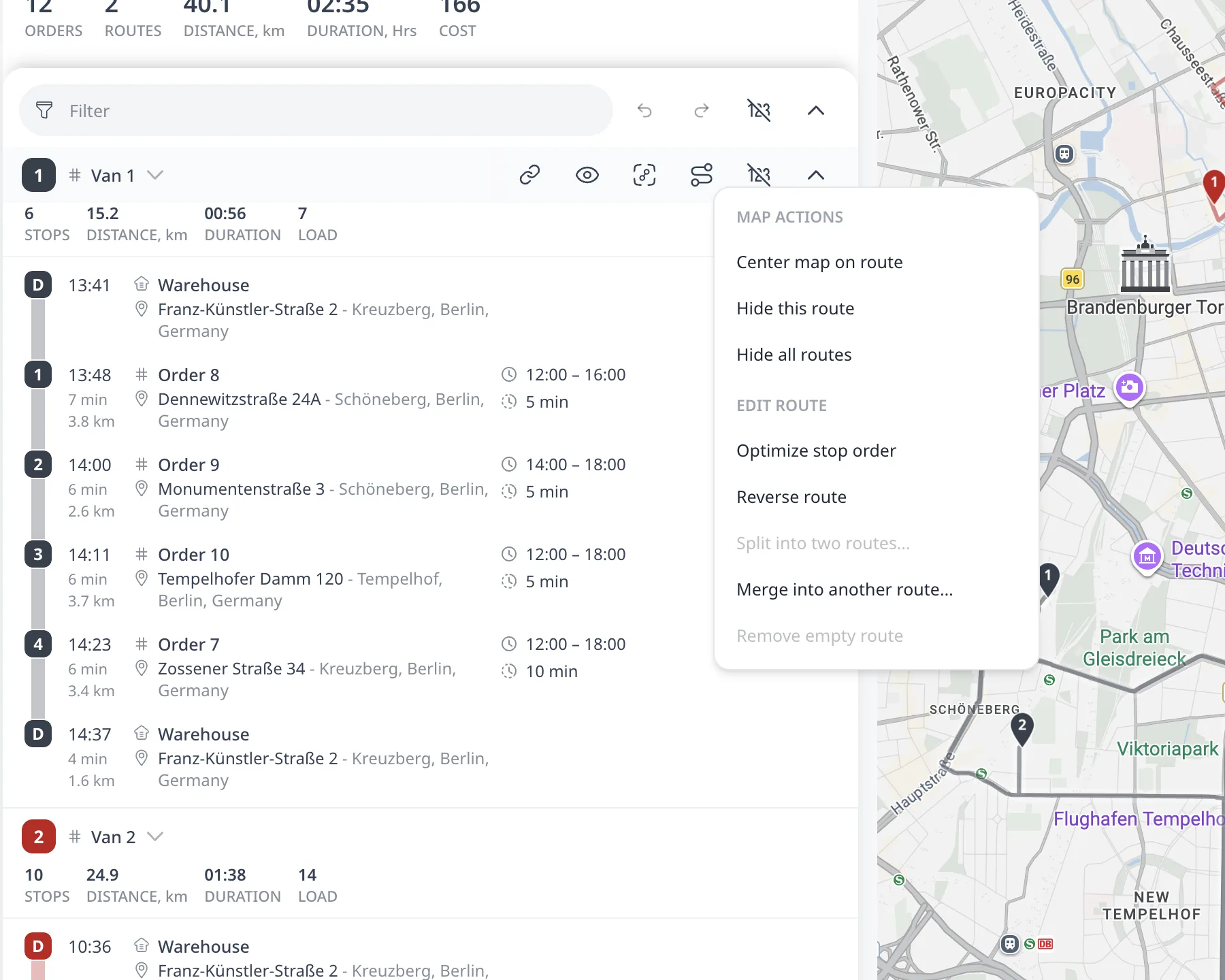
Jede Routenkarte hat eine Schaltfläche Routenaktionen in ihrer Hover-Symbolleiste (das Symbol mit der kurvigen Route). Die Aktionen im Menü wirken auf Routenebene:
- Stopp-Reihenfolge optimieren optimiert die Reihenfolge dieser Route neu und lässt jede andere Route unverändert. Verwenden Sie es nach einer Reihe manueller Verschiebungen.
- Route umkehren kehrt die Reihenfolge der Stopps auf dieser Route um. Auf einer Route mit den Stopps 1, 2, 3 besucht der Fahrer dann 3, 2, 1. Die Route beginnt weiterhin an ihrem Startdepot und endet an ihrem Enddepot. Auf einer Route mit Nachladungen kehrt der Planer die Stopps jeder Fahrt um und behält jede Nachladung an ihrer Position. Jeder Stopp der Route zeigt dann das rote Sternchen ("Manuell bearbeitet"). Rückgängig stellt die vorherige Reihenfolge in einem Schritt wieder her.
- In zwei Routen aufteilen… teilt die Route und weist den zweiten Teil einem anderen Fahrzeug zu.
- In eine andere Route zusammenführen… übernimmt die Stopps dieser Route in eine andere.
- Leere Route entfernen löscht eine Route ohne verbleibende Stopps.
- Kartenhilfen: Karte auf Route zentrieren, Diese Route anzeigen/ausblenden, Alle Routen anzeigen/ausblenden. Diese ändern, was die Karte zeichnet, nicht den Plan. Siehe Eine einzelne Route vs. alle Routen anzeigen.
Um eine ganze Route auf ein anderes Fahrzeug zu verschieben, klicken Sie auf die Fahrzeug-ID auf der Routenkarte und wählen ein anderes aus.
Nicht genutzte Fahrzeuge und neue Routen
Unter den Routen listet ein Abschnitt Nicht genutzte Fahrzeuge die Fahrzeuge auf, die der Routenplan nicht verwendet hat. Klicken Sie in einer Zeile auf Route hinzufügen oder legen Sie einen Stopp darauf ab, um eine neue Route für dieses Fahrzeug zu eröffnen.
Validierung und Rückgängig
Der Planer wendet jede Bearbeitung atomar an:
- Wenn der Planer die Verschiebung gar nicht anwenden kann, erscheint die Meldung "Änderung konnte nicht angewendet werden" und nichts passiert.
- Wenn die Verschiebung gelingt, aber eine Regel verletzt (ein verpasstes Zeitfenster, eine Überladung), wendet der Planer sie an und markiert die Verletzung, statt sie abzulehnen.
Eine Verletzung erscheint an drei Stellen: eine rote Zeile unter dem Stopp mit der Regel und dem Ausmaß der Abweichung, ein roter PROBLEME-Zähler auf der Routenkarte und eine Zahl # PROBLEME in den Plansummen oben. Erscheint nichts davon, hat die Bearbeitung keine Regel verletzt. Probleme und Warnungen, erklärt behandelt jede Meldung und wie sie sich beheben lässt.
Rückgängig und Wiederholen über den Routen durchlaufen den gesamten Bearbeitungsverlauf. Es sind Schaltflächen, keine Tastenkürzel: Cmd-Z hat keine Wirkung. Manuell platzierte Stopps zeigen ein rotes Sternchen ("Manuell bearbeitet"). Der Optimierungskopf zeigt ein Badge BEARBEITET mit dem Datum.
Es gibt keine Sperre und keinen Pin für einen Stopp. Erneutes Drücken von Optimieren startet eine neue Optimierung, die den gesamten Routenplan ersetzt, manuelle Bearbeitungen eingeschlossen. Exportieren Sie zuerst, um eine Version zu behalten. Um eine Route zu verbessern, ohne den Rest zu verlieren, verwenden Sie stattdessen Stopp-Reihenfolge optimieren auf dieser Route.
Nächster Schritt
Sobald die Routen endgültig sind, lesen Sie Routen nach Excel exportieren oder Eine Route mit einem Fahrer teilen.
FAQ
Kann ich einen Stopp manuell auf eine andere Route verschieben?
Ja. Greifen Sie eine Stoppzeile an ihrem Griff und ziehen Sie sie an eine andere Position oder Route, auf das Panel „Nicht zugewiesen“, auf eine leere Route oder auf die Zeile eines nicht genutzten Fahrzeugs, um eine neue Route zu starten. Eine blaue Einfügelinie zeigt, wo der Stopp landet, und nichts bewegt sich, bis Sie loslassen.
Was passiert, wenn eine manuelle Bearbeitung eine Regel verletzt?
Der Planer wendet die Verschiebung an und markiert die Verletzung, statt sie abzulehnen. Die Verletzung erscheint an drei Stellen: eine rote Zeile unter dem Stopp mit der Regel und dem Ausmaß der Abweichung, ein roter PROBLEME-Zähler auf der Routenkarte und eine Problemzahl in den Plansummen.
Kann ich eine manuelle Routenbearbeitung rückgängig machen?
Ja. Rückgängig und Wiederholen über den Routen durchlaufen den gesamten Bearbeitungsverlauf. Es sind Schaltflächen, keine Tastenkürzel, Cmd-Z hat also keine Wirkung. Manuell platzierte Stopps zeigen ein rotes Sternchen mit der Bedeutung „manuell bearbeitet“, und der Optimierungskopf zeigt ein Badge BEARBEITET mit dem Datum der letzten manuellen Bearbeitung.
Was bedeutet das Parken eines Stopps?
Das Ablegen eines Stopps auf freier Fläche, irgendwo, das keine Liste ist, verwandelt ihn in eine kleine schwebende Karte mit der Beschriftung P1, P2 und so weiter. Geparkte Aufträge sind aus jeder Route entfernt, aber weiterhin im Plan, und jede Karte hat eine Aktion Zurücklegen, die den Auftrag dorthin zurückbringt, wo er herkam.
Wie optimiere ich eine einzelne Route neu, ohne den Rest zu verlieren?
Öffnen Sie das Routenaktionen-Menü auf der Routenkarte und drücken Sie Stopp-Reihenfolge optimieren. Das optimiert die Reihenfolge dieser Route neu und lässt jede andere Route unverändert; es ist daher das Werkzeug nach einer Reihe manueller Verschiebungen. Ein vollständiger Optimieren-Lauf würde stattdessen den gesamten Routenplan ersetzen.