Eine Route mit einem Fahrer teilen
Von Nathan ColeAktualisiert
Route teilen sendet einem Fahrer eine Route als Link, der sich im Webbrowser des Telefons öffnet. Nur die E-Mails auf der Zulassungsliste der Route können ihn öffnen. Der Link wird aktiv, sobald der Plan SAVED anzeigt.
Diese Seite behandelt den Dialog Route teilen, die Zulassungsliste und den Zeitpunkt, ab dem der Link aktiv wird.
Wo Sie es finden
Das Teilen erfolgt pro Route. Fahren Sie auf der Optimieren-Seite mit der Maus über eine Routenkopfzeile und verwenden Sie die Aktion Route teilen in deren Symbolleiste. Jede Route erhält einen eigenen Link und eine eigene Zulassungsliste, sodass der Lieferwagenfahrer nie die Stopps des Fahrradkuriers sieht.
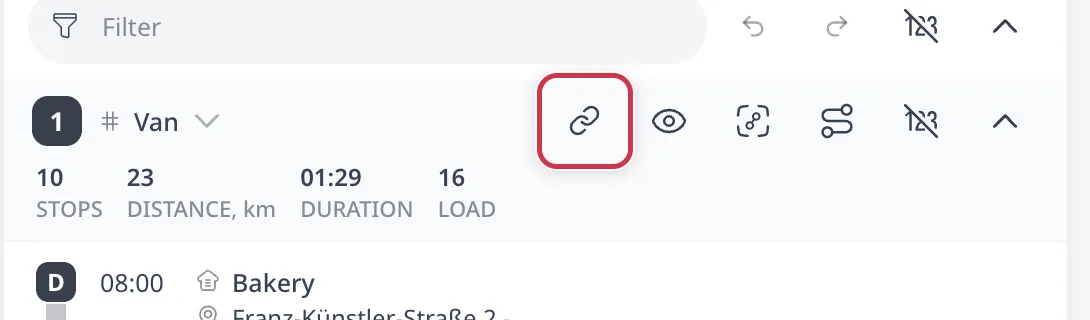
Der Dialog Route teilen
Ein Klick auf Route teilen öffnet einen Dialog mit drei Teilen:
- Routenname. Der Titel, den der Fahrer für die Route sieht. Standardmäßig lautet er "Route N" plus Ihr Planname. Benennen Sie ihn um, zum Beispiel in "Dienstag Nordschleife".
- Mobiler Link. Die URL, die der Fahrer öffnet, mit einer Schaltfläche Kopieren.
- Zugelassene Benutzer. Die E-Mail-Adressen, die den Link öffnen dürfen. Geben Sie eine E-Mail ein und drücken Sie die Eingabetaste, oder fügen Sie eine ganze Liste ein. Das Feld trennt sie an Kommas, Semikolons und Zeilenumbrüchen. Der Dialog markiert ungültige oder doppelte Einträge rot und speichert sie nicht.
Klicken Sie auf Speichern, um zu teilen.
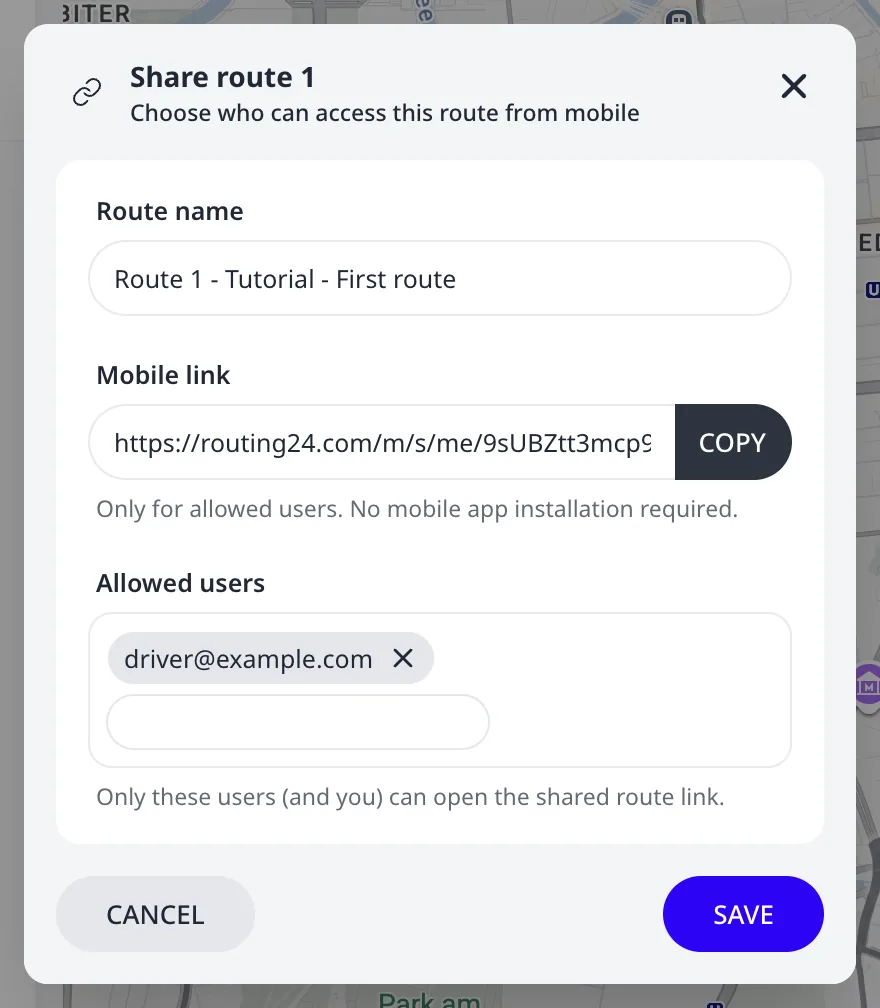
Wer den Link öffnen kann
Der Link ist nicht öffentlich. Im Dialog steht: "Nur diese Benutzer (und Sie) können den geteilten Routenlink öffnen." Ein Fahrer, der ihn öffnet, muss sich mit genau einer der von Ihnen aufgelisteten E-Mails anmelden. Alle anderen sehen "Sie haben keinen Zugriff auf diese Route", auch mit der korrekten URL.
Fahrer melden sich mit Google oder mit E-Mail und Passwort an. In beiden Fällen muss die E-Mail-Adresse des Kontos eine sein, die Sie unter Zugelassene Benutzer eingetragen haben. Verwendet ein Fahrer eine private Gmail™-Adresse, setzen Sie diese Gmail™-Adresse auf die Zulassungsliste, nicht die Arbeitsadresse.
Ab wann der Link funktioniert
Der Link wird aktiv, sobald der Plan gespeichert ist, was automatisch geschieht. Das Badge neben dem Plannamen zeigt SAVED. Ab diesem Moment kann der Fahrer die Route öffnen. Ein Fahrer, der den Link vorher geöffnet hat, sieht die Route nach einem Neuladen.
Eine vollständige Neuoptimierung ersetzt den Routenplan, daher kann ein aus dem alten Routenplan geteilter Link nicht mehr funktionieren. In diesem Fall sieht der Fahrer "Route nicht gefunden". Teilen Sie die Route erneut aus dem neuen Routenplan und senden Sie den neuen Link.
Das Teilen einer Route beenden
Öffnen Sie den Dialog Route teilen erneut, entfernen Sie jede E-Mail aus Zugelassene Benutzer und klicken Sie auf Speichern. Mit einer leeren Zulassungsliste ist die Route nicht mehr geteilt und nur Sie können den Link öffnen.
Das Entfernen einer einzelnen E-Mail widerruft nur den Zugriff dieses Fahrers. Der Rest der Liste funktioniert weiter.
Pläne
Siehe Pläne und Abrechnung für den Inhalt der einzelnen Pläne.
Teilen im Excel-Export
Der Excel-Export des Routenplans erfasst das Teilen. Das Blatt Routes stats hat eine Spalte Shared with, die die E-Mails auflistet, mit denen jede Route geteilt ist. Bei nicht geteilten Routen ist die Spalte leer. Siehe Routen nach Excel exportieren.
Nächster Schritt
Die Routenansicht des Fahrers zeigt, was der Fahrer sieht. Fahrereinstellungen und die mobile Ansicht behandelt die Einstellung Navigations-App und den Kontobildschirm des Fahrers.
FAQ
Kann jeder mit dem Link die geteilte Route öffnen?
Nein. Der Link öffnet sich nur für die E-Mail-Adressen in der Liste Zugelassene Benutzer der Route sowie für Sie. Ein Fahrer muss sich mit genau einer dieser E-Mails anmelden, mit Google oder mit E-Mail und Passwort. Alle anderen sehen Sie haben keinen Zugriff auf diese Route, auch mit der korrekten URL. Setzen Sie die E-Mail, mit der sich der Fahrer anmeldet, auf die Zulassungsliste.
Ab wann funktioniert der geteilte Link?
Der Link funktioniert, sobald der Plan gespeichert ist. Das Badge neben dem Plannamen zeigt SAVED. Ab diesem Moment kann der Fahrer die Route öffnen. Ein Fahrer, der sie früher geöffnet hat, sieht die Route nach einem Neuladen. Eine vollständige Neuoptimierung ersetzt den Routenplan, daher kann ein alter Link Route nicht gefunden anzeigen. Teilen Sie die Route erneut.
Wie beende ich das Teilen einer Route?
Öffnen Sie den Dialog Route teilen erneut, entfernen Sie jede E-Mail aus Zugelassene Benutzer und drücken Sie Speichern. Mit einer leeren Zulassungsliste ist die Route nicht mehr geteilt. Nur Sie können den Link öffnen. Das Entfernen einer einzelnen E-Mail widerruft nur den Zugriff dieses Fahrers. Das Blatt Routes stats des Excel-Exports listet die E-Mails auf, mit denen jede Route geteilt ist.