Aufträge importieren
Von Nathan ColeAktualisiert
Aufträge gelangen auf vier Wegen in Routing24: einen per Adresse hinzufügen, eine Liste einfügen, eine Tabelle hochladen oder Google Calendar™-Termine importieren. Alle vier sind über die Startseite oder die Seite Aufträge verfügbar. Sie können sie in einem Plan kombinieren.
Einen einzelnen Auftrag per Adresse hinzufügen
Drücken Sie auf der Seite Aufträge auf Neuer Auftrag, geben Sie eine Adresse ein und wählen Sie den richtigen Treffer aus den Vorschlägen. Routing24 geolokalisiert sie zu einem exakten Punkt auf der Karte und speichert sie als Auftrag.
Verwenden Sie diesen Weg für einen einmaligen Auftrag oder um einen fehlenden zu ersetzen. Wenn eine Adresse nicht aufgelöst wird, setzen Sie den Pin manuell: Wählen Sie Anpassen im Auftragseditor und ziehen Sie den Pin genau auf die richtige Tür.
Eine Adressliste einfügen
Drücken Sie auf der Seite Aufträge auf Importieren, die Schaltfläche neben Neuer Auftrag über der Auftragsliste. Das Widget Aus Adressliste importieren öffnet sich über der Liste. Fügen Sie die Adressen dort ein, eine Adresse pro Zeile, und drücken Sie auf Weiter. Routing24 geolokalisiert jede Zeile und erstellt einen Auftrag pro Zeile. Auf der Startseite startet Einfügen einen neuen Plan und öffnet dasselbe Widget.
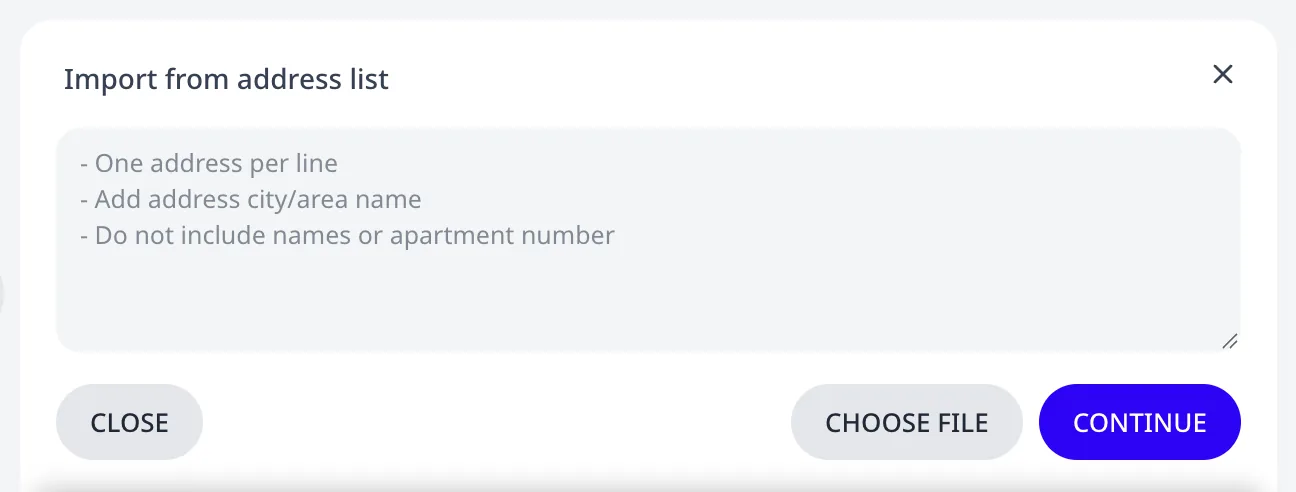
Wenn Routing24 einige Zeilen nicht lokalisieren kann, listet das Widget sie
auf, bevor etwas importiert wird, sodass sie korrigiert und erneut versucht,
an den Assistenten übermittelt oder ohne Standort importiert werden können.
Eine .txt-, .csv- oder .xlsx-Datei kann auch auf das Widget gezogen
oder mit Datei wählen ausgewählt werden.
Eine Adressliste einfügen
beschreibt jeden Schritt des Widgets.
Geben Sie pro Zeile genügend Details an (Straße, Stadt, Postleitzahl, sofern vorhanden), damit jede Adresse am richtigen Ort aufgelöst wird. Wenn Sie eine vollständige Adresse aus Google Maps™ haben, verwenden Sie stattdessen diese. Entfernen Sie personenbezogene Daten (Namen, Etagen- und Wohnungsnummern). Diese können zu falscher Geolokalisierung führen.
Eine Tabelle hochladen
Für größere oder wiederkehrende Routen drücken Sie auf der Startseite auf Excel-Datei importieren oder auf einer Editorseite auf ⋯ > Aus Excel importieren. Routing24 liest XLSX, XLS oder CSV: eine Zeile pro Auftrag, mit Spalten für die Adresse und alle Auftragsdetails, die Sie erfassen. Aufträge, Depots und Fahrzeuge können alle aus einer Datei stammen.
Jeder Import endet mit einem Prüfdialog, der meldet, was Routing24 gefunden hat:
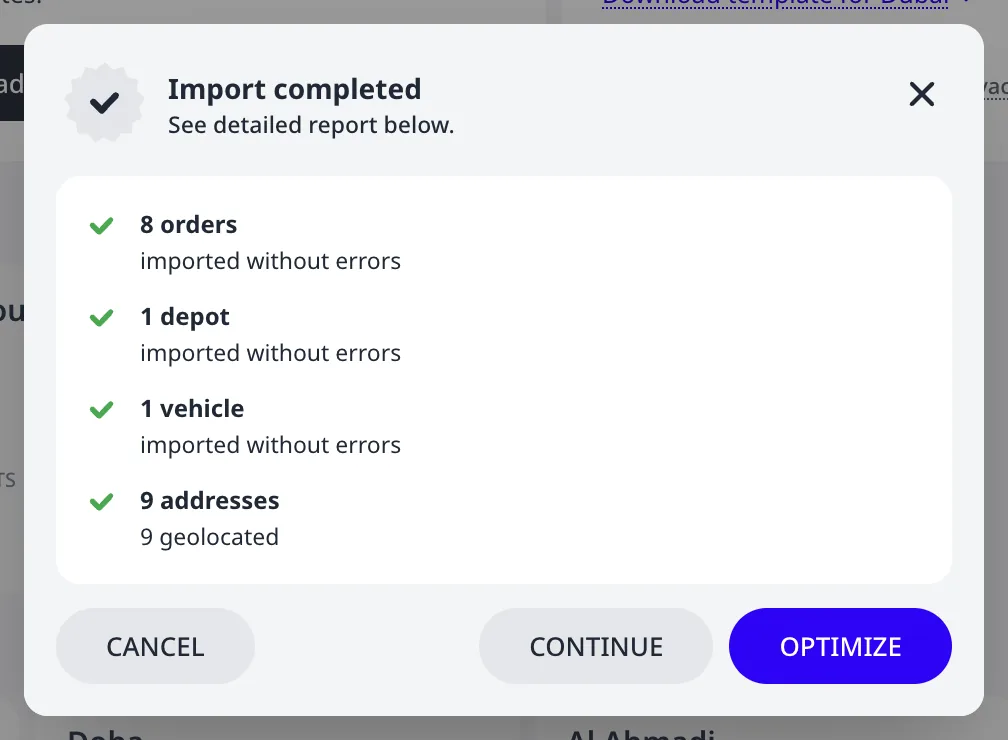
Wenn einige Zeilen Probleme haben, listet der Dialog jede einzelne mit Blatt, Zelle und Konsequenz auf. Sie können die gültigen Zeilen trotzdem importieren.
Drücken Sie auf der Startseite auf Vorlage herunterladen (oder auf einer Editorseite auf ⋯ > Vorlage herunterladen), um eine Tabelle mit den richtigen Spaltenüberschriften und Beispielzeilen für Ihr Gebiet zu erhalten. Füllen Sie sie mit Ihren Daten und importieren Sie sie erneut.
Nur die Adressspalte ist erforderlich. Die vollständige Liste der erkannten Spalten, einschließlich Zeitfenster, Ladungen, Prioritäten und Tags, steht in der Spaltenreferenz für Tabellen.
Aus Google Calendar™ importieren
Drücken Sie auf der Startseite auf Importieren, um Kalendertermine in Aufträge umzuwandeln. Sie autorisieren Ihr Google-Konto und wählen dann die Kalender und den Datumsbereich. Routing24 erstellt einen Auftrag pro Termin, mit dem Terminort als Adresse und optional der Terminzeit als Lieferzeitfenster.
Nach dem Import
Prüfen Sie die Karte: Jeder Auftrag sollte ungefähr dort erscheinen, wo Sie ihn erwarten. Ein Auftrag, dessen Adresse nicht aufgelöst wurde, zeigt auf der Seite Aufträge unter seiner ID ein rotes Badge NICHT GEOLOKALISIERT. Siehe Nicht erkannte oder falsch lokalisierte Adressen korrigieren.
Nächster Schritt
Fügen Sie ein Depot und ein Fahrzeug hinzu und optimieren Sie dann. Die Karte über der Auftragsliste gibt an, welches davon noch fehlt. Fahrzeuge und Depots hinzufügen behandelt beides. Planen Sie Ihre erste Route in 5 Minuten führt durch den gesamten Ablauf, mit einem fertigen Beispielplan zum Üben.
FAQ
Wie gelangen Aufträge in Routing24?
Aufträge gelangen auf vier Wegen in Routing24: einen einzelnen Auftrag per Adresse auf der Seite Aufträge hinzufügen, eine Liste von Adressen in das Widget Aus Adressliste importieren einfügen, eine XLSX-, XLS- oder CSV-Tabelle hochladen oder Google Calendar™-Termine als Aufträge importieren. Alle vier sind über die Startseite oder die Seite Aufträge verfügbar, und Sie können sie in einem Plan kombinieren.
Welche Tabellenspalten sind erforderlich?
Nur die Adressspalte ist erforderlich. Routing24 liest eine Zeile pro Auftrag, mit optionalen Spalten für Zeitfenster, Ladungen, Prioritäten und Tags. Aufträge, Depots und Fahrzeuge können alle aus einer Datei stammen. Drücken Sie auf Vorlage herunterladen, um eine Tabelle mit den richtigen Spaltenüberschriften und Beispielzeilen für Ihr Gebiet zu erhalten.
Was passiert, wenn einige importierte Zeilen Probleme haben?
Jeder Import endet mit einem Prüfdialog, der meldet, was Routing24 gefunden hat. Wenn einige Zeilen Probleme haben, listet der Dialog jede einzelne mit Blatt, Zelle und Konsequenz auf, und Sie können die gültigen Zeilen trotzdem importieren. Nicht aufgelöste Adressen zeigen danach in ihren Zeilen auf den Seiten Aufträge und Depots ein rotes Badge NICHT GEOLOKALISIERT.
Kann ich Kalendertermine in Aufträge umwandeln?
Ja. Drücken Sie auf der Startseite auf Importieren, autorisieren Sie Ihr Google-Konto und wählen Sie dann die Kalender und den Datumsbereich. Routing24 erstellt einen Auftrag pro Termin, mit dem Terminort als Adresse und optional der Terminzeit als Lieferzeitfenster.