Pegar una lista de direcciones
Por Nathan ColeActualizado
El widget Importar desde lista de direcciones de la página Pedidos convierte una lista simple de direcciones, una dirección por línea, en pedidos. Geocodifica cada línea, lista las líneas que no puede localizar y las direcciones situadas lejos del resto, y crea un pedido por línea. En un plan sin depósito ni vehículos, también pregunta dónde empiezan y terminan las rutas y configura los vehículos. El widget está pensado para entradas que consisten solo en direcciones. Las cargas y las franjas horarias se importan desde una hoja de cálculo, que las conserva.
Abrir el widget
En la página Pedidos, pulse Importar, el botón situado junto a Nuevo pedido encima de la lista de pedidos. El widget se abre encima de la lista. En la página de inicio, Pegar direcciones inicia un plan nuevo y abre el mismo widget en su página Pedidos.
Los pedidos importados desde el widget se añaden al final de la lista de pedidos existente del plan abierto. Una línea para la que el plan ya tiene un pedido o un depósito en esa dirección no crea ningún pedido.
Paso 1: Pegar las direcciones
Pegue las direcciones en el widget, una dirección por línea. También se
puede arrastrar un archivo .txt, .csv o .xlsx al widget o
seleccionarlo con Elegir archivo, el botón a la izquierda
de Continuar. Un archivo .txt o .csv se lee línea a
línea. Un libro en el formato de Routing24 abre el
diálogo de revisión de importación
habitual, y cualquier otra hoja de cálculo se pasa a
el asistente, que la importa.
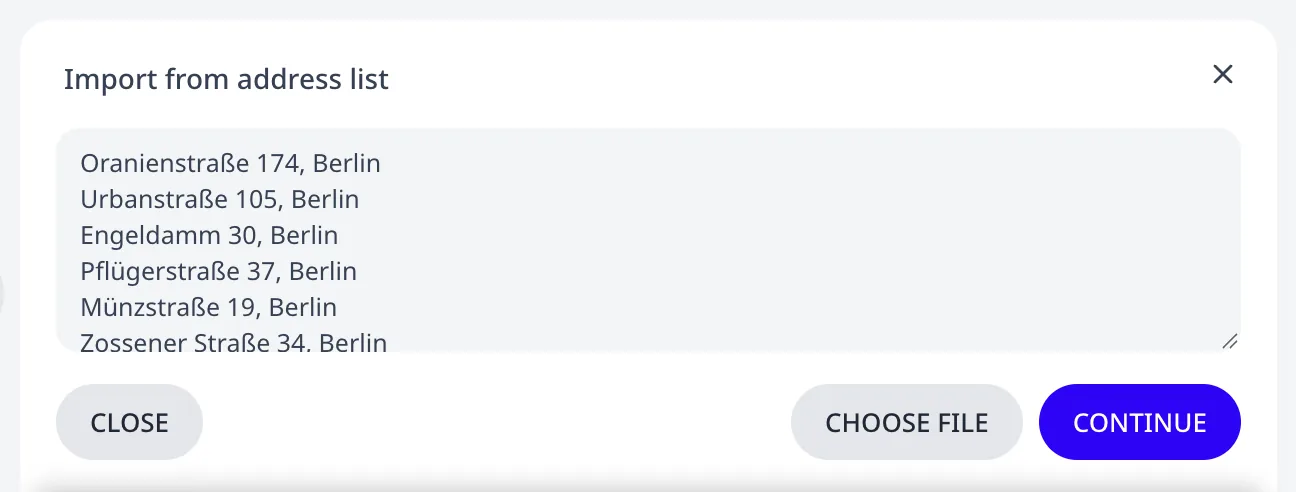
La precisión de la geocodificación depende de cómo esté escrita cada línea:
- Una dirección por línea, sin nada más en la línea.
- Añada el nombre de la ciudad o de la zona.
- Omita nombres y números de piso.
Pulse Continuar. Routing24 geocodifica cada línea.
Paso 2: Líneas que no se han podido localizar
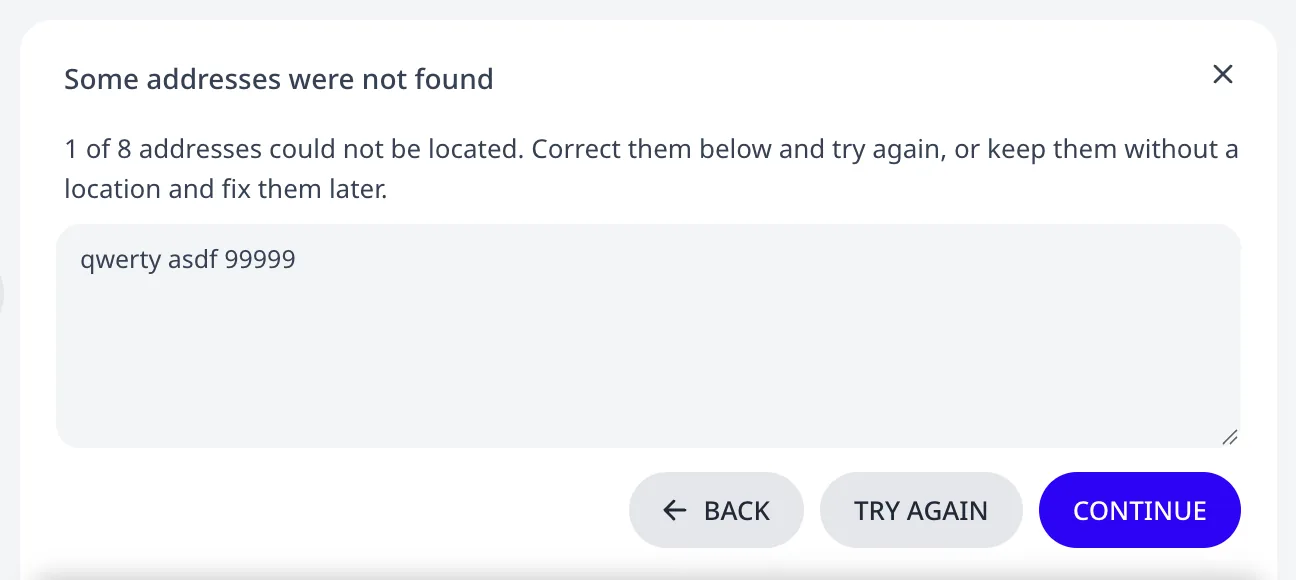
Cuando todas las líneas se localizan, el widget omite este paso. En caso contrario muestra el paso Algunas direcciones no se han encontrado, que lista solo las líneas fallidas, con un recuento como "1 de 8 direcciones no se han podido localizar". Hay dos acciones disponibles:
- Edite las líneas en el mismo lugar y pulse Intentar de nuevo. Una línea se puede reintentar tantas veces como sea necesario.
- Continuar importa las líneas como pedidos sin posición en el mapa. Sus filas muestran una insignia roja NO GEOLOCALIZADO en la página Pedidos. Consulte Corregir direcciones no reconocidas o mal ubicadas.
Paso 3: Direcciones lejos de las demás
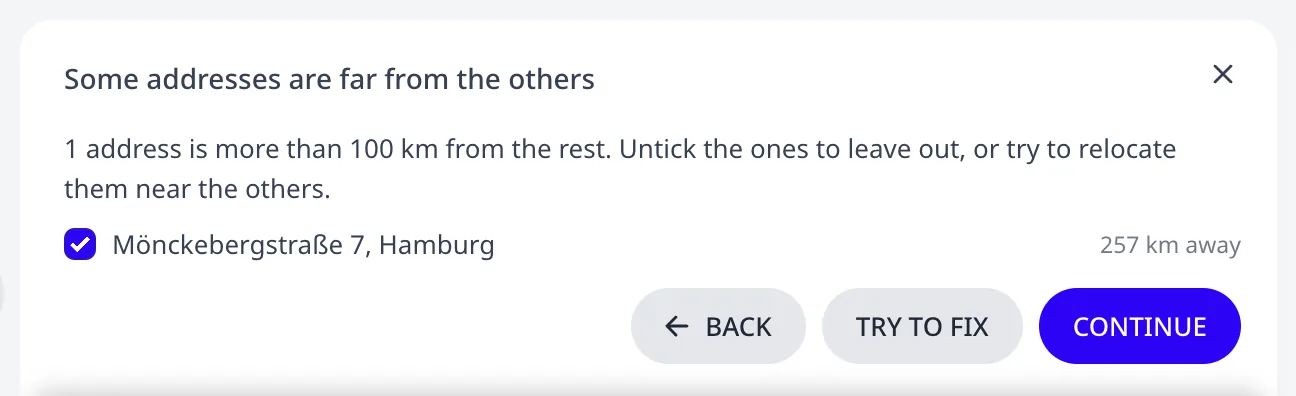
Cuando una dirección localizada está lejos del resto de la lista, el widget muestra el paso Algunas direcciones están lejos de las demás antes de importar nada. Cada dirección listada se muestra con su distancia respecto al resto. Una dirección que el geocodificador situó en la ciudad equivocada también aparece aquí.
- Desmarque una dirección para excluirla de la importación.
- Reubicar repite la búsqueda de las direcciones marcadas en la zona de las demás direcciones e indica el número de direcciones que ha reubicado. Cuando no se ha podido reubicar ninguna, la línea indica No se ha podido reubicar ninguna. con una cruz roja.
- Continuar importa la lista con las direcciones marcadas en sus ubicaciones actuales. En un plan sin depósito, primero aparece el paso de la dirección base.
Paso 4: Elegir la dirección base
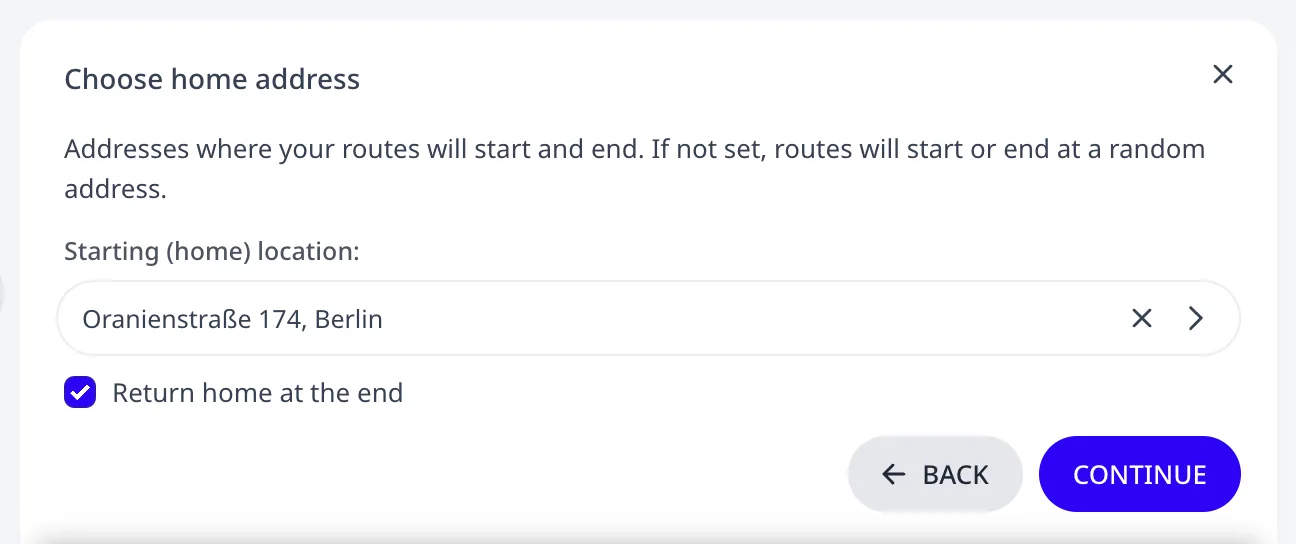
Cuando el plan no tiene depósito, el widget muestra el paso Elegir dirección base. Ubicación de inicio (base): lista las líneas localizadas. La primera línea está preseleccionada. Elija la línea donde empiezan las rutas, o vacíe el campo para importar todas las líneas como pedidos. Volver a la base al final está marcado de forma predeterminada: las rutas terminan donde empezaron. Desmárquelo para mostrar Ubicación final:. Elija ahí una línea cuando las rutas terminen en otra dirección, por ejemplo en un segundo almacén. Déjelo vacío cuando los vehículos terminen sus rutas en su último pedido.
Pulse Continuar. La línea de inicio se convierte en el depósito "Depot 1". Una línea de fin distinta se convierte en "Depot 2". Cada una de las demás líneas se convierte en un pedido. Un plan que ya tiene un depósito omite este paso.
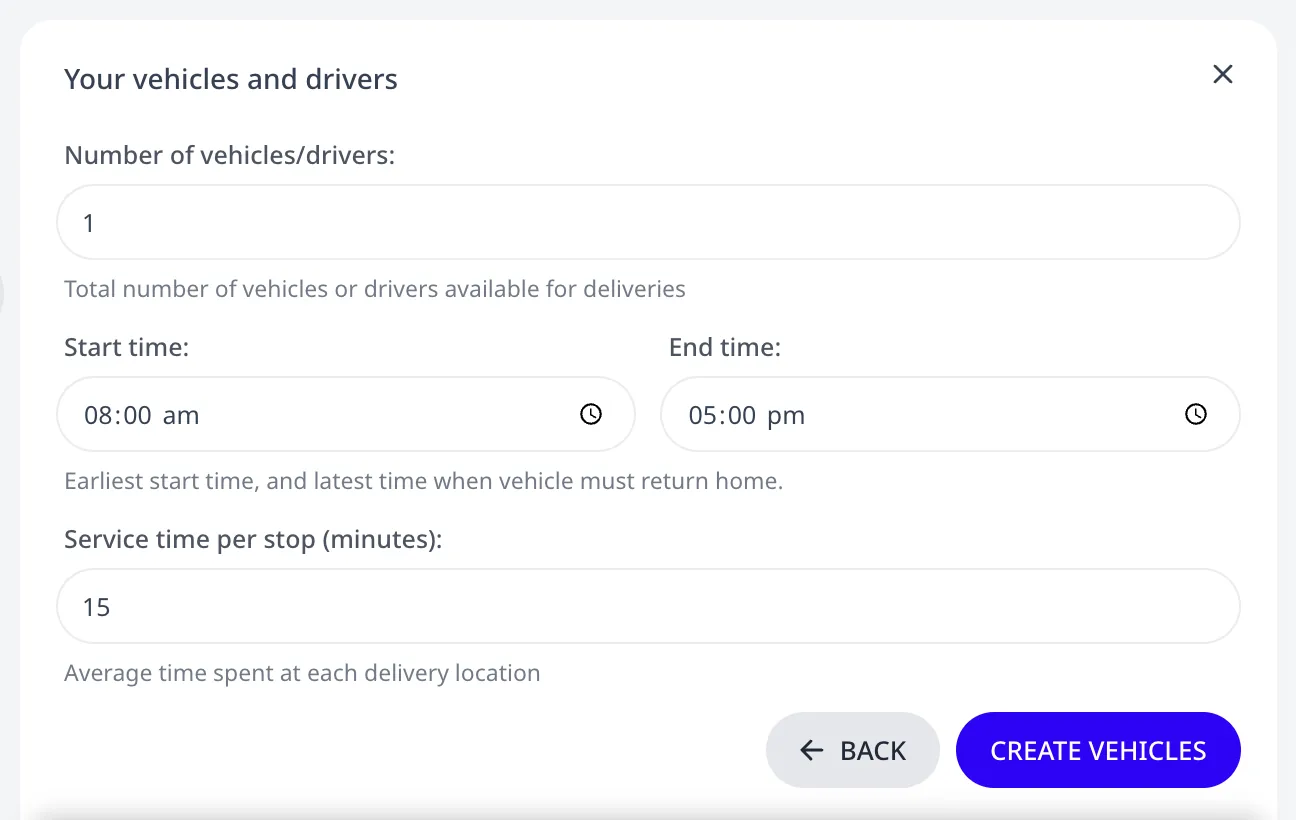
Paso 5: Sus vehículos y conductores
Cuando el plan no tiene vehículos, el widget continúa con el paso Sus vehículos y conductores:
- Número de vehículos/conductores: El número de vehículos idénticos. El widget crea una fila de vehículo con esa Cantidad disponible.
- Hora de inicio: y Hora de fin: El inicio más temprano y la hora más tardía a la que un vehículo debe estar de vuelta. Se convierten en las Horas de turno del vehículo. Una hora de fin anterior a la hora de inicio, como de 22:00 a 04:00, termina al día siguiente.
- Tiempo de servicio por parada (minutos): El tiempo empleado en cada parada. Se convierte en la Duración del servicio de cada pedido importado.
Con más de un vehículo, sigue el paso Distribución del trabajo:
- Limitar las paradas por vehículo: cada vehículo recibe el mismo número de paradas. Cada pedido recibe una Entrega de 1, y la Capacidad del vehículo se fija en la parte proporcional de pedidos: 20 pedidos en 4 vehículos dan una capacidad de 5.
- Limitar solo el horario laboral: solo las horas de turno limitan a un vehículo. El planificador puede asignar a un vehículo la mayoría de las paradas.
Crear vehículos crea los vehículos. Empiezan en la ubicación de inicio del paso 4 y terminan en la ubicación de fin, o en su último pedido cuando no se ha definido ninguna. Añadir vehículos y depósitos describe las mismas preguntas en la página Flota.
Atrás
Cada paso posterior al primero tiene un botón Atrás. Vuelve al último paso anterior que todavía tiene algo que mostrar: la lista de direcciones lejanas, las líneas fallidas o el texto pegado. En la primera pregunta sobre vehículos, Atrás elimina los pedidos y los depósitos que creó el paso 4 y vuelve al paso 4.
Paso 6: El resultado
El paso Pedidos importados lista lo que ha creado el widget, una línea por elemento:
- Pedidos cuya dirección se ha localizado con exactitud.
- Pedidos cuya dirección se ha situado en una calle o una zona en lugar de en el edificio.
- Pedidos sin ubicación.
- Líneas omitidas porque el plan ya tenía un pedido o un depósito en esa dirección. Cuando se omiten todas las líneas, el paso indica Nada que importar.
- Vehículos, Depósito, Horario de trabajo, Tiempo de servicio y, para más de un vehículo, Distribución del trabajo: las respuestas de los pasos 4 y 5. La línea Depósito indica Ida y vuelta desde: con la dirección, o Inicio: y Fin: cuando difieren, o Sin depósito cuando el paso 4 se dejó vacío.
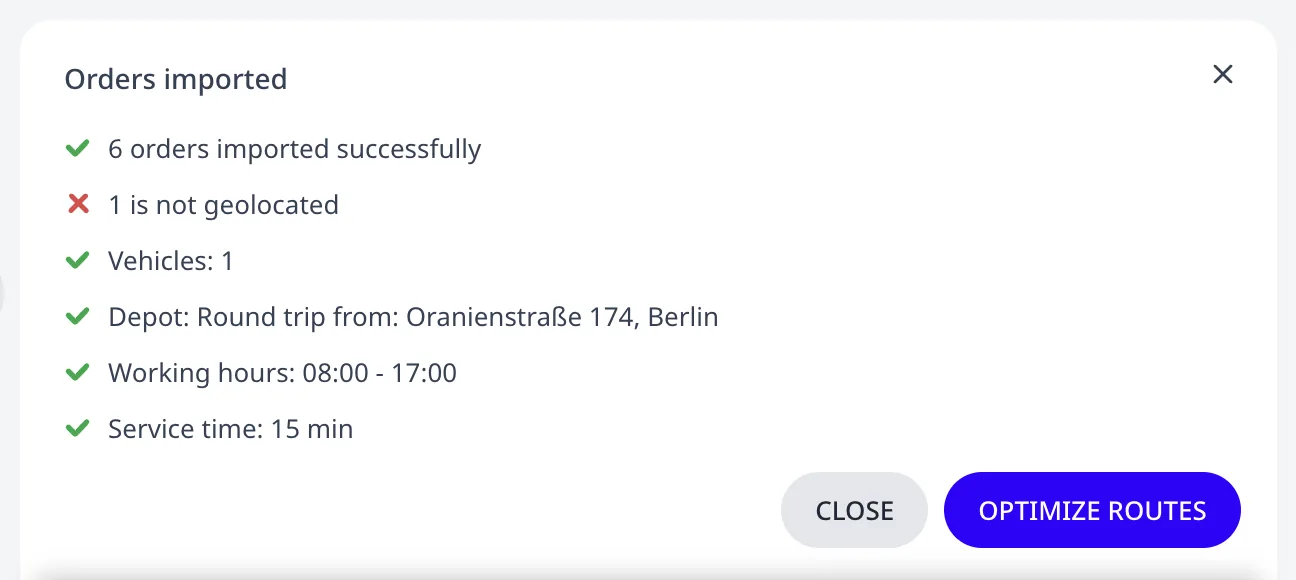
Optimizar rutas abre la página Optimizar e inicia la optimización. Cerrar cierra el widget y permanece en la página Pedidos. Cuando el widget no ha creado ningún pedido, el botón indica en su lugar la siguiente etapa: Ir a Depósitos, Ir a Flota o Ir a Optimizar.
Cada línea es ahora un pedido en la lista, con la dirección y el tiempo de servicio del paso 5 como únicas propiedades. Las franjas horarias y las cargas se definen en los pedidos después o se importan desde una hoja de cálculo. Franjas horarias, tiempo de servicio, prioridad y carga describe los detalles por pedido.
Después de la importación
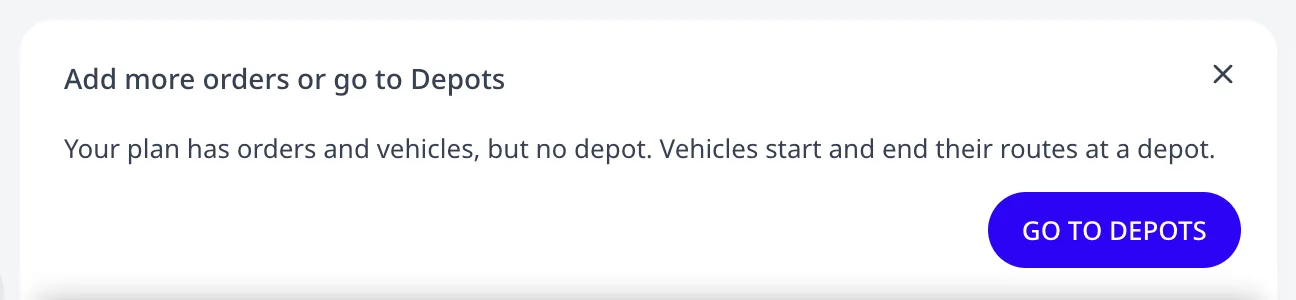
Cuando el paso 4 se dejó vacío, la tarjeta encima de la lista indica Añada más pedidos o vaya a Depósitos. Pulse Ir a Depósitos. Se abre la página Depósitos con la tarjeta Añadir un depósito. Nuevo depósito encima de la lista de depósitos abre el editor de depósitos. Añadir vehículos y depósitos describe el editor de depósitos y la configuración de vehículos.
Siguiente paso
Planifique su primera ruta en 5 minutos describe el flujo completo con un plan de ejemplo ya preparado.
FAQ
¿Dónde pego una lista de direcciones?
En la página Pedidos, pulse el botón Importar junto a Añadir pedido. El widget Importar desde lista de direcciones se abre encima de la lista de pedidos. Pegue las direcciones, una por línea, y pulse Continuar. Pegar lista de direcciones en la página de inicio lo abre en un plan nuevo. También se puede arrastrar un archivo al widget o seleccionarlo con Elegir archivo.
¿Qué ocurre con las direcciones que no se pueden localizar?
El widget muestra el paso Algunas direcciones no se han encontrado, que lista solo las líneas fallidas, con un recuento como 1 de 8. Una línea se puede editar en el mismo lugar y reintentar con Reintentar. Continuar importa las líneas restantes como pedidos marcados como NO GEOLOCALIZADO, para corregirlos más tarde en la página Pedidos.
¿La importación crea un depósito y vehículos?
Sí, cuando el plan no tiene ninguno. Tras comprobar las líneas localizadas, el paso Elegir dirección base las ofrece como ubicación de inicio, con la primera preseleccionada, y una ubicación de fin opcional. Deje el campo vacío para importar solo pedidos. Un plan sin vehículos responde después a las preguntas de Sus vehículos y conductores. Un plan con depósito y vehículos omite ambos pasos.
¿Qué significan las líneas del paso Pedidos importados?
El paso lista recuentos disjuntos de pedidos. Los pedidos importados correctamente se localizaron con exactitud. Los que no coinciden con una dirección exacta se situaron en una calle o una zona. Los no geolocalizados se conservaron sin ubicación. Los que ya estaban en el plan, omitidos, son líneas con un pedido o un depósito existente. Vehículos, Depósito, Horario de trabajo y Tiempo de servicio repiten las respuestas de la configuración.