Añadir vehículos y depósitos
Por Nathan ColeActualizado
Todo plan necesita al menos un depósito y un vehículo para optimizar. Añada depósitos en la página Depósitos, con una dirección, un Horario de apertura y una Duración del servicio por visita. Añada vehículos en la página Flota, con una Capacidad, un Número disponible para vehículos idénticos, y costes y límites opcionales. El optimizador usa solo los vehículos listados en la página Flota. Esta página cubre las tarjetas que crean el primer depósito y los primeros vehículos, el editor de depósitos, el editor de vehículos y lo mínimo que necesita un plan para optimizar.
Añadir un depósito
Un depósito es cualquier dirección en la que una ruta puede empezar o terminar, como un almacén, una tienda, una cocina o su oficina.
La tarjeta Añadir un depósito
Mientras el plan no tiene depósito, la página Depósitos muestra la tarjeta Añadir un depósito sobre su lista. Muestra el texto "Defina la ubicación donde sus vehículos empiezan y terminan sus rutas. Si no se define, los vehículos empezarán y terminarán en ubicaciones aleatorias." La tarjeta no tiene controles propios: pulse Nuevo depósito sobre la lista para abrir el editor de depósitos.

El editor de depósitos
Abra Depósitos y pulse Nuevo depósito sobre la lista de depósitos. Rellene:
- ID y Dirección, los mismos campos que en un pedido.
- Duración del servicio: el tiempo de carga que lleva cada visita. El optimizador lo añade en cada visita al depósito, incluidas las recargas a mitad de ruta.
- Horario de apertura: la franja en la que los vehículos pueden salir, regresar y recargar. Un depósito que abre a las 08:00 no carga ningún vehículo antes de las 08:00, por muy temprano que empiece el turno del vehículo.
- Pausas del conductor, Restringir en esta parada: márquelo cuando no se pueda programar ninguna pausa del conductor en este depósito. Vea Pausas del conductor y límites de tiempo de conducción.
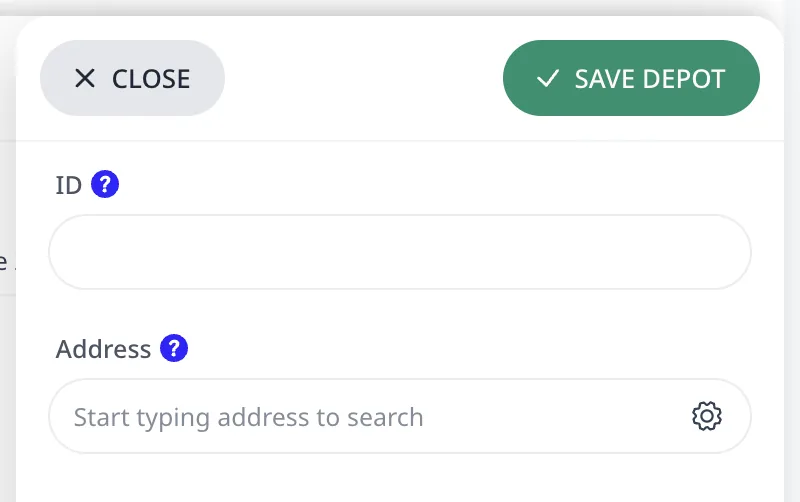
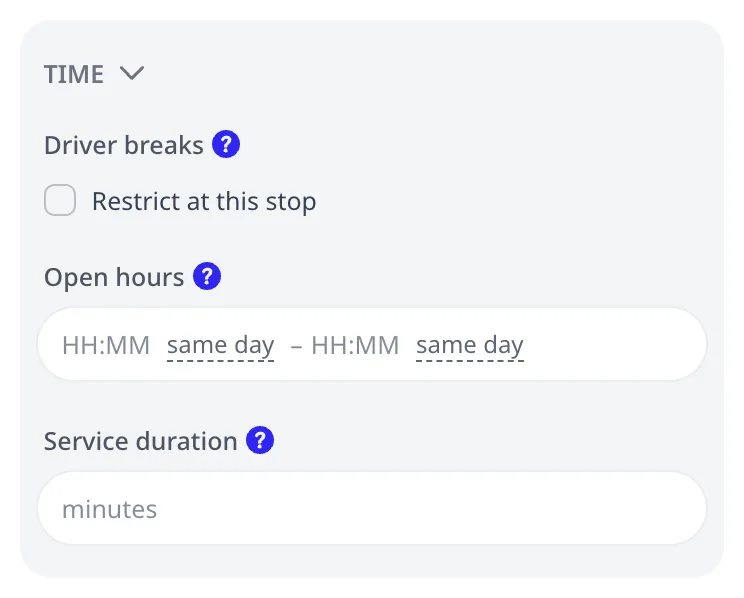
Un plan puede contener cualquier número de depósitos. Cada vehículo empieza, recarga y termina en los depósitos que elija para él en el editor de vehículos. Vea Varios depósitos, rutas abiertas y recargas.
Añadir un vehículo
La tarjeta Configure sus vehículos
Mientras el plan no tiene vehículos, la página Flota muestra una tarjeta sobre su lista. Cuando el plan tampoco tiene depósito, la tarjeta muestra Añada primero un depósito. Ir a Depósitos abre la página Depósitos. Continuar configura los vehículos sin depósito. Sus rutas empiezan entonces en el primer pedido.
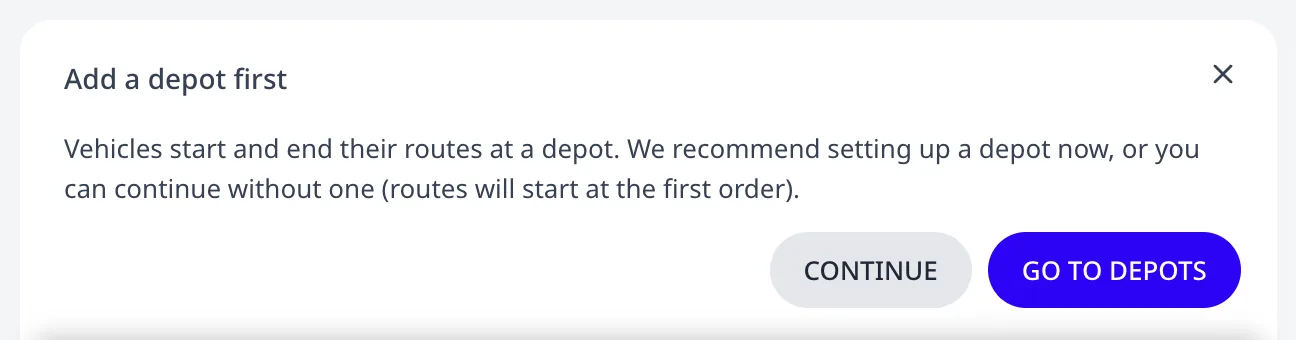
Con un depósito en el plan, la tarjeta muestra Configure sus vehículos y hace hasta tres preguntas, un paso cada una:
-
Depósito de inicio, y si los vehículos regresan a él. Desmarque Volver a la base al final para elegir un Depósito de fin distinto. El plan de las capturas tiene un depósito, Depot 1.
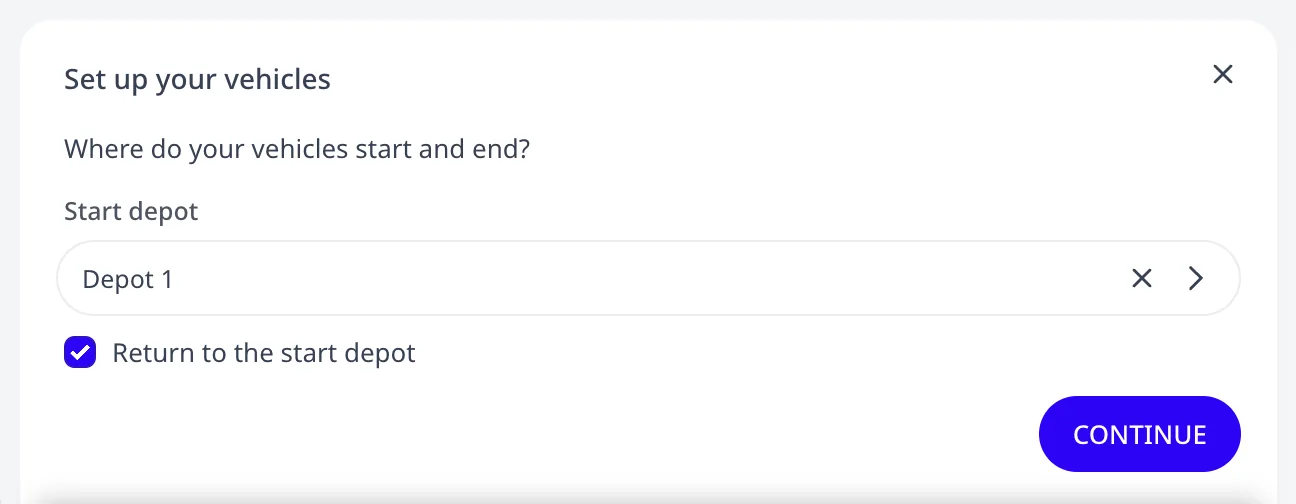
-
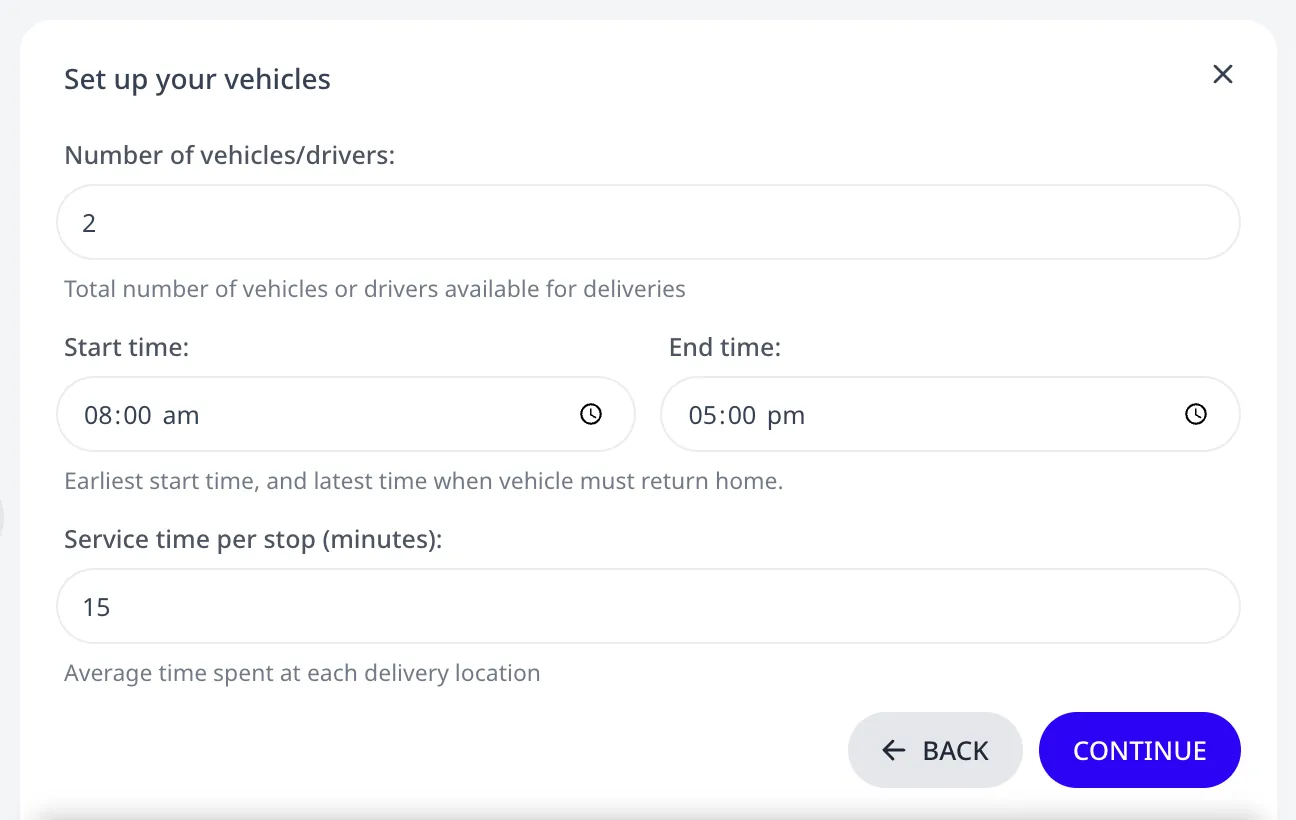
Número de vehículos/conductores:, Hora de inicio: y Hora de fin:. Las horas pasan a ser el Horario de turno del vehículo: el inicio más temprano y la hora más tardía a la que el vehículo debe estar de vuelta. Una hora de fin anterior a la hora de inicio termina al día siguiente. Cuando el plan tiene pedidos, el paso también pide el Tiempo de servicio por parada (minutos):. Ese valor pasa a ser la Duración del servicio de todos los pedidos que aún no la tienen. La captura muestra 2 vehículos, de 08:00 a 17:00, y 15 minutos por parada.
-
Cómo se distribuye el trabajo entre los vehículos. El paso aparece solo para más de un vehículo. Un único vehículo toma todas las paradas:
- Limitar las paradas por vehículo: cada vehículo recibe el mismo número de paradas. Los pedidos sin carga reciben una carga de 1, y la Capacidad del vehículo se define como la parte proporcional de los pedidos: 20 pedidos en 2 vehículos dan una capacidad de 10. Los pedidos que tienen cargas las conservan, y la parte proporcional es sobre su total.
- Limitar solo el horario laboral: solo el horario de turno limita a un vehículo. El optimizador puede dar a un vehículo la mayoría de las paradas.
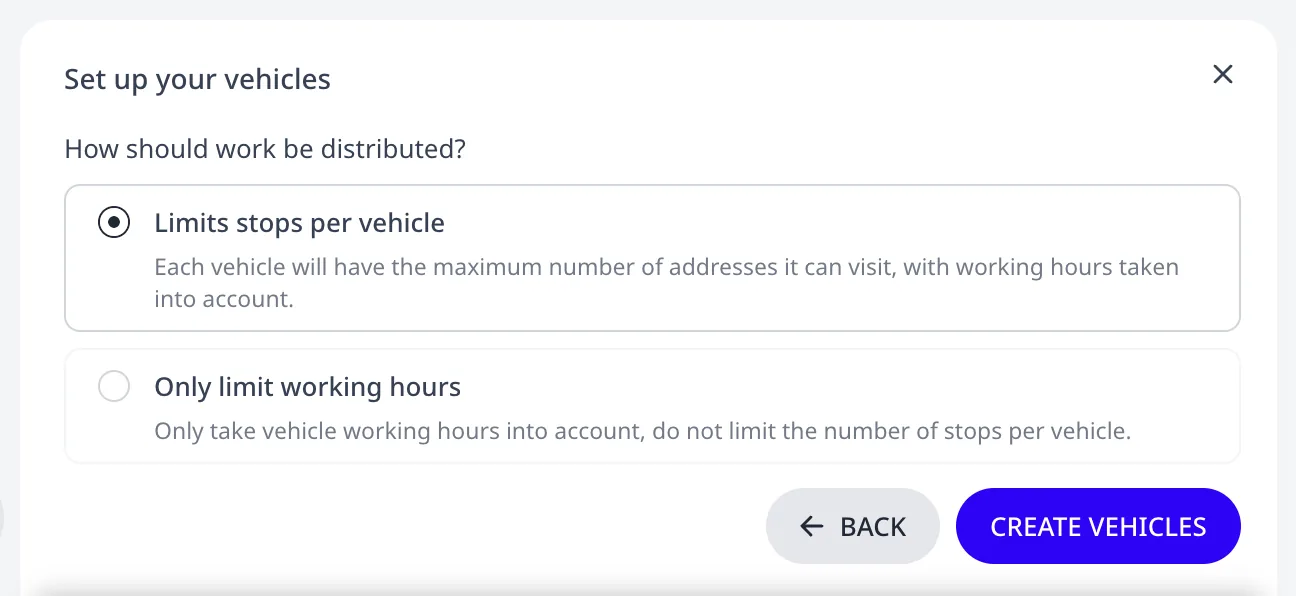
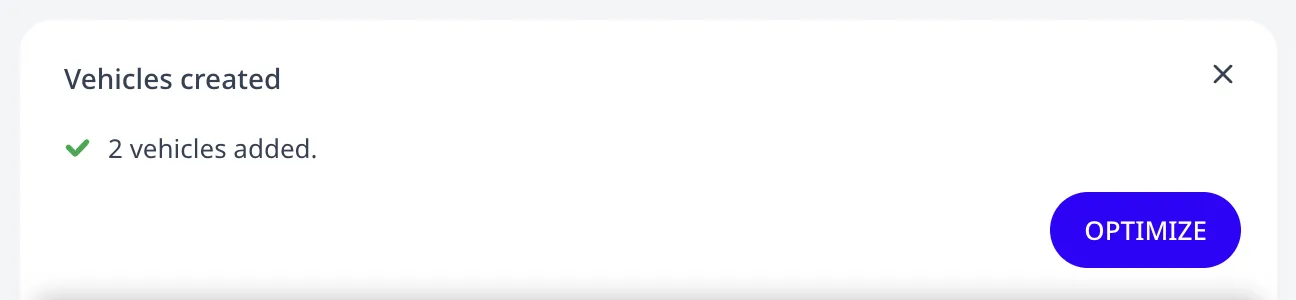
Pulse Crear vehículos. La tarjeta crea una fila de vehículo con el id "Vehicle 1" y el Número disponible que introdujo, y muestra Vehículos creados. Ir a Optimizar abre la página Optimizar.
El editor de vehículos
Abra Flota y pulse Nuevo vehículo sobre la lista de vehículos.
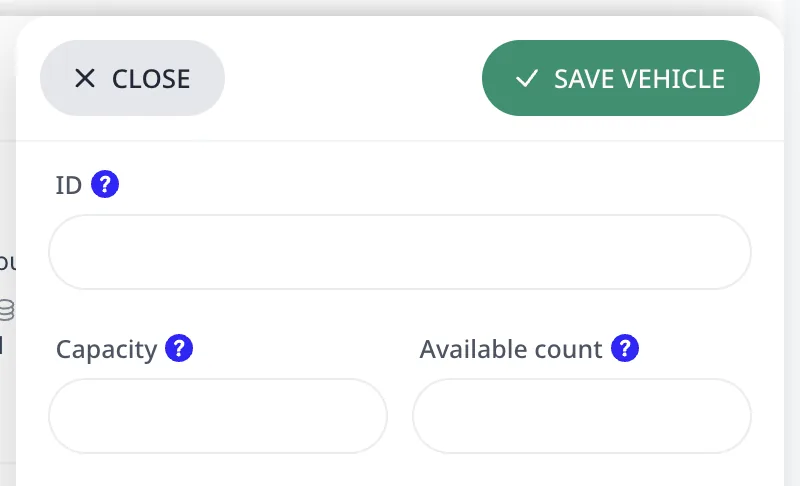
La parte superior del editor contiene tres campos:
- ID: el nombre que aparece en las tarjetas de ruta y en las exportaciones.
- Capacidad: la carga que el vehículo puede llevar, en la misma unidad que usan sus pedidos. Vea Capacidad, entregas y recogidas.
- Número disponible: cuántos vehículos idénticos describe esta fila. Cinco furgonetas intercambiables son una fila con un número de 5, no cinco filas. El optimizador usa tantos como necesita. Un vehículo que deja sin usar no añade coste.
Siguen cuatro grupos:
-
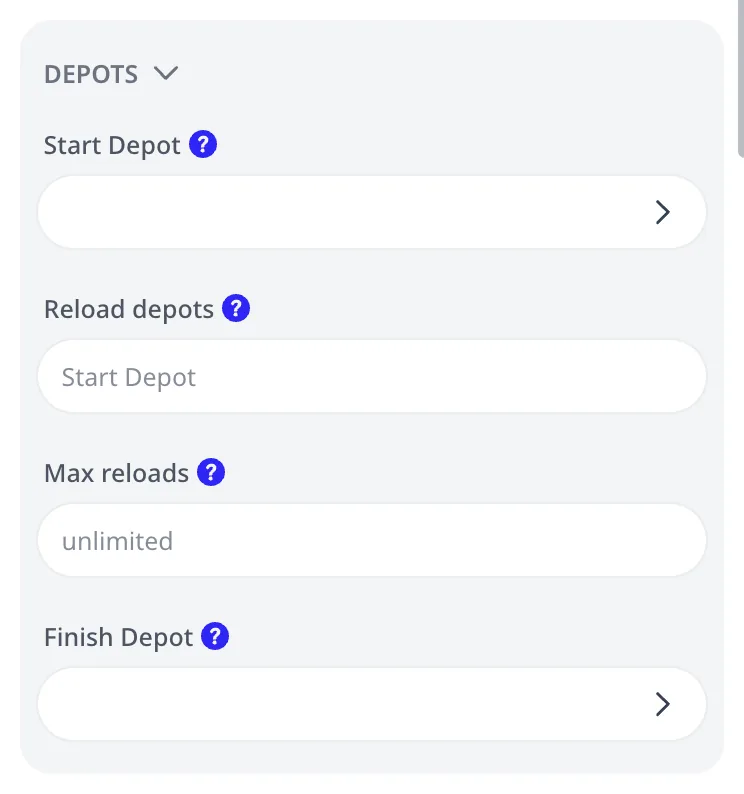
Depósitos: Depósito de inicio, Depósitos de recarga, Máx. recargas y Depósito de fin. Un Depósito de fin vacío termina la ruta en su último pedido en lugar de en un depósito. Vea Varios depósitos, rutas abiertas y recargas.
-
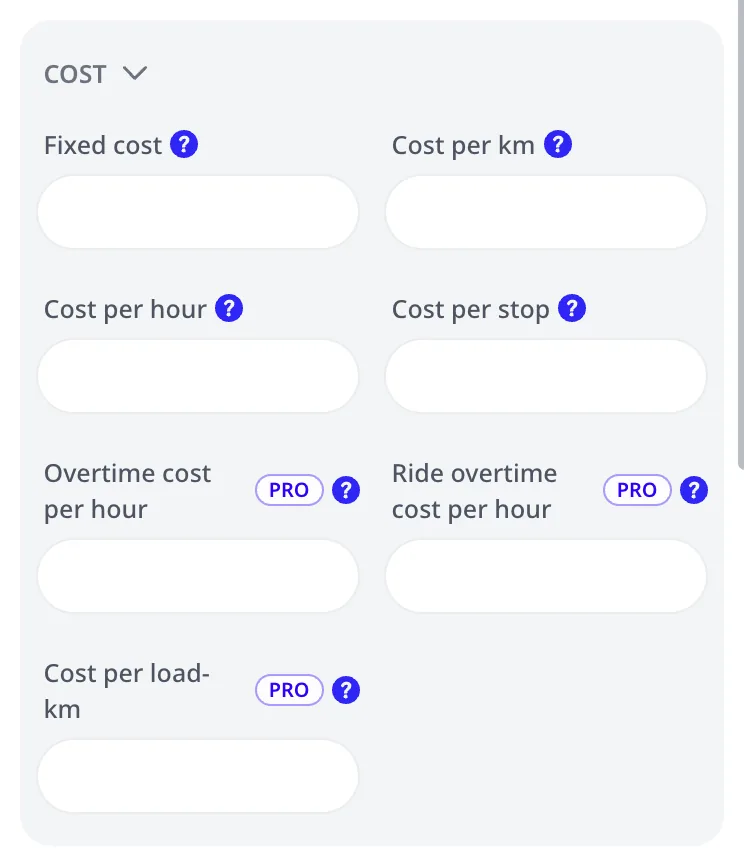
Coste: Coste fijo, Coste por km o Coste por milla, Coste por hora, Coste por parada, Coste de horas extra por hora, Coste de horas extra de conducción por hora y Coste por carga-km o Coste por carga-milla. Vea Costes de vehículo y la métrica COSTE.
-
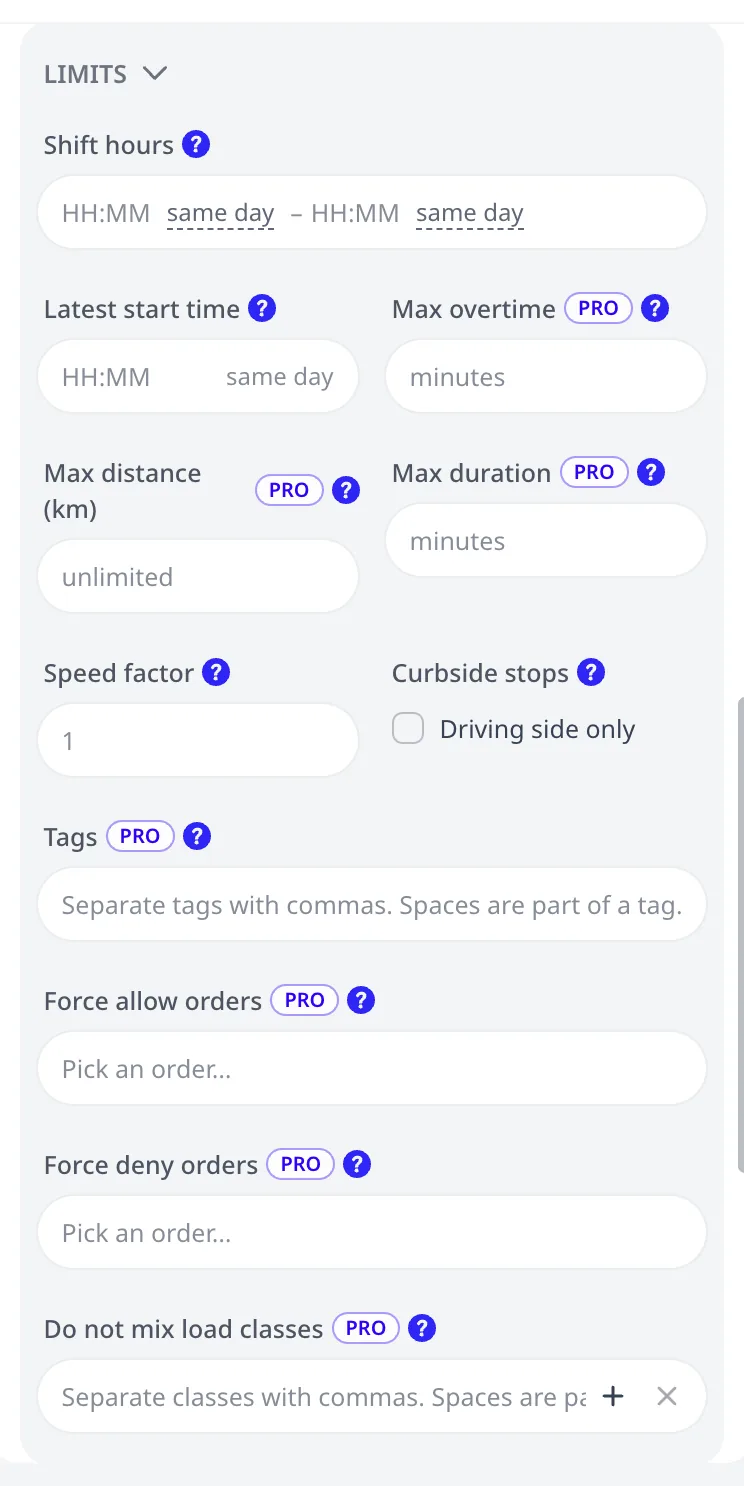
Límites: Horario de turno, Hora de inicio más tardía, Máx. horas extra, Distancia máx., Duración máx., Factor de velocidad, Paradas en el bordillo, Etiquetas, Forzar permitir pedidos, Forzar denegar pedidos y No mezclar clases de carga. Los campos de turno y los tres límites de ruta se describen en Turnos, horario laboral y límites de ruta. Factor de velocidad escala los tiempos de conducción de este vehículo respecto al mapa: 0,5 hace que cada tramo tarde el doble, 2 la mitad, 1 (o vacío) los deja como indica el mapa. Los tiempos de servicio y de pausa no se escalan; los límites de duración de ruta, los activadores de pausa y el coste por hora siguen el tiempo escalado. Paradas en el bordillo hace que el vehículo se detenga en el lado de circulación de la calle en cada parada, sin cruzar nunca la calzada hacia una parada del lado opuesto, tanto en sus tiempos de viaje como en sus líneas de ruta. Etiquetas, Forzar permitir pedidos y Forzar denegar pedidos se describen en Etiquetas: compatibilidad entre vehículos y pedidos. No mezclar clases de carga se describe en Segregación de productos: no mezclar clases de carga.
-
Pausas: las reglas de pausas del conductor para este vehículo. Vea Pausas del conductor y límites de tiempo de conducción.
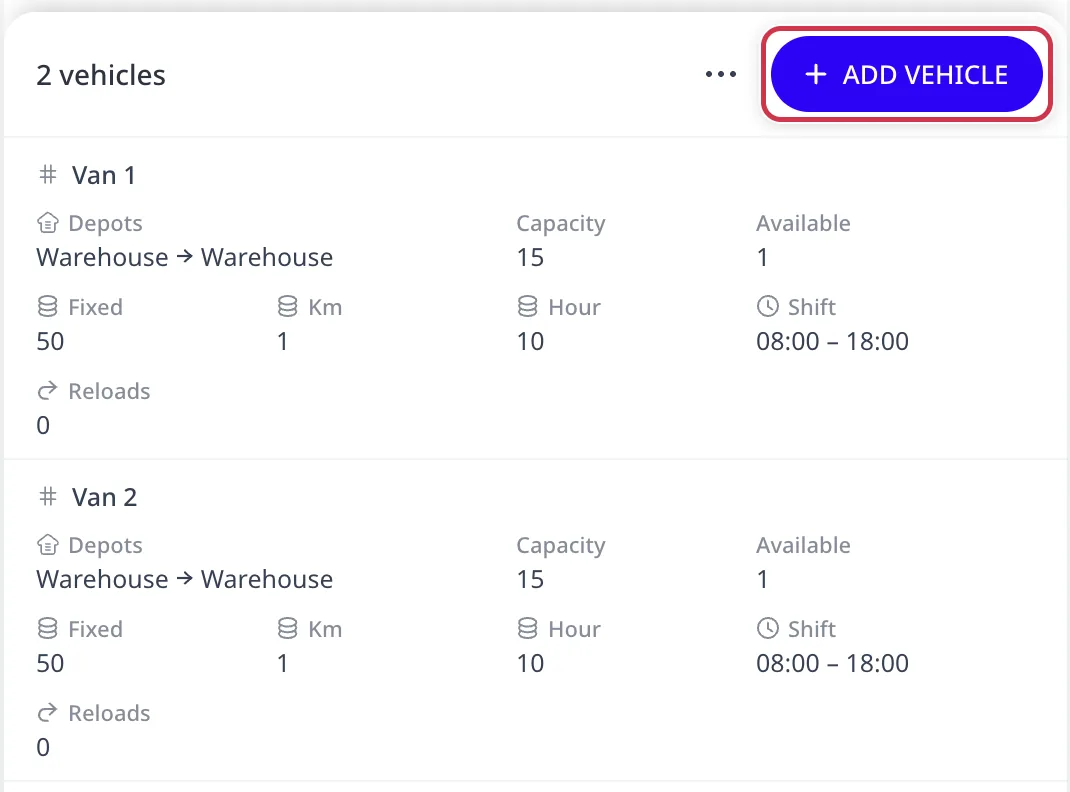
Pulse Guardar vehículo. La lista muestra entonces el vehículo con su capacidad, número disponible, resumen de costes y límites:
Configuración mínima
Un depósito y un vehículo bastan para optimizar un plan. El depósito necesita una dirección. El vehículo necesita Horario de turno. Sin él, el vehículo puede empezar a medianoche. Todos los demás campos son opcionales y cubren un caso concreto:
- Defina Capacidad cuando el vehículo no pueda llevar todos los pedidos a la vez. Una capacidad vacía significa ilimitada.
- Defina los campos de coste cuando el optimizador deba preferir menos vehículos o vehículos más baratos.
- Defina los límites de ruta cuando una ruta duraría de otro modo más que una jornada laboral legal.
- Defina Etiquetas cuando solo algunos vehículos puedan atender algunos pedidos.
Importar y reutilizar
Los vehículos y los depósitos se pueden importar de la misma forma que los pedidos. Más > Importar desde Excel lee las hojas Vehículos y Depósitos de una hoja de cálculo. Más > Importar desde otro plan los copia desde un plan guardado. La referencia de columnas de la hoja de cálculo lista todas las columnas. Para reutilizar una flota cada día, conserve un plan como plantilla y pulse Mis planes > Copiar vehículos. La copia contiene los vehículos y los depósitos y ningún pedido.
Siguiente paso
Para añadir horario laboral y límites de ruta, vea Turnos, horario laboral y límites de ruta.
FAQ
¿Qué es lo mínimo que necesito antes de poder optimizar?
Obligatorio: un depósito con dirección, un vehículo con Horario de turno y pedidos. Sin Horario de turno el vehículo puede empezar a medianoche. Defina Capacidad cuando un vehículo no pueda llevar todos los pedidos. Vacío significa ilimitado. Defina los campos de coste para preferir menos vehículos o vehículos más baratos. Defina los límites de ruta cuando las rutas superen una jornada laboral legal. Las etiquetas restringen qué vehículos atienden qué pedidos.
Tengo cinco furgonetas idénticas. ¿Añado cinco vehículos?
No. Añada un vehículo y defina Número disponible en 5. Una fila representa un grupo de vehículos idénticos. El optimizador usa tantos como necesita. Un vehículo que deja sin usar no añade coste al plan. Añada filas separadas solo para vehículos que difieran en capacidad, turno, costes, depósitos o etiquetas.
¿Para qué se usan el Horario de apertura y la Duración del servicio del depósito?
El Horario de apertura es la franja en la que los vehículos pueden salir, regresar y recargar. Un depósito que abre a las 08:00 no carga ningún vehículo antes de las 08:00, por muy temprano que empiece el turno del vehículo. La Duración del servicio es el tiempo de carga que lleva cada visita al depósito. El optimizador la añade en cada visita al depósito, incluida una recarga a mitad de ruta.
¿Cómo reutilizo la misma flota cada día?
Conserve un plan como plantilla con los depósitos y los vehículos configurados y sin pedidos. Cada mañana, cárguelo en Mis planes y pulse Copiar vehículos. La copia contiene los vehículos y los depósitos con sus direcciones. Importe en ella los pedidos del día. Los vehículos y los depósitos también se pueden importar desde las hojas Vehículos y Depósitos de una hoja de cálculo.