Corregir direcciones no reconocidas o mal ubicadas
Por Nathan ColeActualizado
Routing24 geocodifica cada dirección a un punto del mapa. Una dirección que no puede resolver se importa igualmente, pero su pedido no puede incluirse en una ruta. Una dirección que se resuelve en el punto equivocado no muestra ningún error y envía al conductor al lugar equivocado. Hay tres correcciones: reescribir el texto de la dirección, colocar el marcador a mano o hacer clic derecho en el mapa.
Esta página explica cómo encontrar ambos casos y cada corrección.
Encontrar las direcciones con problemas
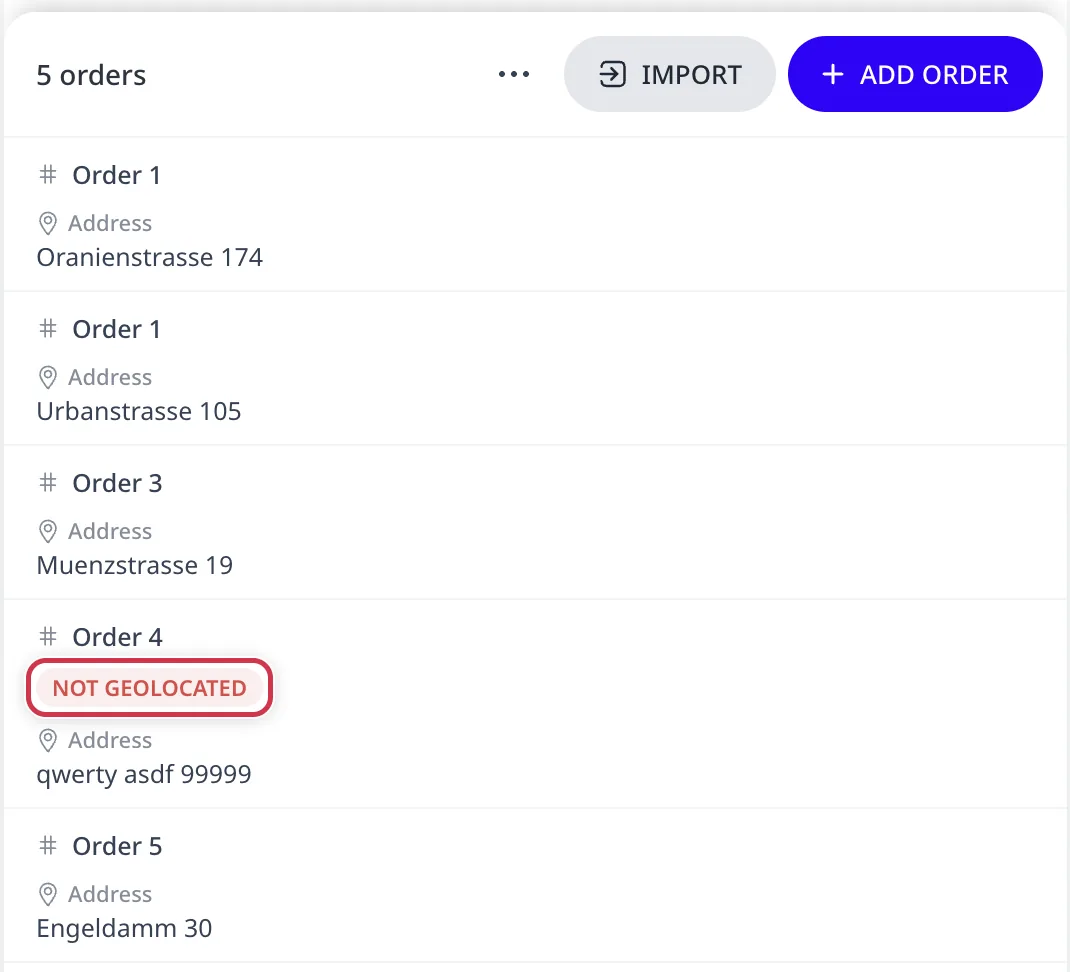
En las páginas Pedidos y Depósitos, una fila cuya dirección no tiene ubicación muestra una insignia roja NO GEOLOCALIZADA bajo su id. El pedido no puede incluirse en una ruta hasta que la dirección se resuelva. El mapa no muestra ningún marcador para ella.
Una dirección mal ubicada no muestra ninguna insignia. Después de una importación, revise el mapa: un marcador en un río, en la población equivocada o en el centro exacto de una ciudad (señal de que el geocodificador solo coincidió con el nombre de la ciudad) está mal colocado.
Corrección 1: Reescribir el texto de la dirección
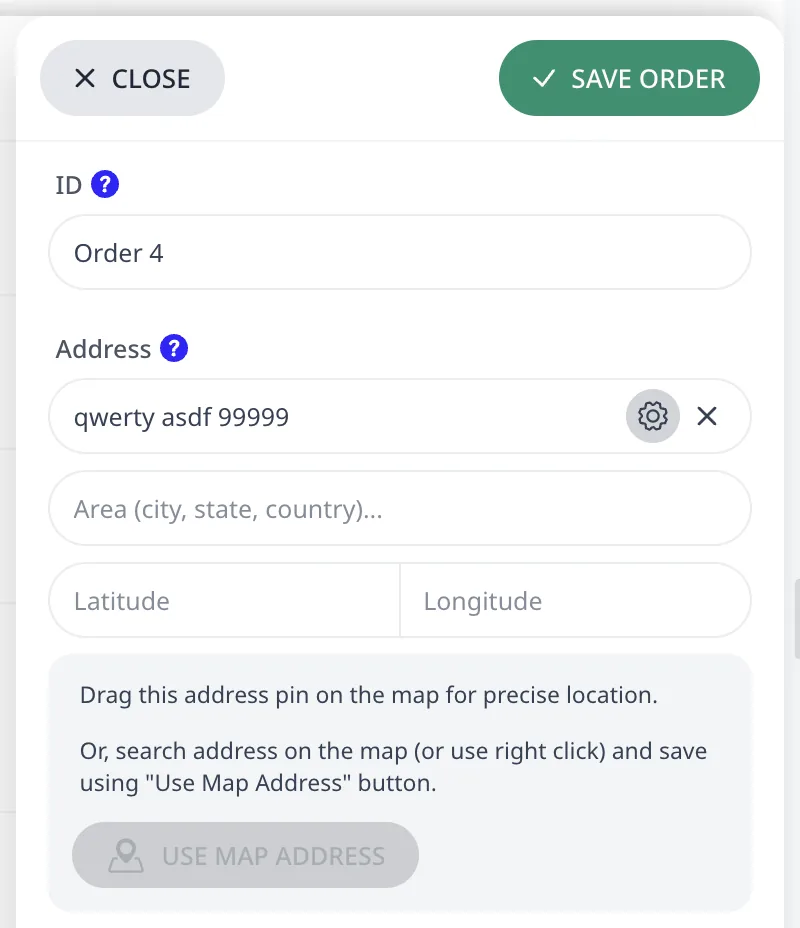
La mayoría de los fallos están en el propio texto de la dirección. Pase el cursor sobre la fila y pulse Editar, o haga clic en la fila. Se abre el editor de pedidos con la dirección en modo Personalizar. Mejore el texto y elija la sugerencia correcta:
- Elimine los números de apartamento, los nombres de empresas y los nombres de personas. "Acme GmbH, attn. Meyer, Hauptstr. 5" falla mientras que "Hauptstr. 5" se resuelve.
- Añada un código postal, la ciudad o provincia, y el país.
- Busque el lugar en Google Maps™ y copie la dirección exactamente como aparece allí.
Cuando el marcador sea correcto, pulse Guardar pedido. Todos los pedidos y depósitos que usan esa dirección se mueven con ella. El editor avisa cuando la dirección es compartida, con una línea como "Esta dirección la comparten 2 pedidos y 1 depósito. Cambiar su ubicación los mueve a todos".
Corrección 2: Colocar el marcador manualmente
Cuando ningún texto de dirección se resuelva (una urbanización nueva, una puerta de finca, "el tercer almacén a la izquierda"), omita la geocodificación y coloque el marcador manualmente en el editor de pedidos:
- Arrastre el marcador en el mapa hasta el punto exacto. Amplíe primero. La colocación del marcador solo es tan precisa como el nivel de zoom actual.
- O escriba la Latitud y la Longitud manualmente, o pegue un par "lat, lng" copiado de otro servicio de mapas en línea. Ambos campos se rellenan a la vez.
- O busque el lugar con el campo de búsqueda del mapa y pulse Dirección del mapa para adoptar el nombre, la zona y las coordenadas encontrados.
Con coordenadas manuales, el texto de la dirección es solo una etiqueta y no necesita ser resoluble.
Corrección 3: Hacer clic derecho en el mapa
Cuando el punto correcto es visible en el mapa pero su dirección se desconoce, haga clic derecho en ese punto del mapa. Se abre una tarjeta con la dirección conocida más cercana a ese punto y sus coordenadas:
- En la página Pedidos, el botón de la tarjeta muestra Nuevo pedido. Abre el editor de pedidos con ese punto como dirección. En la página Depósitos, el botón muestra Nuevo depósito y abre el editor de depósitos.
- Con un editor de pedido o de depósito ya abierto, el botón muestra Fijar dirección en su lugar y rellena el editor con el punto seleccionado.
El nivel gratuito usa búsqueda y geocodificación basadas en OpenStreetMap. Los niveles de pago usan Google Places, que resuelve nombres comerciales, direcciones nuevas y entradas parciales que OpenStreetMap no resuelve. Consulte Planes y facturación.
Eliminar un depósito también elimina todos los vehículos que lo usan. El diálogo de confirmación lo indica. Es preferible corregir la dirección del depósito antes que eliminar el depósito.
Escribir direcciones que se resuelvan a la primera
El patrón que se geocodifica de forma más fiable es:
street + number, postal code + city, country
Mantenga los nombres, los números de teléfono y las notas de entrega en otras columnas, o fuera del archivo. Para las ubicaciones que ya conoce, incluya las columnas Lat/Lng directamente: las coordenadas omiten la geocodificación por completo. Ambas columnas están en la referencia de columnas de hoja de cálculo.
Siguiente paso
Cuando ninguna fila muestre NO GEOLOCALIZADA, ejecute el optimizador.
FAQ
¿Cómo encuentro los pedidos cuya dirección no se geocodificó?
En las páginas Pedidos y Depósitos, una fila cuya dirección no tiene ubicación muestra una insignia roja NO GEOLOCALIZADA bajo su id. El diálogo de revisión de la importación también cuenta las direcciones resueltas y no resueltas antes de aceptar una importación, por lo que el número de filas por corregir se conoce de antemano. El widget Importar desde lista de direcciones también las cuenta.
¿Por qué el marcador está en el lugar equivocado si la dirección parece correcta?
El geocodificador coincidió con parte del texto. Un marcador en el centro exacto de una ciudad significa que solo coincidió con el nombre de la ciudad. Los nombres de empresas, los nombres de personas y los números de apartamento son causas habituales. Elimínelos, añada el código postal y el país y elija la sugerencia correcta. Cuando ningún texto se resuelve, arrastre el marcador o introduzca las coordenadas.
¿Puedo introducir coordenadas en lugar de una dirección?
Sí. En el editor de direcciones, escriba la latitud y la longitud directamente, o pegue un par lat, lng copiado de otro servicio de mapas en línea para rellenar ambos campos a la vez. El texto de la dirección es entonces solo una etiqueta y no necesita resolverse. En una hoja de cálculo, incluya las columnas Lat y Lng. Las filas con coordenadas omiten la geocodificación por completo.
¿Corregir una dirección corrige todos los pedidos que la usan?
Sí. Un plan almacena una entrada por dirección, y los pedidos y depósitos hacen referencia a esa entrada. Cuando varios de ellos usan la dirección que edita, el editor avisa de que la dirección es compartida y de que cambiar su ubicación los mueve a todos. Guarde la dirección corregida y todos los pedidos y depósitos en esa dirección se mueven con ella.