Importar desde Google Calendar™
Por Nathan ColeActualizado
Routing24 puede crear pedidos a partir de eventos de Google Calendar™ con direcciones. Si gestiona o recopila citas en Google Calendar™, Routing24 puede crear rutas optimizadas para estos pedidos. El campo de ubicación del evento se convierte en la dirección del pedido. La hora de inicio y de fin del evento se convierten en la franja horaria del pedido. El tiempo de servicio y el horario de apertura también pueden indicarse en la descripción del evento. El acceso es de solo lectura: Routing24 lee los eventos y nunca modifica su calendario.
Las capturas de pantalla de esta página importan un día de un calendario de
servicio: nueve eventos repartidos en dos calendarios, cada uno con la
dirección de un cliente en su campo de ubicación y una línea
Job: 30 minutes en su descripción.
En qué se convierte un evento
| Campo del evento | Se convierte en |
|---|---|
| Título | El id del pedido (los duplicados reciben un sufijo numérico) |
| Ubicación | La dirección del pedido, geolocalizada automáticamente |
| Hora de inicio y fin | La franja horaria del pedido (la opción predeterminada) |
Línea Job: 30 minutes en la descripción | El tiempo en el sitio del pedido (opcional) |
Línea Open: 8am - 6pm en la descripción | La franja horaria del pedido (opcional) |
Solo se importan los eventos con ubicación. Los eventos sin ubicación se omiten, por lo que un calendario de trabajo que también contiene reuniones se importa sin problemas. Un evento de día completo no tiene hora de inicio ni de fin, por lo que se importa sin franja horaria.
Ejecutar la importación
En la página de inicio, localice la tarjeta Desde Google Calendar™ y pulse Importar.
La primera vez, Google le pide que apruebe el acceso de solo lectura a sus calendarios en una ventana emergente de consentimiento estándar. Después se abre el diálogo de importación:
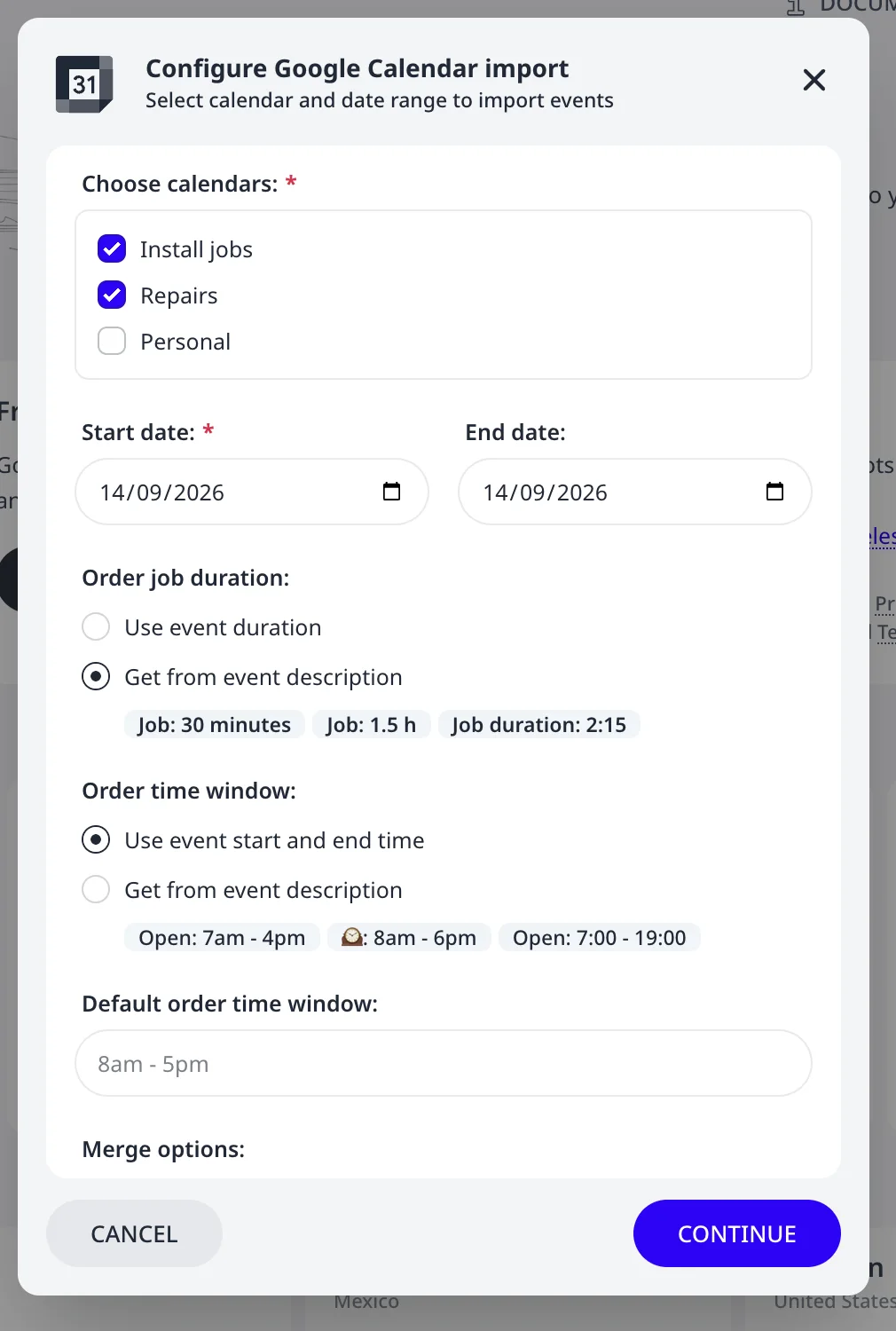
- Elegir calendarios: marque los calendarios que se van a leer. Los eventos de todos los calendarios marcados se importan juntos.
- Fecha de inicio y Fecha de fin: los días que se van a importar. Un día genera un plan diario; un intervalo importa todos los eventos que contiene.
- Elija cómo se indican la duración del trabajo y la franja horaria. Las dos opciones de cada una se explican a continuación.
- Pulse Continuar.
Duración del trabajo
Duración del trabajo del pedido decide cuánto tiempo permanece el conductor en el sitio:
- Usar duración del evento: el tiempo en el sitio es igual a la duración del evento. Elija esta opción cuando sus eventos duran lo mismo que la propia visita, por ejemplo una cita de limpieza de 45 minutos.
- Obtener de la descripción del evento: el tiempo en el sitio puede
indicarse en la descripción del evento, con una línea como
Job: 30 minutes,Job: 1.5 hoJob duration: 2:15. Elija esta opción cuando el evento bloquea toda la franja de llegada. Un evento de10:00 - 13:00conJob: 30 minutessignifica "llegar entre las 10 y las 13, permanecer 30 minutos", lo que permite a la optimización planificar varias visitas dentro de franjas que se solapan.
Franjas horarias
Franja horaria del pedido decide cuándo puede llegar el conductor:
- Usar hora de inicio y fin del evento: se usan como franja las horas del propio evento. Es la opción predeterminada y se ajusta a calendarios donde cada evento marca una franja de llegada acordada.
- Obtener de la descripción del evento: la franja puede indicarse en la
descripción del evento, con una línea como
Open: 7am - 4pm,Opening hours: 8am - 6pmuOpen: 7:00 - 19:00. Los eventos sin esa línea reciben la Franja horaria de pedido predeterminada del diálogo (8am - 5pm salvo que la cambie).
Opciones de fusión
Por defecto, cada importación inicia un plan nuevo. En su lugar, puede añadir los pedidos importados al plan abierto: marque Añadir datos importados al plan actual. Al añadir, un plan puede reunir pedidos de varias importaciones antes de una única optimización:
- Varios calendarios, una ejecución: puede marcar más de un calendario en el diálogo; sus eventos se importan juntos, sin necesidad de añadir.
- Varios intervalos de fechas: puede ejecutar la importación de nuevo con otra fecha de inicio y de fin, con la casilla de añadir marcada. Los eventos de los nuevos días se incorporan al mismo plan.
- Opciones distintas por calendario: puede ejecutar la importación una vez por calendario, con la casilla de añadir marcada y opciones distintas cada vez. Una ejecución puede usar las horas de los eventos como franjas mientras otra las lee de las descripciones.
Añadir sigue tres reglas:
- Un pedido cuyo id ya existe en el plan se omite. El pedido existente se conserva, y el informe enumera cada pedido omitido. Por tanto, volver a ejecutar la misma importación después de que aparezcan eventos nuevos en el calendario añade solo los eventos nuevos.
- Una dirección que ya existe en el plan se reutiliza, no se duplica.
- Sus vehículos existentes se conservan. El vehículo predeterminado se crea solo cuando el plan no tiene ninguno.
Tras el último añadido, pulse Optimizar una vez: todos los pedidos reunidos se planifican juntos.
El informe de revisión
La importación termina en un informe. Nada cambia hasta que lo acepte.
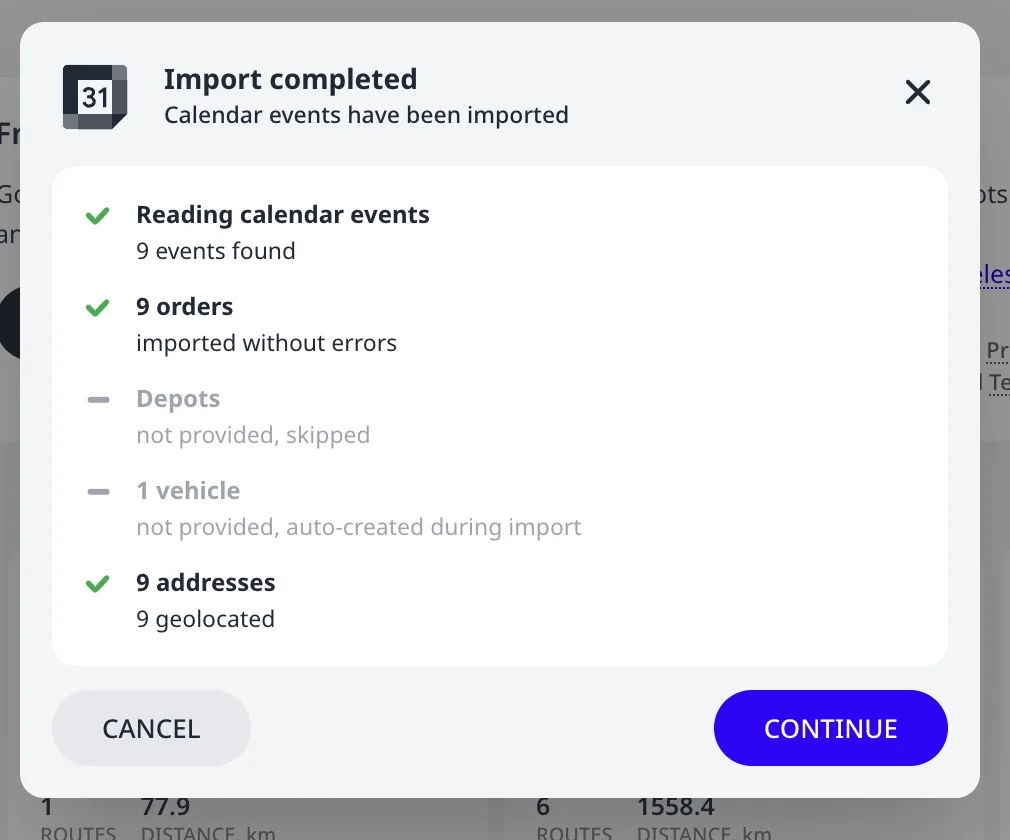
- Pedidos: uno por evento importado, con recuento de los eventos omitidos.
- Direcciones: cuántas ubicaciones se geolocalizaron. Un pedido cuya ubicación no se geolocalizó muestra la insignia SIN GEOLOCALIZAR en la página de pedidos: consulte Corregir direcciones no reconocidas o mal ubicadas.
- Depósitos: un calendario nunca los proporciona. Añada después una ubicación de inicio en la página de depósitos si su ruta empieza desde un lugar fijo.
- Vehículos: se crea automáticamente un vehículo predeterminado, ya que un calendario no tiene flota. Ajústelo en la página de flota.
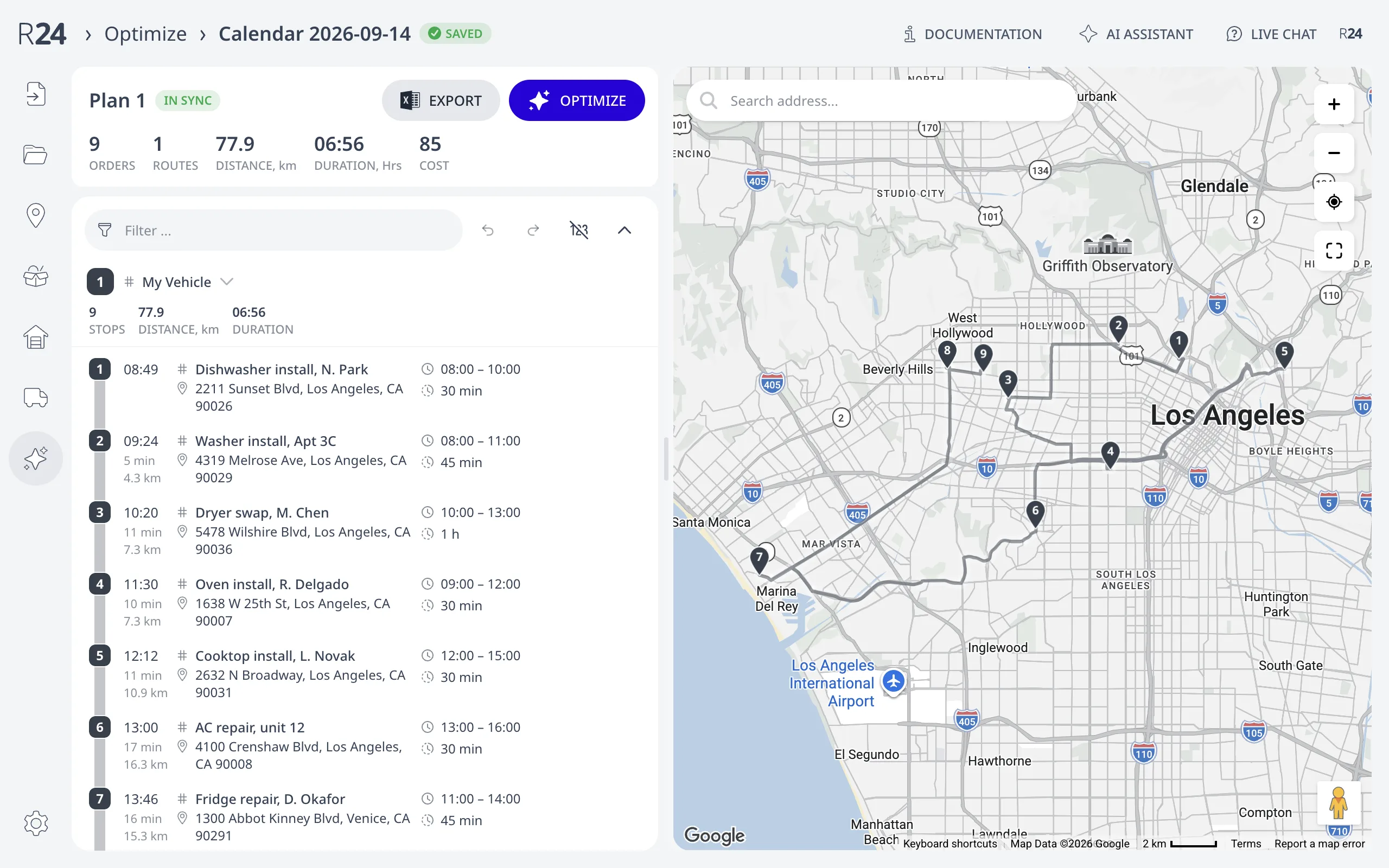
Continuar acepta la importación en un plan nuevo llamado Calendar más el intervalo de fechas, por ejemplo "Calendar 2026-09-14". Con añadir marcado, los pedidos se incorporan al plan abierto. Cancelar descarta la importación.
De eventos a rutas
Pulse Optimizar en la página de optimización. La franja horaria y el tiempo de servicio de cada pedido importado restringen la optimización, por lo que cada llegada se planifica dentro de la franja de su evento:
Siguiente paso
Las franjas horarias, el tiempo de servicio y los demás campos por pedido que rellena la importación se describen en Franjas horarias, tiempo de servicio, prioridad y carga.
FAQ
¿Cómo importo eventos de Google Calendar™ en Routing24?
En la página de inicio, pulse Importar en la tarjeta Desde Google Calendar™. Apruebe el acceso de solo lectura al calendario en la ventana emergente de Google, elija uno o varios calendarios y un intervalo de fechas y pulse Continuar. Cada evento con dirección se convierte en un pedido, y un diálogo de revisión informa del resultado antes de que el plan cambie.
¿Qué eventos del calendario se importan como pedidos?
Solo los eventos con ubicación. El título del evento se convierte en el id del pedido, la ubicación se convierte en la dirección y se geolocaliza automáticamente, y la fecha y las horas del evento se convierten en la franja horaria del pedido. Los eventos sin ubicación se omiten, por lo que un calendario puede mezclar visitas con otras citas sin problema.
¿Cómo defino la duración del trabajo de los eventos de calendario importados?
De dos formas. Usar duración del evento hace que el tiempo en el sitio dure tanto como el propio evento. Obtener de la descripción del evento lee de la descripción del evento una línea como "Job: 30 minutes", "Job: 1.5 h" o "Job duration: 2:15", lo que mantiene las franjas de llegada largas separadas de los trabajos cortos.
¿Puede Routing24 leer franjas horarias de la descripción del evento?
Sí. Elija Obtener de la descripción del evento en Franja horaria del pedido y añada al evento una línea como "Open: 7am - 4pm" u "Open: 7:00 - 19:00". Los eventos sin esa línea reciben la Franja horaria de pedido predeterminada del diálogo, que es "8am - 5pm" salvo que la cambie.
¿La importación de calendario sustituye mi plan actual?
Por defecto la importación inicia un plan nuevo llamado Calendar más el intervalo de fechas y crea un vehículo predeterminado, ya que un calendario no tiene vehículos. Marque Añadir datos importados al plan actual para fusionar los eventos en el plan abierto; al añadir se conservan sus vehículos existentes en lugar de crear otro.