Añadir pedidos manualmente
Por Nathan ColeActualizado
Los pedidos se añaden de uno en uno en la página Pedidos. La página muestra la lista de pedidos a la izquierda y el mapa a la derecha. Añadir manualmente es el método para planes pequeños, adiciones individuales y correcciones de una lista importada. Esta página cubre el editor de pedidos, la búsqueda de direcciones, la colocación manual del pin y las acciones de fila.
Para lotes, pegue una lista de direcciones o importe una hoja de cálculo. Los tres métodos se pueden combinar en un mismo plan.
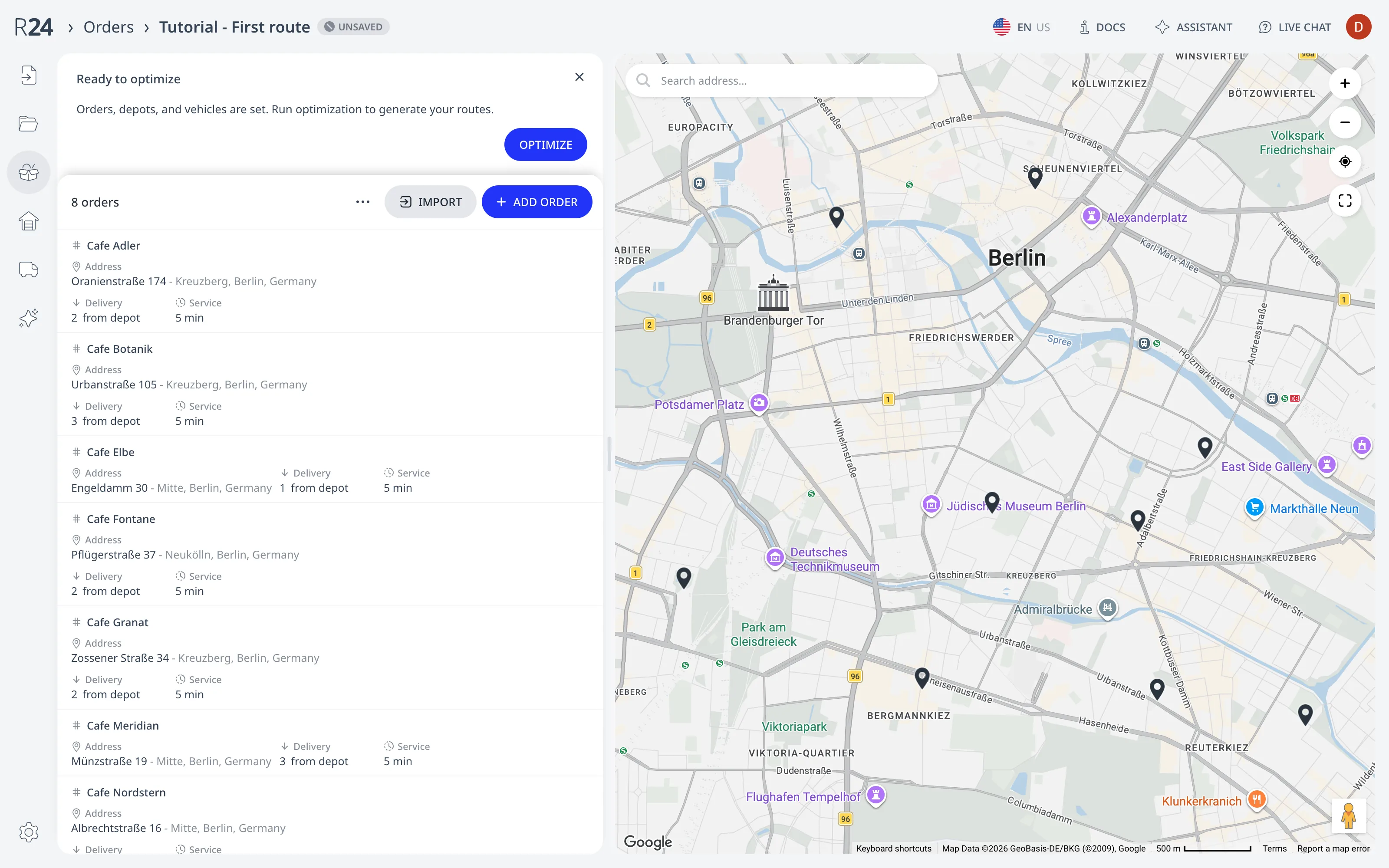
Añadir un pedido
En la página Pedidos, pulse Nuevo pedido. El editor de pedidos se abre a la izquierda con dos campos obligatorios:
- ID: cualquier nombre único, como "Pedido 12" o una referencia de cliente. El ID aparece en la ruta y en las exportaciones.
- Dirección: escriba la dirección y seleccione una coincidencia entre las sugerencias. La lista muestra primero las direcciones guardadas del plan (marcadas con una estrella) y después los resultados de la búsqueda del mapa. Seleccione una sugerencia para colocar el pin.
Pulse Guardar pedido. El pedido aparece en la lista y en el mapa. Cerrar descarta el borrador.
Los demás campos del editor son opcionales. Franjas horarias, tiempo de servicio, prioridad y carga explica la función de cada campo.
Cuando varios pedidos tienen la misma dirección, la ubicación de la dirección se comparte entre los pedidos. Editar la ubicación de la dirección en cualquiera de esos pedidos actualiza todas sus ubicaciones a la vez. Si algún depósito usa la dirección, la ubicación del depósito también se actualiza automáticamente.
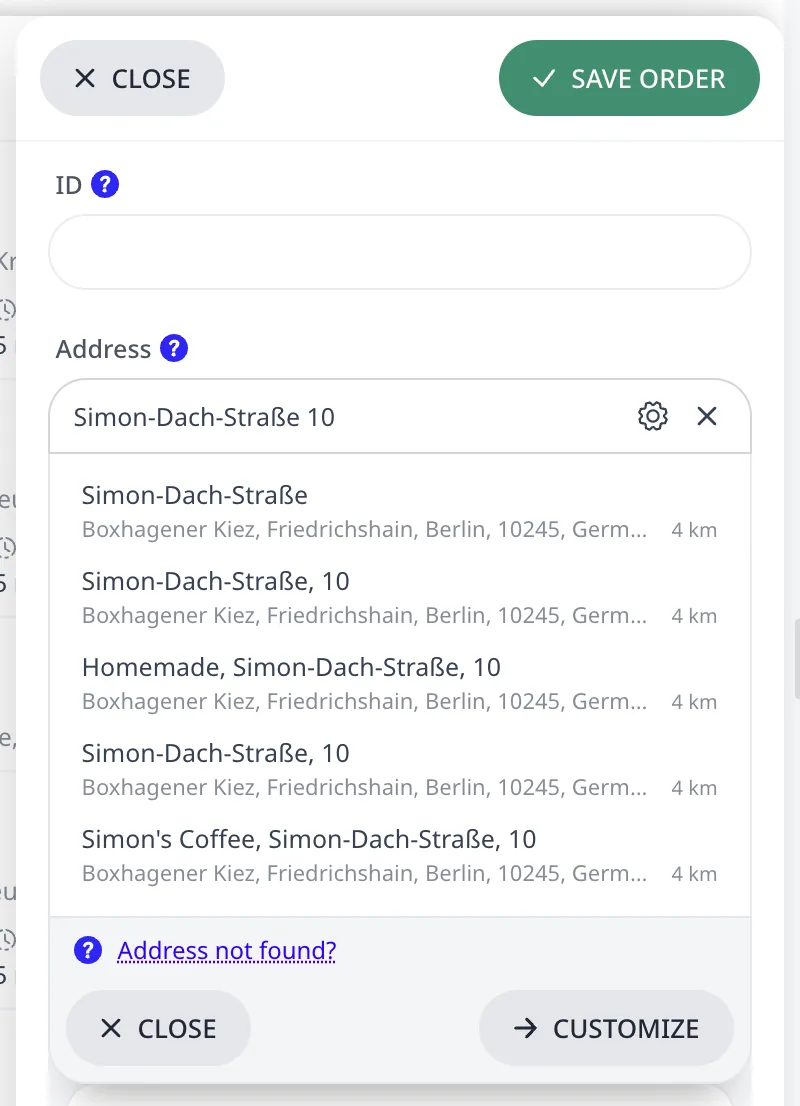
Cuando la dirección no se resuelve
Cuando la búsqueda no encuentra nada, o coloca el pin en la ubicación equivocada:
- Cambie el texto de la dirección. Elimine todo lo que no forme parte de la dirección postal, como un número de piso o indicaciones de conducción, y conserve la calle, el número y la ciudad. Vuelva a buscar.
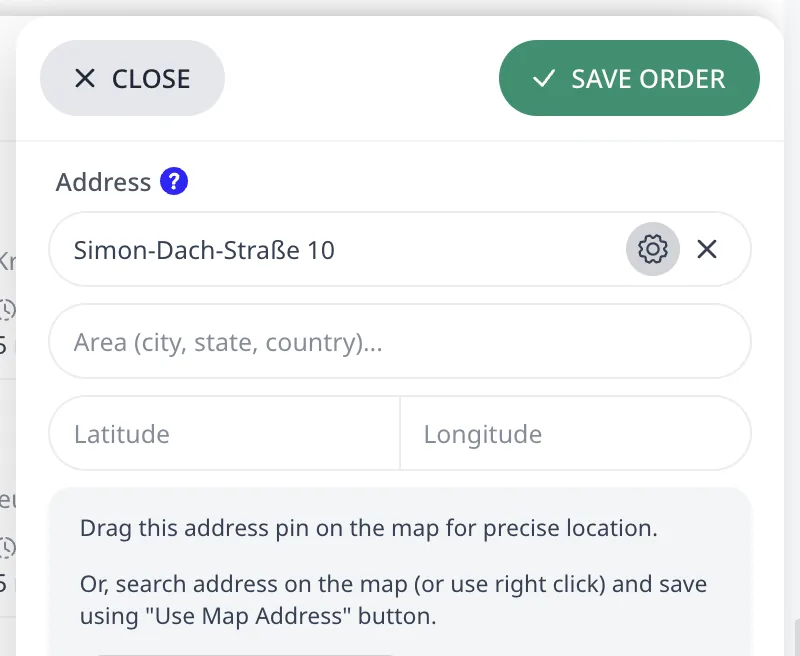
- Pulse Personalizar en el editor. El campo único de búsqueda
se expande en campos separados de Dirección, Zona, Latitud y
Longitud.
- Arrastre y suelte el pin del mapa, y las coordenadas se actualizarán automáticamente.
- Escriba las coordenadas manualmente, o cópielas y péguelas desde otro servicio de mapas en línea.
- Busque el lugar con el campo de búsqueda del mapa, o haga clic derecho en el mapa para consultar la dirección en ese punto, y después pulse Usar dirección del mapa.
Corregir direcciones no reconocidas o mal ubicadas cubre las correcciones restantes.
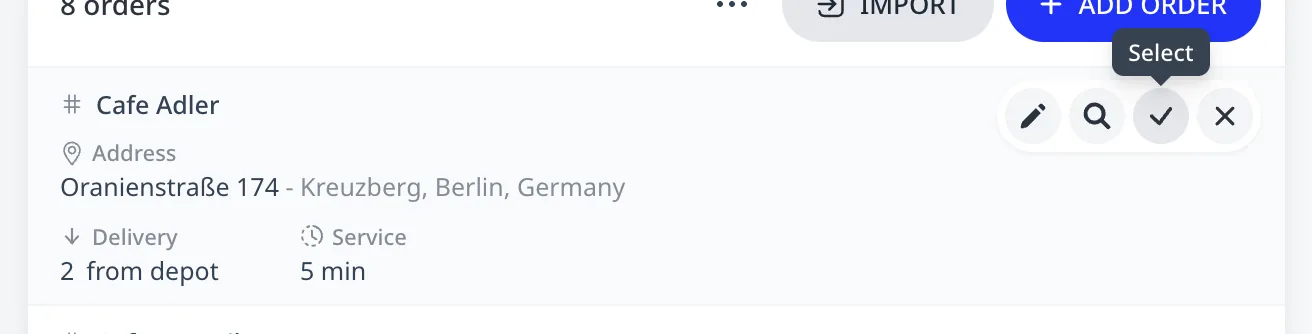
Editar, localizar, seleccionar y eliminar
Pase el cursor sobre una fila de pedido. La fila muestra cuatro botones de acción:
- Editar abre el pedido en el editor. Un clic en cualquier punto de la fila hace lo mismo.
- Mostrar en el mapa centra el mapa en el pedido y abre la tarjeta de su pin. El botón está desactivado hasta que la dirección tiene ubicación.
- Seleccionar marca la casilla del pedido y pone la lista en modo de selección, descrito más abajo. Mientras la casilla está marcada, la etiqueta del botón es Deseleccionar y el botón desmarca la casilla.
- Eliminar quita el pedido tras una confirmación.
Trabajar con muchos pedidos a la vez
Para eliminar varios pedidos, pulse Seleccionar en cualquier fila de pedido, o abra el menú ⋯ situado encima de la lista y elija Seleccionar y eliminar.
La lista entra en modo de selección. Cada fila muestra una casilla. Encima de la lista, el recuento de pedidos (8 pedidos) cambia al número de filas marcadas (3 seleccionados), con Cancelar y Eliminar al lado. El modo de selección oculta los botones Nuevo pedido y Importar y el menú ⋯. En el mapa, el pin de cada pedido marcado se vuelve azul. Marque las filas, o la casilla situada encima de la lista para todas, y pulse Eliminar. La eliminación no se puede deshacer. Cancelar sale del modo de selección y desmarca todas las filas.
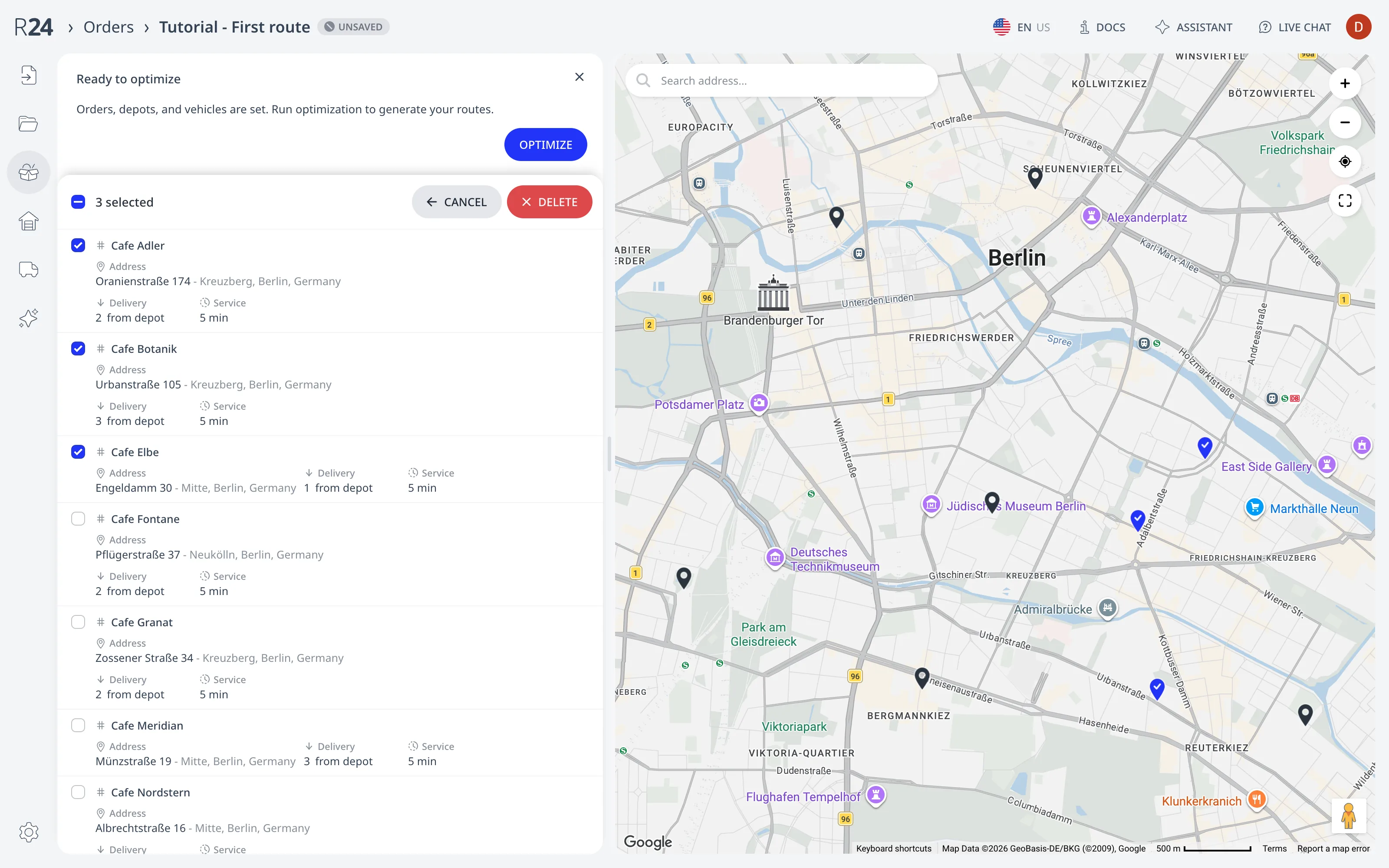
La tarjeta del pin también ofrece Seleccionar, por lo que los pedidos se pueden marcar desde el mapa. Editar pedidos, depósitos y direcciones en el mapa describe la tarjeta.
Los pedidos también se pueden importar y exportar en bloque:
- Importar, el botón junto a Nuevo pedido, abre el widget Importar desde lista de direcciones: consulte Pegar una lista de direcciones.
- El menú ⋯ también ofrece la importación y la exportación de hojas de cálculo para esta lista: consulte Importar desde Excel o CSV.
Siguiente paso
A continuación, añada un vehículo y un depósito. Añadir vehículos y depósitos cubre ambos.
FAQ
¿Qué necesita un pedido como mínimo?
Un pedido necesita dos campos: un ID, cualquier nombre único, como una referencia de cliente, que aparece en la ruta y en las exportaciones, y una dirección, seleccionada entre las sugerencias ofrecidas mientras escribe. Todos los demás campos del editor son opcionales. Pulse Guardar pedido y el pedido aparece en la lista y en el mapa.
¿Qué ocurre si la búsqueda de direcciones no encuentra el lugar?
Primero cambie el texto de la dirección: elimine todo lo que no forme parte de la dirección postal, como un número de piso o indicaciones de conducción, y vuelva a buscar. Si eso falla, pulse Personalizar: el campo de búsqueda se expande en campos de Dirección, Zona, Latitud y Longitud. Arrastre y suelte el pin del mapa, escriba las coordenadas manualmente o cópielas y péguelas desde otro servicio de mapas en línea.
¿Cómo elimino varios pedidos a la vez?
Pulse Seleccionar en una fila de pedido, o abra el menú ⋯ situado encima de la lista y elija Seleccionar y eliminar. La lista entra en modo de selección. Cada fila muestra una casilla. El recuento situado encima de la lista cambia al número de filas marcadas, por ejemplo 3 seleccionados, con Cancelar y Eliminar al lado. Marque las filas, o la casilla situada encima de la lista para todas, y pulse Eliminar. La eliminación no se puede deshacer.