Editar pedidos, depósitos y direcciones en el mapa
Por Nathan ColeActualizado
En las páginas Pedidos y Depósitos, Routing24 dibuja cada pedido y depósito localizado como un pin oscuro en el mapa. Al hacer clic en un pin se selecciona el pedido o el depósito en su lista y se abre una tarjeta con Editar, Seleccionar y Cerrar. El clic derecho en el mapa consulta la dirección en cualquier punto, para lugares que la búsqueda de direcciones no encuentra. Personalizar hace que un pin mal ubicado sea arrastrable hasta su punto real.
Esta página cubre las tres herramientas del mapa: la tarjeta del pin, la consulta de dirección con clic derecho y las correcciones de ubicación de pines.
Los ejemplos usan el plan Franjas horarias (12 pedidos, 2 furgonetas). Cárguelo:
La tarjeta del pin
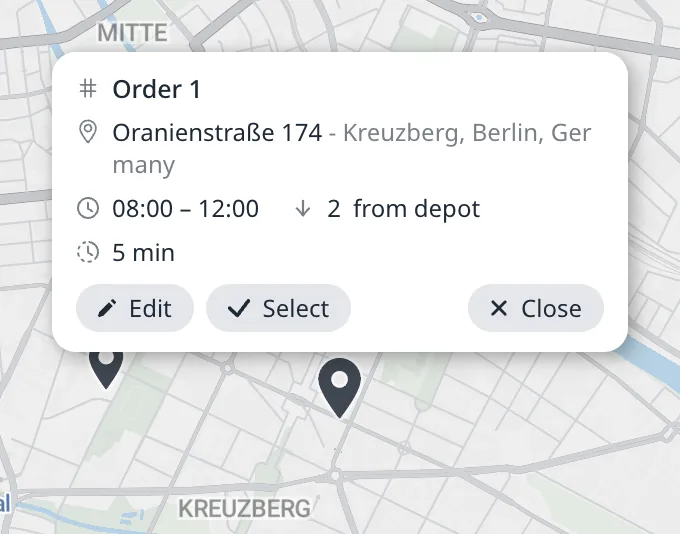
Haga clic en cualquier pin. Se abre una tarjeta en el mapa con los detalles del pedido o del depósito:
- Para un pedido: el identificador del pedido, la dirección y las franjas horarias, la duración del servicio y la carga del pedido. En la captura de pantalla, la tarjeta del Pedido 1 muestra Oranienstraße 174, la franja horaria de 08:00 a 12:00, una carga de 2 y una duración del servicio de 5 minutos.
- Para un depósito: el nombre y la dirección del depósito.
Haga clic en cualquier línea de texto de la tarjeta para copiarla.
El mismo clic selecciona el pedido o el depósito en su lista. Routing24 resalta su fila y desplaza la lista hasta ella. Cuando el pin pertenece a otra página, Routing24 abre primero esa página. Un pin de depósito en el que se hace clic en la página Pedidos o Flota abre la página Depósitos con la fila del depósito resaltada. Un pin de pedido en el que se hace clic en la página Depósitos abre la página Pedidos del mismo modo. El mapa conserva su posición y su zoom.
La tarjeta tiene tres botones:
- Editar abre el pedido o el depósito en su editor.
- Seleccionar marca la casilla del pedido o del depósito en su lista. Una lista fuera del modo de selección entra en el modo de selección con esta casilla marcada. Mientras la casilla está marcada, la etiqueta del botón es Deseleccionar y el botón desmarca la casilla. El modo de selección se describe en Add orders manually.
- Cerrar cierra la tarjeta. Un clic en un espacio vacío del mapa también la cierra.
Añadir un lugar desde el mapa
La búsqueda de direcciones no encuentra algunos destinos: una puerta trasera, una entrada concreta a un patio, un quiosco en un parque. En la página Pedidos, haga clic derecho en ese punto exacto del mapa. Se abre una tarjeta con la dirección conocida más cercana y sus coordenadas. Pulse Nuevo pedido y el editor del pedido se abre con ese punto, en esas coordenadas exactas, como dirección del pedido. En la página Depósitos la tarjeta ofrece Nuevo depósito en su lugar, que abre el editor del depósito.
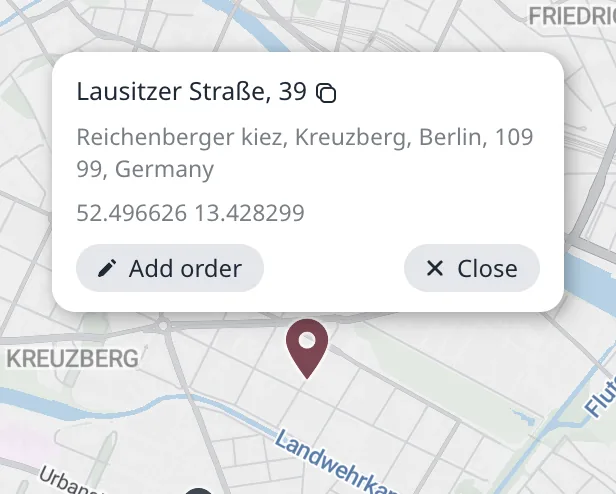
Si ya hay un editor de pedido o de depósito abierto, la tarjeta ofrece Fijar dirección en su lugar, que rellena el editor abierto con ese punto. Los resultados del cuadro de búsqueda del mapa ofrecen el mismo botón.
Corregir un pin mal ubicado
Cuando la geocodificación coloca el pin de un pedido en el edificio equivocado, corrija el pin en lugar de editar el texto de la dirección:
- Haga clic en el pin y pulse Editar (o abra el pedido desde la lista).
- En el campo Dirección, pulse Personalizar.
- El pin del pedido se vuelve arrastrable. Suéltelo en la ubicación real y guarde.
Routing24 almacena la ubicación con la dirección, de modo que todos los planes futuros que usen esa dirección reciben las coordenadas corregidas. Encontrará más estrategias de corrección de direcciones en Fix unrecognized or mislocated addresses.
Siguiente paso
Elija qué rutas dibuja el mapa en View a single route vs. all routes.
FAQ
¿Cómo edito un pedido desde el mapa?
Haga clic en su pin en la página Pedidos. Routing24 resalta la fila del pedido en la lista y abre una tarjeta en el mapa con el identificador del pedido, la dirección, las franjas horarias, la duración del servicio y la carga. Pulse Editar en la tarjeta para abrir el editor del pedido. La tarjeta también ofrece Seleccionar, que marca la casilla del pedido en la lista. Pulse Cerrar, o haga clic en un espacio vacío del mapa, para cerrar la tarjeta.
¿Cómo añado un lugar que la búsqueda de direcciones no encuentra?
Haga clic derecho en el punto exacto del mapa en la página Pedidos. Se abre una tarjeta con la dirección conocida más cercana y las coordenadas del punto. Pulse Añadir pedido y el editor del pedido se abre con ese punto como dirección, en esas coordenadas exactas. En la página Depósitos la tarjeta ofrece Añadir depósito en su lugar.
¿Cómo muevo un pin que la geocodificación colocó en el edificio equivocado?
Haga clic en el pin y pulse Editar, o abra el pedido desde la lista. En el campo Dirección pulse Personalizar. El pin se vuelve arrastrable. Suéltelo en la ubicación real y guarde. Routing24 almacena las coordenadas corregidas con la dirección, de modo que todos los planes futuros que usen esa dirección reciben el pin corregido. No es necesario editar el texto de la dirección.
¿Puedo editar una parada desde el mapa después de optimizar?
Sí. En la página Optimizar, haga clic en el pin de la parada. Routing24 resalta la fila de la parada en su tarjeta de ruta y abre una tarjeta con Editar y Cerrar. Editar abre el pedido en su editor en la página Pedidos. Optimice el plan de nuevo después. Arrastrar el pin de una parada en la página Optimizar mueve la parada a otra ruta como edición manual.