Routenausgleich: faire Fahrzeugauslastung
Von Nathan ColeAktualisiert
Der Routenausgleich ist eine PRO-Funktion. Die kostenlose Stufe kann ihn im Rahmen der kostenlosen Optimierungen mit Bezahlfunktionen verwenden.
Standardmäßig minimiert der Optimierer die Gesamtkosten des Plans. Die Gesamtkosten sind eine gewichtete Summe der Entfernungs-, Dauer-, Fix- und sonstigen Kosten aller Routen. Dadurch kann der optimierte Plan weniger Fahrzeuge verwenden als verfügbar oder erforderlich, und seine Routen können sich in Entfernung, Dauer oder Fahrzeugauslastung deutlich unterscheiden.
Je nach geschäftlichen und betrieblichen Zielen kann es nötig sein, das Standardverhalten der Optimierung zu übersteuern, um:
- eine feste Anzahl von Fahrzeugen zu verwenden, zum Beispiel vorab vertraglich gebundene Fahrzeuge, auch wenn ein optimierter Routenplan weniger verwendet;
- die Arbeit gleichmäßig auf die Fahrer zu verteilen;
- das Risiko verspäteter oder fehlgeschlagener Lieferungen durch den Einsatz von mehr Fahrzeugen zu verringern.
Zwei Gruppen von Einstellungen decken diese Szenarien ab:
- Optimieren > Einstellungen > Routenausgleich legt die planweiten Regeln für Ausgleich und Fahrzeugzuteilung fest.
- Die Gruppe Routenausgleich des Fahrzeugeditors auf der Seite Fuhrpark legt die Ausgleichs- und Zuteilungseinstellungen jedes Fahrzeugs fest.
Ausgleich und erzwungene Fahrzeugzuteilung (erforderliche Fahrzeuge) werden oft gemeinsam verwendet. Ohne Ausgleich kann der Optimierer für erzwungene Fahrzeuge deutlich kürzere Routen (bis hin zu Routen mit einem Stopp) erstellen als für nicht erzwungene Fahrzeuge. Der Routenausgleich fügt ein Optimierungsziel hinzu, das diesen Effekt verhindert.
Optimierungseinstellungen
Ausgleich nach
Ausgleich nach wird in den Einstellungen auf der Seite Optimieren festgelegt. Es definiert die vom Optimierer verwendete Ausgleichsmetrik:
- Aus: Der Optimierer gleicht die Routen nicht aus.
- Arbeitszeit: Ausgleich nach der gesamten Routendauer, einschließlich Fahrt, Service, Wartezeit und Pausen.
- Fahrzeit: Ausgleich nur nach der Fahrzeit.
- Entfernung: Ausgleich nach der gesamten Routenentfernung.
- Stopps: Ausgleich nach der Anzahl der Aufträge sowie Abhol- oder Lieferschritte auf der Route. Depotbesuche und Pausen werden nicht gezählt.
Der Optimierer erstellt die Routen so, dass die Werte der Ausgleichsmetrik über die Routen hinweg möglichst gleich sind.
Zum Beispiel im ersten Tutorial-Plan, wenn der Ausgleich nach der gesamten Arbeitszeit aktiviert ist:
| Van 1 | Van 2 | |
|---|---|---|
| Ohne Ausgleich | 10 Aufträge, 5 h 59 min | 2 Aufträge, 1 h 19 min |
| Mit Ausgleich | 6 Aufträge, 3 h 43 min | 6 Aufträge, 3 h 33 min |
Ausgleichsstärke
Stärke wird in den Einstellungen auf der Seite Optimieren festgelegt. Es definiert, wie viel Priorität der Ausgleich gegenüber der normalen Kostenoptimierung hat.
- Locker erlaubt größere Unterschiede, versucht aber weiterhin, die Routen auszugleichen.
- Normal ist die Standardeinstellung: Der Routenunterschied wird minimiert.
- Strikt ist der kleinstmögliche Routenunterschied.
Eine höhere Stärke kann ausgeglichenere Routen und zugleich eine höhere Gesamtentfernung und Gesamtzeit ergeben.
Alle Fahrzeuge erforderlich
Mit aktiviertem Alle Fahrzeuge erforderlich erstellt der Optimierer für jedes Fahrzeug des Plans eine Route. Ein Fahrzeug bleibt nur dann ohne Route, wenn eine harte Einschränkung die Zuweisung jedes Auftrags verhindert, zum Beispiel wenn die Aufträge mit dem Fahrzeug unvereinbar oder nicht erreichbar sind.
In einem Plan mit mehr Fahrzeugen als Aufträgen kann diese Einstellung einen Routenplan ergeben, in dem jeder Auftrag von einem eigenen Fahrzeug bedient wird.
Um nur die Verwendung bestimmter Fahrzeuge zu erzwingen, verwenden Sie die Option Erforderlich in den Fahrzeugeinstellungen.
Fahrzeugeinstellungen
Ausgleichsgruppe
Ausgleichsgruppe wird im Fahrzeugeditor auf der Seite Fuhrpark in der Gruppe Routenausgleich festgelegt. Fahrzeuge mit demselben Wert für Ausgleichsgruppe bilden eine Gruppe und werden gemeinsam ausgeglichen.
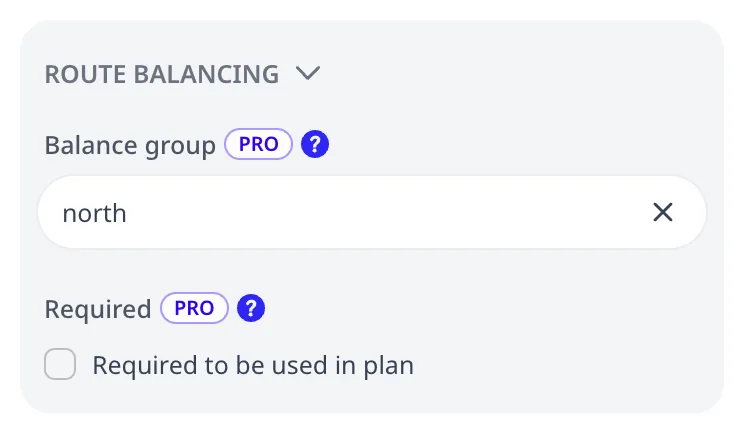
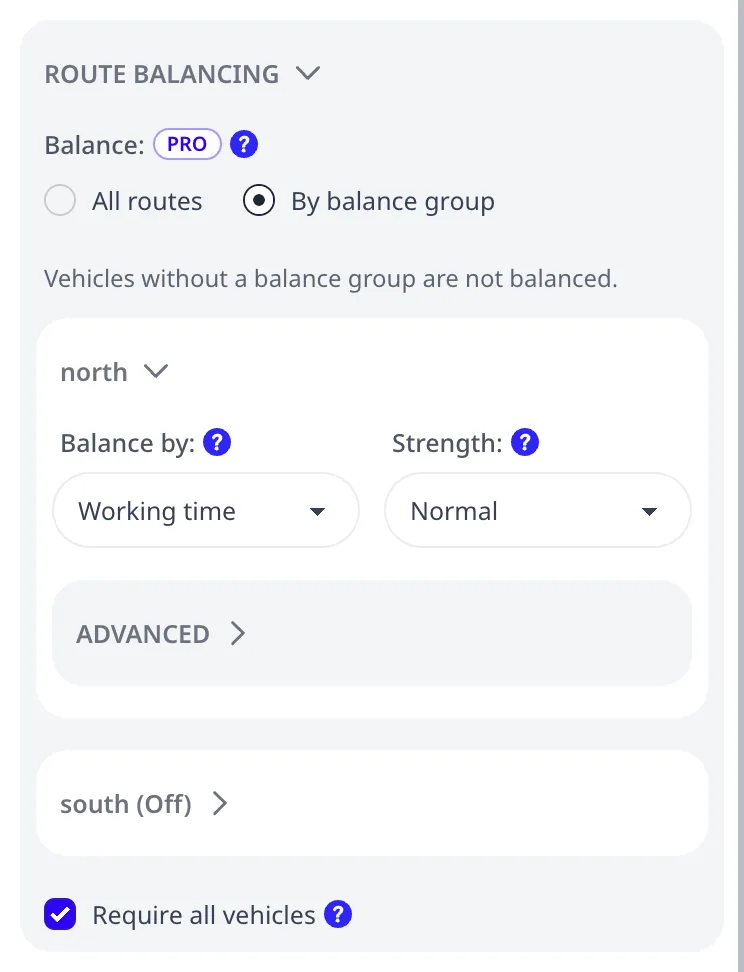
Wenn mindestens ein Fahrzeug eine Ausgleichsgruppe hat, zeigt Optimieren > Einstellungen > Routenausgleich die Einstellung Ausgleich. Alle Routen wendet eine Ausgleichsregel auf alle Routen an. Nach Ausgleichsgruppe zeigt die Einstellungen jeder benannten Ausgleichsgruppe. Sie können dann für jede Gruppe die Ausgleichsregel wählen oder für eine Gruppe gar keinen Ausgleich. Routen von Fahrzeugen ohne Ausgleichsgruppe werden nicht ausgeglichen.
Dadurch lassen sich ausgeglichene und nicht ausgeglichene Routen sowie unterschiedliche Ausgleichsziele im selben Plan mischen.
Erforderliches Fahrzeug
Erforderlich wird im Fahrzeugeditor auf der Seite Fuhrpark in der Gruppe Routenausgleich festgelegt. Der Optimierer erzwingt die Verwendung eines erforderlichen Fahrzeugs im Routenplan.
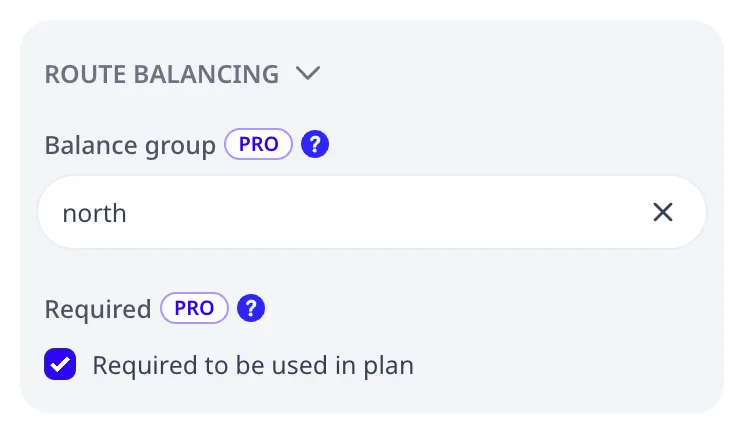
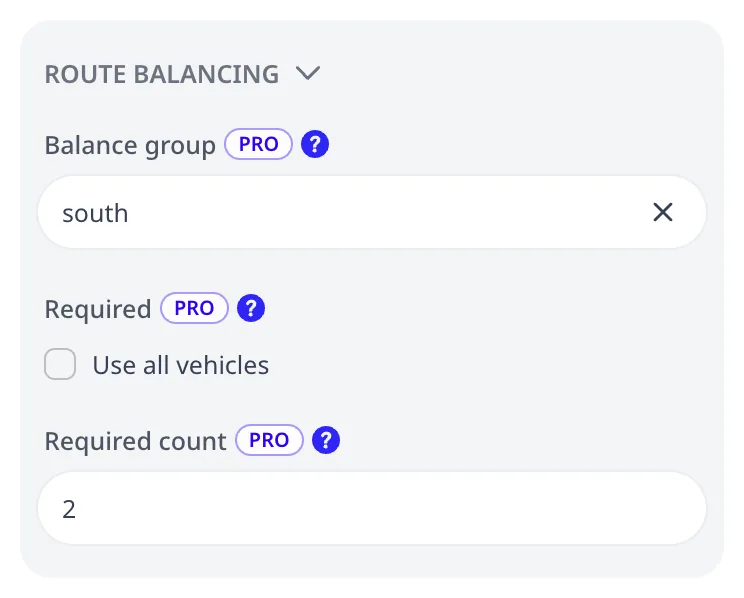
Wenn ein Fahrzeug als Fahrzeugtyp definiert ist (Verfügbare Anzahl über 1), gilt Erforderlich für alle Fahrzeuge des Typs. Falls eine bestimmte Anzahl von Fahrzeugen verwendet werden muss (nicht alle verfügbaren), lässt sich im Feld Erforderliche Anzahl die genaue Anzahl angeben.
Tutorial-Pläne
Zwei Tutorial-Pläne zeigen den Routenausgleich allein sowie den Routenausgleich in Kombination mit Alle Fahrzeuge erforderlich:
Der Plan hat 12 Aufträge (je 2 Einheiten), eine Servicedauer von 30 Minuten pro Auftrag und zwei Vans mit einer Kapazität von 20 Einheiten. Der Ausgleich ist auf Arbeitszeit gesetzt.
Nutzt Routenausgleich.Dieselben 12 Aufträge und 2 zusätzliche Vans (4 Vans insgesamt). „Alle Fahrzeuge erforderlich" ist aktiviert, und der Ausgleich ist ebenfalls auf Arbeitszeit gesetzt.
Nutzt Routenausgleich.Das Ergebnis des zweiten Plans hängt von beiden Einstellungen ab:
- Mit deaktiviertem Alle Fahrzeuge erforderlich und Ausgleich nach auf Aus bleiben zwei Vans ungenutzt. Die Routen der anderen beiden Vans dauern 5 h 59 min und 1 h 19 min.
- Mit aktiviertem Alle Fahrzeuge erforderlich und Ausgleich nach auf Aus bedient ein Van neun Aufträge in 5 h 37 min. Jeder der anderen drei Vans bedient einen Auftrag in etwa 40 Minuten.
- Mit aktiviertem Alle Fahrzeuge erforderlich und Ausgleich nach auf Arbeitszeit, wie im Tutorial-Plan, bedient jeder Van drei Aufträge, und die Routen dauern zwischen 1 h 50 min und 2 h.
Ausgleichsergebnisse analysieren
Die Optimierungsseite zeigt das Ergebnis des Ausgleichs auf jeder Routenkarte und in der Plankopfzeile.
Routenkarten
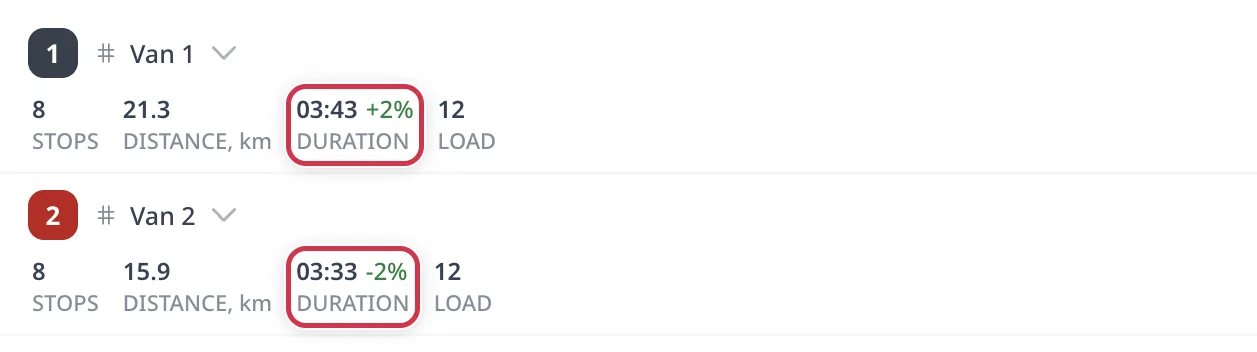
Jede Routenkarte zeigt die Abweichung der Route vom Durchschnitt ihrer Gruppe als vorzeichenbehafteten Prozentwert nach dem Wert der ausgeglichenen Metrik:
Metrik UNGLEICHGEWICHT
Die Metrik UNGLEICHGEWICHT in der Plankopfzeile zeigt die durchschnittliche Abweichung der ausgeglichenen Routen in Prozent. Die Metrik wird nur angezeigt, wenn mindestens eine Route ausgeglichen ist:

Export des Routenplans
Das Blatt Routenstatistik des Routenplan-Exports hat zwei Spalten für das Ergebnis des Ausgleichs:
Deviation, %: die Abweichung der Route vom Durchschnitt ihrer Gruppe als vorzeichenbehafteter Prozentwert mit einer Dezimalstelle. Zum Beispiel enthält der Export des ersten Tutorial-Plans 2,3 % für Van 1 und -2,3 % für Van 2.Balance group: die Ausgleichsgruppe der Route. Das Blatt enthält diese Spalte nur mit Nach Ausgleichsgruppe.
Die Zellen einer nicht ausgeglichenen Route sind leer. Die Spalten sind in Spalten der Routenstatistik beschrieben.
Der Export enthält die Metrik UNGLEICHGEWICHT nicht. Die mobile Ansicht des Fahrers enthält die Ausgleichswerte nicht.
Wechselwirkungen mit anderen Regeln
Beim Ausgleich nach Arbeitszeit ist die Wartezeit vor einem Zeitfenster enthalten. Wenn die Fahrzeuge keine Kosten pro Stunde haben, verursacht Wartezeit keine Kosten.
Der Optimierer kann die Arbeitszeit dann durch eine früh geplante Ankunft und Wartezeit angleichen, ohne Aufträge zwischen Routen zu verschieben. Um das zu verhindern, legen Sie Kosten pro Stunde auf den Fahrzeugen fest oder gleichen Sie nach Fahrzeit aus, die keine Wartezeit enthält. Siehe Kosten pro Stunde.
Eine Pause ist in der Arbeitszeit enthalten. Sie ist nicht in Fahrzeit, Entfernung oder Stopps enthalten.
Eine Nachlade-Fahrt ist in Arbeitszeit, Fahrzeit und Entfernung der Route enthalten. Ein Depotbesuch wird nicht als Stopp gezählt.
Planwarnungen
Ein Fahrzeug kann als erforderlich markiert, aber mit jedem Auftrag unvereinbar sein.
In diesem Fall sehen Sie unter einem solchen Fahrzeug einen Hinweis im Abschnitt Nicht verwendete Fahrzeuge auf der Optimierungsseite:

In Tabellen
Das Blatt Fahrzeuge hat drei Spalten für diese Einstellungen:
Required:YesoderNo.Required count: die Anzahl der Fahrzeuge eines Fahrzeugtyps (Countüber 1), die verwendet werden müssen, eine ganze Zahl von 0 bisCount.RequiredaufYeserfordert alle Fahrzeuge des Typs. Die Spalte wird dann ignoriert.Balance group: der Name der Ausgleichsgruppe.
Die Spalten sind im Abschnitt Blatt Fahrzeuge der Spaltenreferenz beschrieben.
Das Blatt Einstellungen jeder exportierten Arbeitsmappe enthält die Planeinstellungen. Jede Zeile enthält eine Einstellung und ihren Wert:
| Zeile | Wert |
|---|---|
Balance by | off, duration, driving, distance oder stops |
Balance strength | loose, normal oder strict |
Balance by utilization | yes oder no |
Free band | ein Prozentwert |
Cost of imbalance | eine Zahl |
Require all vehicles | yes oder no |
Ein leerer Wert bedeutet den Standard. Das exportierte Blatt enthält die
Zeilen Free band und Cost of imbalance nur, wenn diese Einstellungen
einen Wert haben. Die Zeilen sind unter den Titeln der Gruppen in den
Einstellungen gruppiert. Der Name jeder Einstellung ist ein Link zu
ihrer Beschreibung auf dem Blatt Dokumentation. Mit Nach
Ausgleichsgruppe enthält das Blatt eine Gruppe Route balancing pro
Ausgleichsgruppe. Die erste Zeile einer solchen Gruppe ist Name, mit dem
Namen der Ausgleichsgruppe. Eine Gruppe Route balancing ohne Zeile Name
gilt für alle Routen.
Die Einstellungen werden angewendet, wenn die Arbeitsmappe als neuer Plan importiert wird. Ein Import in einen bestehenden Plan ändert die Einstellungen dieses Plans nicht.
Erweiterte Einstellungen
Ausgleich nach Limitauslastung
In fortgeschrittenen Fällen kann es nötig sein, das Ausgleichsziel als Anteil eines Fahrzeuglimits festzulegen, zum Beispiel des Schichtdauerlimits eines Fahrers, eines Stopplimits oder des Fahrstreckenlimits eines Elektrofahrzeugs.
Die Einstellung Ausgleich nach Auslastung des Limits jedes Fahrzeugs befindet sich unter Optimieren > Einstellungen > Routenausgleich > Erweitert.
Wenn die Einstellung aktiviert ist, teilt der Optimierer den Wert der Ausgleichsmetrik jeder Route durch das Limit ihres Fahrzeugs und gleicht die resultierenden Prozentwerte anstelle der Werte aus.
Das Limit ist Max. Dauer für die Arbeitszeit, Fahrzeitbudget für die Fahrzeit, Max. Entfernung für die Entfernung und Max. Stopps für die Stopps.
Zum Beispiel erhält ein Fahrzeug mit einer Max. Dauer von 4 Stunden die Hälfte der Arbeit eines Fahrzeugs mit einer Max. Dauer von 8 Stunden.
Diese Einstellung erfordert, dass das entsprechende Limit auf jedem Fahrzeug des Plans oder der Ausgleichsgruppe festgelegt ist.
Intern fügt der Routenausgleich den Gesamtkosten des Plans eine Kostenkomponente hinzu. Mit dieser Komponente minimiert der Optimierer auch die Abweichung jeder Route vom Durchschnitt der Ausgleichsmetrik.
Freier Bereich
Routen mit einer Abweichung innerhalb dieses Prozentwerts vom Durchschnitt werden mit reduzierten Kosten bestraft.
Routen mit einer größeren Abweichung werden mit den vollen Kosten des Ungleichgewichts bestraft. Der Wert ist ein Prozentwert von 0 bis 99. Ein leeres Feld bedeutet 10.
Kosten des Ungleichgewichts
Die Kosten einer Einheit Abweichung außerhalb des „freien" Bereichs.
Die Kosten werden pro Einheit der Ausgleichsmetrik berechnet: pro Stunde, pro km oder pro mi, pro Stopp oder pro 100 % des Limits.
Bei einem leeren Feld berechnet der Optimierer den Kostenwert automatisch aus Stärke und den Fahrzeugkosten.
Ausgleichsformel
Die Kosten der Abweichung einer Route werden aus drei Werten berechnet:
dist die Abweichung der Route vom Durchschnitt,bist der Prozentwert Freier Bereich des Durchschnitts,csind die Kosten des Ungleichgewichts.
Innerhalb des freien Bereichs (|d| ≤ b) betragen die Kosten
c × d² / (2 × b).
Außerhalb des freien Bereichs betragen die Kosten c × (|d| − b / 2).
Nächster Schritt
Die automatischen Kosten des Ungleichgewichts werden aus den Fahrzeugkosten abgeleitet, die in Fahrzeugkosten und die Metrik COST beschrieben sind. Die von Ausgleich nach Auslastung des Limits jedes Fahrzeugs verwendeten Limits sind in Schichten, Arbeitszeiten und Routenlimits für Max. Dauer, Max. Entfernung und Max. Stopps sowie in Fahrerpausen und Fahrzeitlimits für Fahrzeitbudget beschrieben.
FAQ
Wie bringe ich den Optimierer dazu, alle meine Fahrzeuge zu verwenden?
Aktivieren Sie Alle Fahrzeuge erforderlich in den Einstellungen auf der Seite Optimieren. Der Optimierer erstellt dann für jedes Fahrzeug eine Route. Ein Fahrzeug, das keinen Auftrag bedienen kann, bleibt ungenutzt, und der Abschnitt Nicht verwendete Fahrzeuge zeigt einen Hinweis unter dem Fahrzeug. Um ein einzelnes Fahrzeug vorzuschreiben, aktivieren Sie Erforderlich im Fahrzeugeditor.
Kann ich nur einige der Fahrzeuge ausgleichen?
Ja. Legen Sie im Fahrzeugeditor auf der Seite Fuhrpark bei den gemeinsam auszugleichenden Fahrzeugen dieselbe Ausgleichsgruppe fest. Wählen Sie dann Nach Ausgleichsgruppe in den Einstellungen auf der Seite Optimieren und legen Sie die Ausgleichsregel jeder Gruppe fest. Routen von Fahrzeugen ohne Ausgleichsgruppe werden nicht ausgeglichen.
Warum sind die Routen nach dem Ausgleich immer noch ungleich?
Stärke legt die zulässige Abweichung einer Route vom Durchschnitt fest. Eine Route weicht auch dann vom Durchschnitt ab, wenn eine Einschränkung, etwa ein Zeitfenster oder ein Tag, den Optimierer daran hindert, ihre Aufträge auf eine andere Route zu verschieben. Für gleichmäßigere Routen setzen Sie Stärke auf Strikt. Die Gesamtentfernung und die Gesamtzeit des Plans nehmen dann zu.