Routenplan lesen: ETAs, Distanz, Ladung
Von Nathan ColeAktualisiert
Nach einer Optimierung zeigt die Seite Optimieren den Routenplan auf drei Ebenen: der gesamte Plan (die Metrikleiste), der Tag jedes Fahrzeugs (die Routenkarten) und jeder Stopp (die Stoppzeilen). Diese Seite behandelt jede Ebene in dieser Reihenfolge.
Die Beispiele verwenden den vorgefertigten Plan Zeitfenster. Laden Sie ihn, um mit denselben Daten zu arbeiten:
Die Metrikleiste: der gesamte Plan in einer Zeile
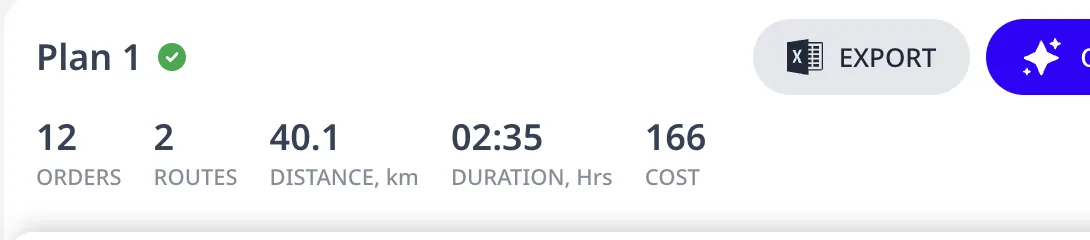
Die Metrikleiste oben auf der Seite zeigt:
- AUFTRÄGE: wie viele Aufträge der Plan enthält.
- NICHT ZUGEWIESEN: wird nur in Rot angezeigt, wenn mindestens ein Auftrag nicht bedient werden kann. Klicken Sie in das rote Feld darunter für die Gründe. Siehe Warum ein Auftrag nicht zugewiesen wurde.
- ROUTEN: wie viele Routen der Plan verwendet. Wenn ein Fahrzeug tagsüber an einem Depot nachlädt, wird daraus ROUTEN / FAHRTEN.
- DISTANZ, km (oder mi): gesamte Fahrstrecke über alle Routen.
- DAUER, Std.: gesamte Arbeitszeit über alle Routen.
- KOSTEN: die Gesamtkosten des Plans gemäß Ihrem Fahrzeugkostenmodell. Siehe Fahrzeugkosten und die Metrik KOSTEN.
- # PROBLEME: wird nur angezeigt, wenn der Routenplan Verletzungen von Einschränkungen enthält, meist nach manuellen Änderungen. Siehe Probleme und Warnungen, erklärt.
- VERBLEIBENDE ZEIT: Countdown, nur während eine Optimierung läuft.
Routenkarten: der Tag eines Fahrzeugs
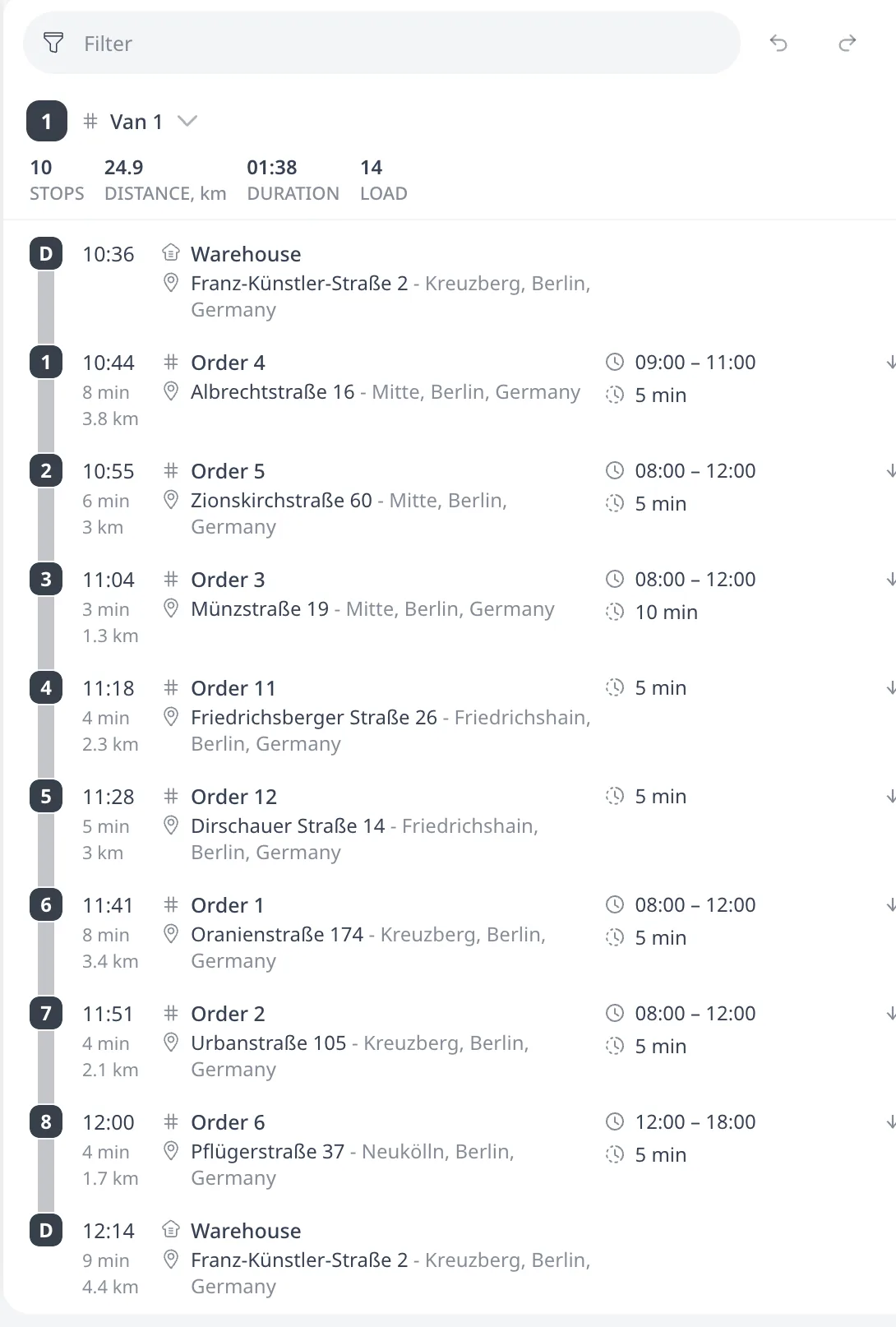
Jede Route erhält eine Karte mit ihrem Farbfeld und der Fahrzeug-ID sowie einer Zeile mit Statistiken pro Route:
- STOPPS: wie viele Stopps die Route anfährt.
- DISTANZ und DAUER: der Anteil dieser Route an Fahrstrecke und Zeit.
- LADUNG: die auf der Route gelieferte Gesamtladung.
- PROBLEME: in Rot, nur wenn diese Route Verletzungen enthält.
Die Kopfzeile der Karte zeigt außerdem die Aktionen der Route: Route teilen, diese Route auf der Karte anzeigen oder ausblenden, sie isolieren (Zoom auf diese Route allein) und das Menü der Routenaktionen für das manuelle Bearbeiten von Routen.
Stoppzeilen: was an jedem Stopp passiert
Eine Karte listet ihre Stopps in Besuchsreihenfolge. Jede Zeile zeigt:
- Die Stoppnummer in Routenreihenfolge. Ein D markiert das Depot am Anfang und Ende einer Route.
- ETA: wann das Fahrzeug ankommt, plus Fahrzeit und Distanz des Abschnitts vom vorherigen Stopp.
- Die Auftrags-ID und ihre Adresse.
- Die Regeln des Auftrags, sofern zutreffend: Zeitfenster, Servicedauer, Freigabezeit.
- Die am Stopp gelieferte oder abgeholte Ladung.
Unter einem Stopp können zwei Arten von Anmerkungen erscheinen:
- Eine rote Problemzeile markiert eine an diesem Stopp verletzte Einschränkung, zum Beispiel "Verpasst ein Lieferzeitfenster um 12 min". Probleme und Warnungen, erklärt behandelt jede Meldung.
- Eine blaue Zeile wie "Wartet 25 min, bis das Zeitfenster öffnet" bedeutet, dass das Fahrzeug früh ankommt und wartet. Eine Wartezeit ist kein Fehler, aber lange Wartezeiten zeigen, dass ein Zeitfenster oder der Schichtbeginn verschoben werden könnte. Im obigen Tutorial-Plan erzeugen die Vormittags- und Nachmittagsfenster sichtbare Wartezeiten.
Fahrt-Trennlinien
Wenn ein Fahrzeug mitten in der Route zu einem Depot zurückkehrt, um nachzuladen, zeigt die Stoppliste eine Trennlinie: ↻ Fahrt 2, mit der eigenen Distanz dieser Fahrt. Alles darunter gehört zur zweiten Fahrt. Mehrere Depots, offene Routen und Nachladungen behandelt das Nachladen.
Einen großen Routenplan übersichtlicher machen
Drei Steuerelemente ändern, was die Liste anzeigt:
- Das Filterfeld über den Routen schränkt die Liste auf passende Aufträge und Routen ein.
- Alle Statistiken anzeigen/ausblenden klappt die Statistikzeilen pro Route ein. Jede Karte hat außerdem einen eigenen Umschalter.
- Alle Stopp-Details anzeigen/ausblenden reduziert die Detailzeilen pro Stopp auf einfache Zeilen. Derselbe Umschalter existiert auf jeder Routenkarte.
Das Ausblenden von Details ändert nicht den Routenplan, nur die Anzeige. Für das Lesen auf der Kartenseite siehe die Isolier- und Ebenen-Steuerelemente in Eine einzelne Route vs. alle Routen anzeigen.
Nächster Schritt
Wenn die Zahlen stimmen, aber ein Stopp an der falschen Stelle liegt, siehe Routen manuell bearbeiten: Ziehen, Teilen, Zusammenführen.
FAQ
Was zeigt die Metrikleiste oben auf der Seite?
Die Leiste summiert den gesamten Plan: wie viele Aufträge er enthält, die Anzahl nicht zugewiesener Aufträge in Rot, wenn mindestens ein Auftrag nicht bedient werden kann, die Routen und Fahrten, die Gesamtdistanz, die Gesamtdauer und die Gesamtkosten gemäß Ihrem Fahrzeugkostenmodell. Eine Problemzahl erscheint nur, wenn der Routenplan Verletzungen enthält.
Was zeigt jede Stoppzeile auf einer Routenkarte?
Jede Zeile zeigt die Stoppnummer in Routenreihenfolge, mit einem D für das Depot am Anfang und Ende, dann die ETA plus Fahrzeit und Distanz des Abschnitts vom vorherigen Stopp, die Auftrags-ID und Adresse, die Regeln des Auftrags, sofern zutreffend, und die am Stopp gelieferte oder abgeholte Ladung.
Was bedeutet die blaue Wartezeile unter einem Stopp?
Das Fahrzeug kommt an, bevor das Zeitfenster des Auftrags öffnet, und wartet, bis es öffnet. Eine Wartezeit ist kein Fehler: Der Plan ist gültig, und die Wartezeit gehört zur Arbeitszeit der Route. Lange Wartezeiten auf einer Route zeigen, dass ein Zeitfenster oder der Schichtbeginn verschoben werden könnte.
Was ist eine Fahrt-Trennlinie in der Stoppliste?
Wenn ein Fahrzeug mitten in der Route zu einem Depot zurückkehrt, um nachzuladen, zeigt die Stoppliste eine Trennlinie mit der Beschriftung Fahrt 2 und der eigenen Distanz dieser Fahrt, und alles darunter gehört zur zweiten Fahrt. Die Metrik ROUTEN wird zu ROUTEN / FAHRTEN, wenn ein Fahrzeug tagsüber an einem Depot nachlädt.