Warum ein Auftrag nicht zugewiesen wurde
Von Nathan ColeAktualisiert
Der Planer verletzt nie eine Bedingung. Ein Auftrag, der innerhalb Ihrer Regeln nicht bedient werden kann, bleibt außerhalb der Routen: er zählt zur roten Kennzahl NICHT ZUGEWIESEN und erscheint im Panel Nicht zugewiesen über den Routenkarten, mit dem zugehörigen Grund. Diese Seite listet jeden Grund, den das Panel anzeigt, und die Eingaben, die ihn beheben.
Dieser Tutorial-Plan überlastet einen Transporter, daher zeigt das Panel echte Gründe:
Das Panel lesen
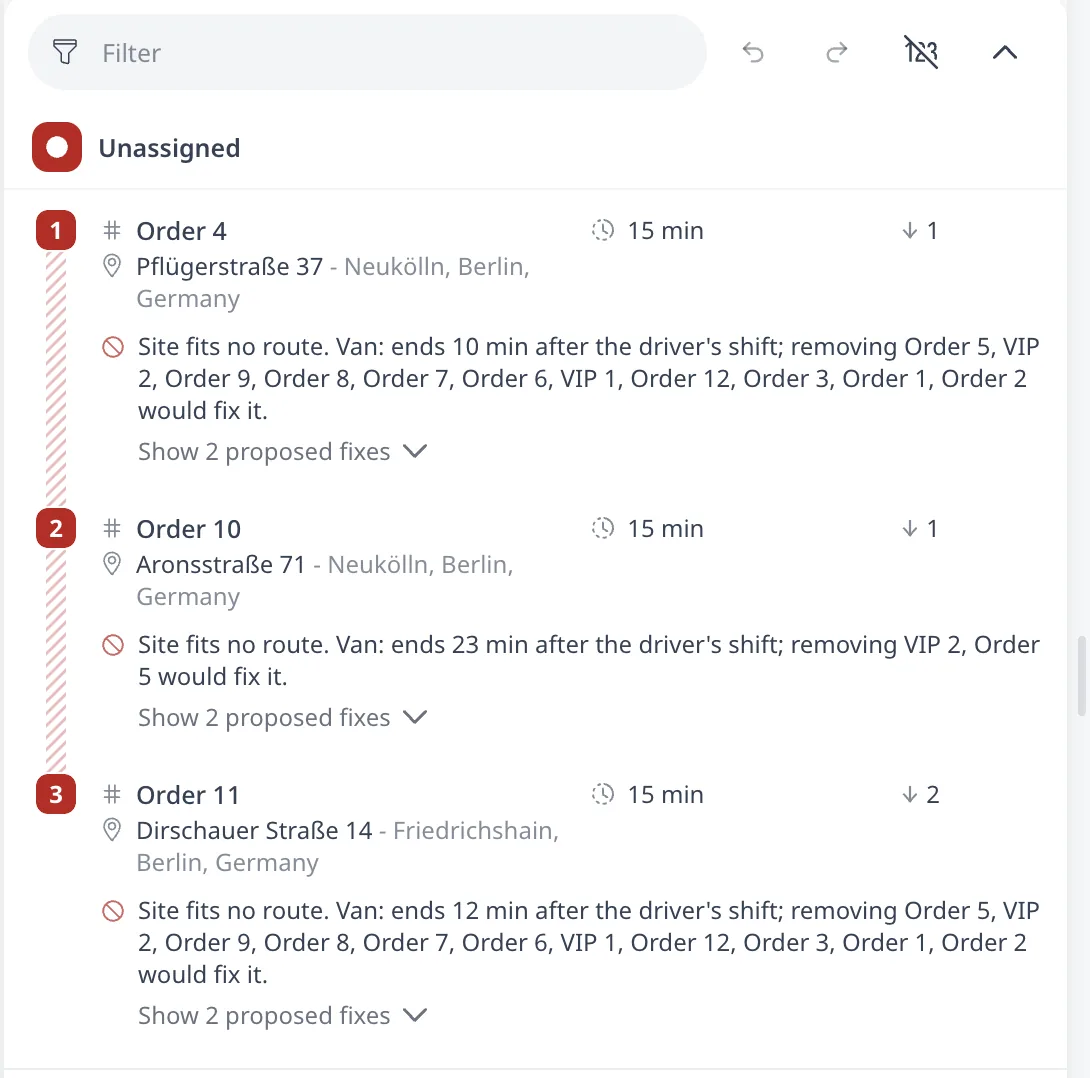
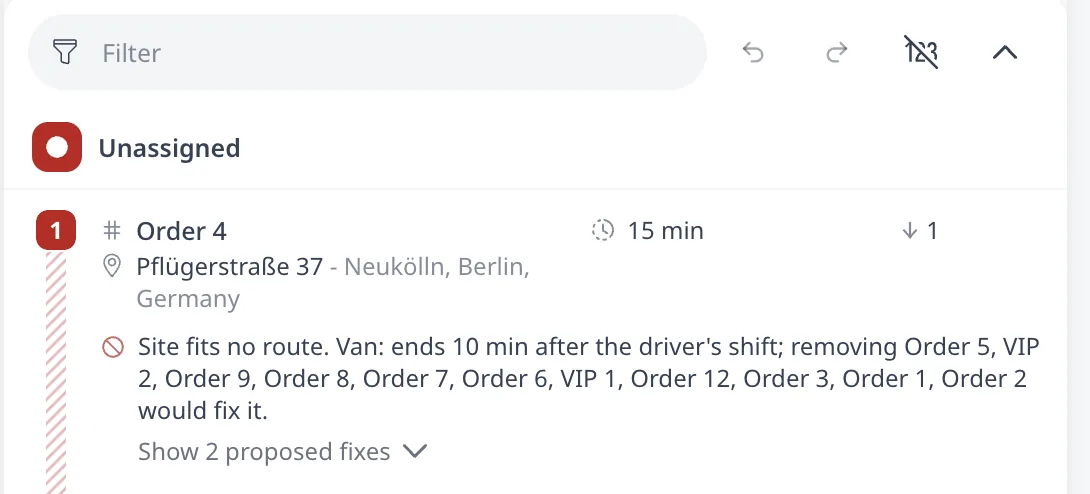
Jeder nicht zugewiesene Auftrag zeigt eine von fünf Arten von Gründen:
- Eine rote Grundzeile, etwa "die Schichtzeit reichte nicht aus". Der Link Lösungsvorschläge anzeigen darunter listet die Lösungsvorschläge und, wo relevant, unter Konflikte mit eine Liste der Aufträge, die um dieselben Fahrerstunden oder dieselbe Kapazität konkurrieren. Der Link heißt Konflikte anzeigen, wenn es nur diese Liste gibt.
- Eine grüne Vorschlagszeile, wie "Am besten der Route 2 nach Stopp 7 zugewiesen" oder "Am besten wird der Auftrag einer neuen Route zugewiesen" mit Nennung eines Fahrzeugs. Das ist die Position, an der das manuelle Erzwingen des Auftrags am wenigsten kostet.
- "Manuell aus der geplanten Route entfernt." Der Grund bei einem Auftrag, der manuell aus seiner Route gezogen wurde. Der Auftrag bleibt außerhalb der Routen. Ziehen Sie ihn zurück oder optimieren Sie erneut, um ihn zurückzuholen.
- Eine Zeile "Alternative nicht gewählt". Aufträge in derselben Alternativgruppe schließen sich gegenseitig aus. Wenn der Planer einen bedient, zeigen die übrigen "Alternative nicht gewählt, ein anderer Auftrag in Gruppe X wurde bedient" und erscheinen in einem eigenen Abschnitt Alternativen (nicht gewählt).
- Ein Grund, der sich auf ein Transferpaar bezieht. Ein Transfer (Abholung und Lieferung) wird ganz oder gar nicht bedient; wenn also eine Hälfte nicht platziert werden kann, bezieht sich der Grund der Nichtzuweisung auf beide Stopps. Siehe Transfers (Abholung und Lieferung).
Bei einem sehr großen Plan führt das Panel nicht jeden Eintrag im Detail auf. Nach den detaillierten Einträgen fasst es den Rest in einer Zeile wie "+12 weitere ohne Details (überwiegend Schichtdauer)" zusammen und nennt die dominierende Ursache.
Jede Ursache beheben
Nicht genug Zeit
Die Schicht endet, bevor ein Fahrzeug den Auftrag bedienen kann, oder jedes Fahrzeug erreicht ihn erst, nachdem sein Zeitfenster geschlossen hat.
- Verlängern Sie die Schicht.
- Fügen Sie ein Fahrzeug hinzu oder erhöhen Sie die Anzahl unter Verfügbar.
- Verkürzen Sie die Servicedauern.
- Erweitern Sie das Zeitfenster des Auftrags.
Nicht genug Kapazität
Die Ladung des Auftrags passt in keine verbleibende Fahrzeugkapazität.
- Erhöhen Sie die Fahrzeugkapazität.
- Fügen Sie ein Fahrzeug hinzu.
- Erlauben Sie Nachladen mit Max. Nachladungen.
- Prüfen Sie, ob die Ladung des Auftrags realistisch ist.
Tags / Einschränkungen
Kein Fahrzeug erfüllt die Tag-Anforderungen des Auftrags.
- Geben Sie einem Fahrzeug das erforderliche Tag.
- Entfernen Sie das Tag vom Auftrag.
Siehe Tags: Kompatibilität von Fahrzeugen und Aufträgen.
Keine befahrbare Straßenverbindung
Der Pin ist falsch platziert: auf Wasser oder in einer Fußgängerzone.
- Korrigieren Sie die Adresse.
- Verschieben Sie den Pin.
Siehe Nicht erkannte oder falsch platzierte Adressen korrigieren.
Freigabezeit
Die Ware ist für keine machbare Fahrt früh genug im Depot.
- Verschieben Sie die Freigabezeit.
- Verschieben Sie das Zeitfenster.
Max. Zeit im Fahrzeug
Der Auftrag verbringt mehr Zeit im Fahrzeug, als sein Limit erlaubt. Bei einem einfachen Auftrag läuft diese Zeit von der Depotabfahrt der Fahrt bis zum Servicebeginn. Bei einem Paar aus Abholung und Lieferung läuft sie von der Abholung bis zur Lieferung.
- Erhöhen Sie Max. Zeit im Fahrzeug am Auftrag.
- Erhöhen Sie bei einem Paar aus Abholung und Lieferung stattdessen Max. zusätzliche Fahrzeit.
- Fügen Sie ein Fahrzeug hinzu, damit der Auftrag früher geliefert wird.
Bei einem Fahrzeug mit Fahrerpausen wird eine in diesem Zeitraum genommene Pause auf dieselbe Zeit angerechnet. Erlauben Sie Pausen an mehr Stopps oder lockern Sie die Pausenregel. Siehe Max. Zeit im Fahrzeug.
Produkttrennung
Die Ladeklasse des Auftrags kann sich keine Route mit der Ladung teilen, die die infrage kommenden Fahrzeuge bereits geladen haben.
- Fügen Sie ein Fahrzeug für die konfliktbehaftete Klasse hinzu.
- Entfernen Sie das Paar aus den Gruppen Ladeklassen nicht mischen der Fahrzeuge.
Siehe Produkttrennung.
Nicht anwendbares Feld
Der Auftrag setzt ein Feld, das für seine Art nicht gilt, daher kann er nicht geplant werden. Max. zusätzliche Fahrzeit ist der zu prüfende Fall: das Feld gehört nur zu verknüpften Aufträgen (Abholung und Lieferung).
- Leeren Sie den Wert.
- Verknüpfen Sie den Auftrag mit einem Transfer (Abholung und Lieferung).
Alternative nicht gewählt
Nichts muss behoben werden, es sei denn, das falsche Mitglied der Gruppe hat gewonnen.
- Erhöhen Sie die Priorität des bevorzugten Auftrags.
Nach geänderten Eingaben drücken Sie erneut Optimieren. Jede Optimierung berechnet die Nichtzuweisung von Grund auf neu.
Um den grünen Vorschlag umzusetzen, ziehen Sie den Auftrag aus dem Panel Nicht zugewiesen an diese Position auf der Route. Der Planer berechnet die Route neu und meldet jede Regel, die die Verschiebung verletzt, als rote Problemzeile. Siehe Routen manuell bearbeiten.
Wer entfällt: Priorität
Wenn nicht alles passt, weist der Planer die Aufträge mit der niedrigsten Priorität nicht zu. Priorität (1 bis 1000, Standard 1) steuert die Rangfolge: der Planer behält Aufträge mit höherer Priorität und lässt Aufträge mit niedrigerer Priorität entfallen. Im Tutorial-Plan oben bleiben die beiden VIP-Aufträge mit Priorität 100 immer auf den Routen, während gewöhnliche Aufträge nicht zugewiesen werden.
Priorität ist ein Entscheidungskriterium bei Knappheit, keine Garantie. Ist ein Auftrag physisch unmöglich zu bedienen (sein Zeitfenster liegt außerhalb jeder Schicht, oder kein Fahrzeug hat das erforderliche Tag), kann ihn kein Prioritätswert einplanen.
Nächster Schritt
Der Planer markiert erzwungene Zuweisungen und manuelle Änderungen, statt sie abzulehnen. Probleme und Warnungen, erklärt erläutert jede Markierung.
FAQ
Warum weist der Planer manche Aufträge nicht zu?
Der Planer verletzt nie eine Bedingung. Ein Auftrag, der innerhalb Ihrer Regeln nicht bedient werden kann, bleibt außerhalb der Routen, zählt zur roten Kennzahl NICHT ZUGEWIESEN und erscheint im Panel Nicht zugewiesen mit dem zugehörigen Grund: nicht genug Zeit oder Kapazität, keine passenden Tags, keine befahrbare Straßenverbindung, eine Freigabezeit oder ein Fahrzeitlimit.
Wie bringe ich einen nicht zugewiesenen Auftrag zurück auf eine Route?
Drücken Sie MEHR am Eintrag, um die Lösungsvorschläge zu lesen: Schicht verlängern, Fahrzeug hinzufügen, Kapazität erhöhen, Zeitfenster erweitern oder den Pin korrigieren. Um der grünen Vorschlagszeile zu folgen, ziehen Sie den Auftrag aus dem Panel Nicht zugewiesen auf diese Routenposition. Nach geänderten Eingaben drücken Sie erneut Optimieren.
Welche Aufträge entfallen, wenn nicht alles passt?
Der Planer behält Aufträge mit höherer Priorität und lässt Aufträge mit niedrigerer Priorität entfallen. Die Priorität reicht von 1 bis 1000, der Standardwert ist 1. Sie ist ein Entscheidungskriterium bei Knappheit, keine Garantie: ein Auftrag, der physisch unmöglich zu bedienen ist, mit einem Zeitfenster außerhalb jeder Schicht, wird durch keinen Prioritätswert eingeplant.
Was bedeutet manuell aus der geplanten Route entfernt?
Das ist der Grund, der bei einem Auftrag angezeigt wird, der manuell aus seiner Route gezogen wurde. Der Auftrag bleibt außerhalb der Routen, bis Sie ihn zurück auf eine Route ziehen oder erneut optimieren. Jede Optimierung berechnet die Nichtzuweisung von Grund auf neu, daher platziert ein neuer Lauf den Auftrag wieder dort, wo Ihre Regeln es erlauben.