Eine einzelne Route vs. alle Routen anzeigen
Von Nathan ColeAktualisiert
Jede Routenkarte auf der Seite Optimieren hat Kartensteuerelemente für ihre Route. Das Augensymbol blendet die Linie und die Pins der Route aus oder ein. Ebene isolieren blendet jede andere Route aus und zoomt auf diese eine. Erneutes Drücken stellt die vorherige Ansicht wieder her. Das Ausblenden ändert nur die Karte. Eine ausgeblendete Route zählt weiterhin in den Plan-Kennzahlen und wird weiterhin exportiert.
Diese Seite behandelt die Routenfarben, die Schaltflächen der Routenkarte, die Kartenaktionen des Routenmenüs und die Ebene "Nicht zugewiesen".
Die Beispiele verwenden den Plan Zeitfenster (12 Aufträge, 2 Transporter). Laden Sie ihn und drücken Sie Optimieren:
Routenfarben
Jede Route erhält eine Farbe aus einer festen Palette, verwendet für den Nummern-Chip der Route in der Liste, ihre Linie auf der Karte und jeden Stopp-Pin darauf. Die Palette ist so geordnet, dass benachbarte Routen visuell weit auseinanderliegende Farben erhalten. Bei mehr als 14 Routen wiederholen sich die Farben.
Nicht zugewiesene Aufträge liegen außerhalb der Palette: weiße Pins mit rotem Rand und rotem Schein, die einen Auftrag markieren, der auf keiner Route liegt.
Die Schaltflächen auf jeder Routenkarte
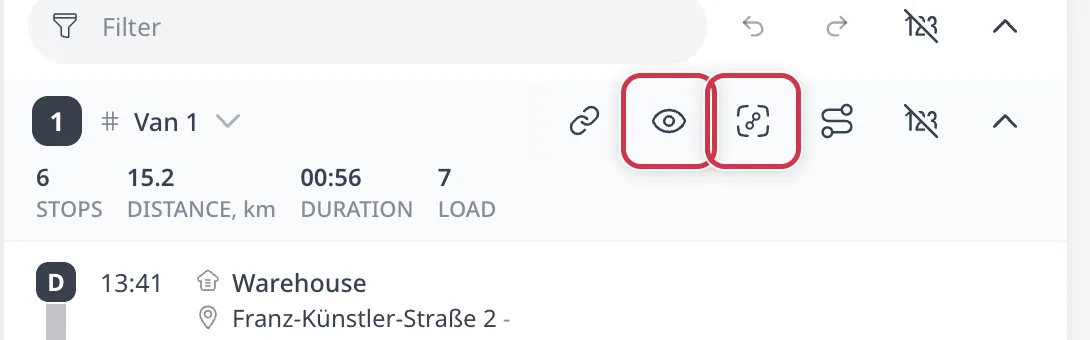
Jeder Routenkarten-Kopf auf der Seite Optimieren zeigt die Kartensteuerelemente für diese Route:
- Ebene auf Karte ausblenden (das Augensymbol) entfernt die Linie und die Pins der Route von der Karte. Drücken Sie erneut (Ebene auf Karte einblenden), um sie zurückzuholen. Das Ausblenden betrifft nur die Karte. Die Route zählt weiterhin in den Plan-Kennzahlen und Exporten.
- Ebene isolieren blendet jede andere Route aus und zoomt die Karte allein auf diese eine. Während die Isolation aktiv ist, bleibt die Schaltfläche hervorgehoben und ihr Tooltip lautet Vorherige Ansicht anzeigen. Erneutes Drücken stellt die vorherige Routensichtbarkeit und den Kartenausschnitt wieder her. Das Drücken von Ebene isolieren auf einer anderen Route, während bereits eine isoliert ist, wechselt die Isolation. Die Wiederherstellung kehrt weiterhin zur ursprünglichen Ansicht zurück.
Für eine Prüfung Fahrer für Fahrer isolieren Sie Route 1, prüfen ihre Stopps, isolieren Route 2 und drücken dann die Schaltfläche erneut, um den gesamten Plan wiederherzustellen.
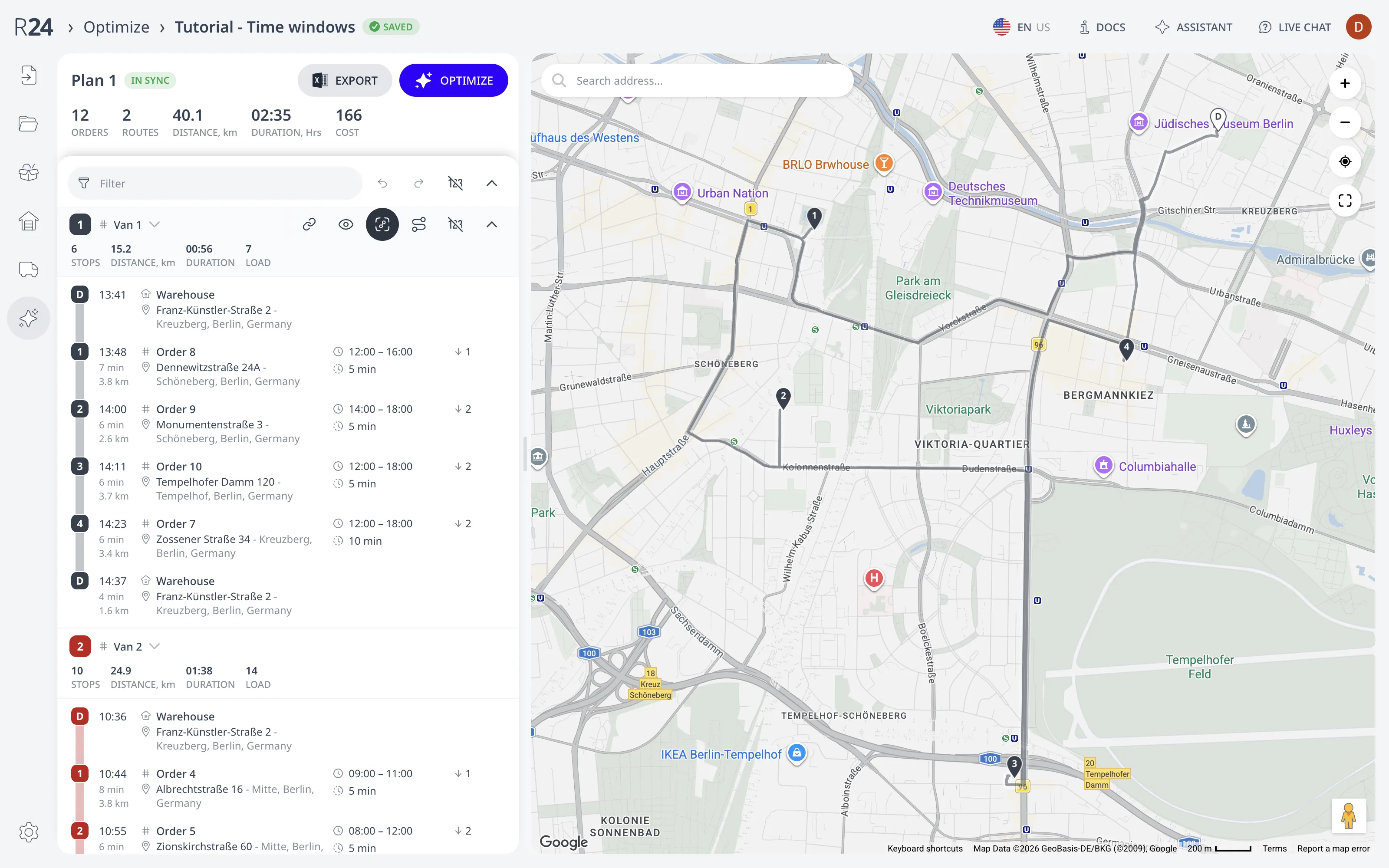
Das Routenmenü
Das Menü Routenaktionen (das gewundene Routensymbol auf der Routenkarte) hat einen Abschnitt Kartenaktionen:
- Karte auf Route zentrieren zoomt die Karte auf die Ausdehnung der Route, ohne die Sichtbarkeit zu ändern. Verwenden Sie es, um zu einer Route am äußersten Rand des Plans zu springen.
- Diese Route ausblenden / Diese Route anzeigen ist derselbe Umschalter wie das Augensymbol.
- Alle Routen ausblenden blendet jede Route außer dieser aus und lässt die Karte dort zentriert, wo sie ist. Anders als Ebene isolieren zoomt es nicht und merkt sich keine Ansicht zur Wiederherstellung. Während die anderen Routen ausgeblendet sind, lautet der Eintrag Alle Routen anzeigen. Drücken stellt jede Route wieder her.
Ausblenden, isolieren oder alle ausblenden
Die vier Kartenaktionen unterscheiden sich darin, was sie ausblenden, ob sie zoomen und was ein zweites Drücken wiederherstellt:
| Aktion | Wo | Was sie ausblendet | Zoomt | Zweites Drücken |
|---|---|---|---|---|
| Ebene auf Karte ausblenden (Augensymbol) | Routenkarten-Kopf | Linie und Pins dieser Route | Nein | Ebene auf Karte einblenden zeichnet die Route erneut |
| Ebene isolieren | Routenkarten-Kopf | Jede andere Route | Ja, auf diese Route | Vorherige Ansicht anzeigen stellt die frühere Sichtbarkeit und den Kartenausschnitt wieder her |
| Alle Routen ausblenden | Menü Routenaktionen | Jede andere Route | Nein, die Karte bleibt, wo sie ist | Alle Routen anzeigen stellt jede Route wieder her, ohne gemerkte Ansicht |
| Karte auf Route zentrieren | Menü Routenaktionen | Nichts | Ja, auf diese Route | Nichts wiederherzustellen |
Die Ebene "Nicht zugewiesen"
Der rote Bereich Nicht zugewiesen über den Routen hat dieselben Augen- und Isolieren-Schaltflächen wie eine Routenkarte. Wenn Sie ihn isolieren, zoomt die Karte nur auf die nicht zugewiesenen Pins. Nicht zugewiesene Aufträge, die sich in einem Gebiet häufen, deuten darauf hin, dass ein weiteres Fahrzeug oder eine längere Schicht sie alle bedienen würde. Siehe Warum ein Auftrag nicht zugewiesen wurde.
Die Steuerelemente auf dieser Seite ändern, was die Karte zeichnet, nicht den Plan. Um Stopps zwischen Routen zu verschieben, ziehen Sie die Pins wie beschrieben in Optimierungsergebnisse auf der Karte, oder siehe Routen manuell bearbeiten.
Nächster Schritt
Lesen Sie die Stopp-Details hinter den Pins in Optimierungsergebnisse auf der Karte.
FAQ
Entfernt das Ausblenden einer Route auf der Karte diese aus dem Plan?
Nein. Das Augensymbol ändert nur, was die Karte zeichnet, und sonst nichts. Eine ausgeblendete Route behält ihre Stopps, zählt weiterhin in der Kennzahlenleiste und erscheint weiterhin im Excel-Export. Drücken Sie das Symbol erneut, jetzt mit der Beschriftung Ebene auf Karte einblenden, um sie wieder zu zeichnen. Um Stopps zwischen Routen zu verschieben, ziehen Sie Pins oder bearbeiten Sie Routen manuell.
Was ist der Unterschied zwischen Ebene isolieren und Alle Routen ausblenden?
Ebene isolieren blendet jede andere Route aus und zoomt die Karte auf diese eine. Es merkt sich die vorherige Ansicht. Erneutes Drücken, jetzt mit der Beschriftung Vorherige Ansicht anzeigen, stellt sowohl die Sichtbarkeit als auch den Kartenausschnitt wieder her. Alle Routen ausblenden, im Menü Routenaktionen, blendet ebenfalls die anderen Routen aus, lässt die Karte aber, wo sie ist, und merkt sich nichts.
Wie prüfe ich die Routen Fahrer für Fahrer?
Drücken Sie Ebene isolieren auf Route 1, prüfen Sie ihre Stopps auf der Karte, dann drücken Sie Ebene isolieren auf Route 2. Das Isolieren einer zweiten Route, während bereits eine isoliert ist, wechselt die Isolation. Wenn Sie fertig sind, drücken Sie die hervorgehobene Schaltfläche noch einmal. Die Karte kehrt zum vollständigen Plan in der ursprünglichen Ansicht zurück, mit allen Routen wieder sichtbar.
Warum sind manche Pins weiß mit rotem Rand?
Das sind nicht zugewiesene Aufträge, außerhalb der Routen-Farbpalette gezeichnet, weil sie auf keiner Route liegen. Der rote Bereich Nicht zugewiesen hat dieselben Augen- und Isolieren-Schaltflächen wie eine Routenkarte. Wenn Sie ihn isolieren, zoomt die Karte nur auf die nicht zugewiesenen Pins. Eine Häufung in einem Gebiet deutet darauf hin, dass ein weiteres Fahrzeug oder eine längere Schicht sie bedienen würde.