Adicionar pedidos manualmente
Por Nathan ColeAtualizado
Os pedidos são adicionados um de cada vez na página Pedidos. A página mostra a lista de pedidos à esquerda e o mapa à direita. Adicionar manualmente é o método para planos pequenos, adições isoladas e correções a uma lista importada. Esta página abrange o editor de pedidos, a pesquisa de endereços, a colocação manual do pino e as ações da linha.
Para lotes, cole uma lista de endereços ou importe uma folha de cálculo. Os três métodos podem ser combinados num plano.
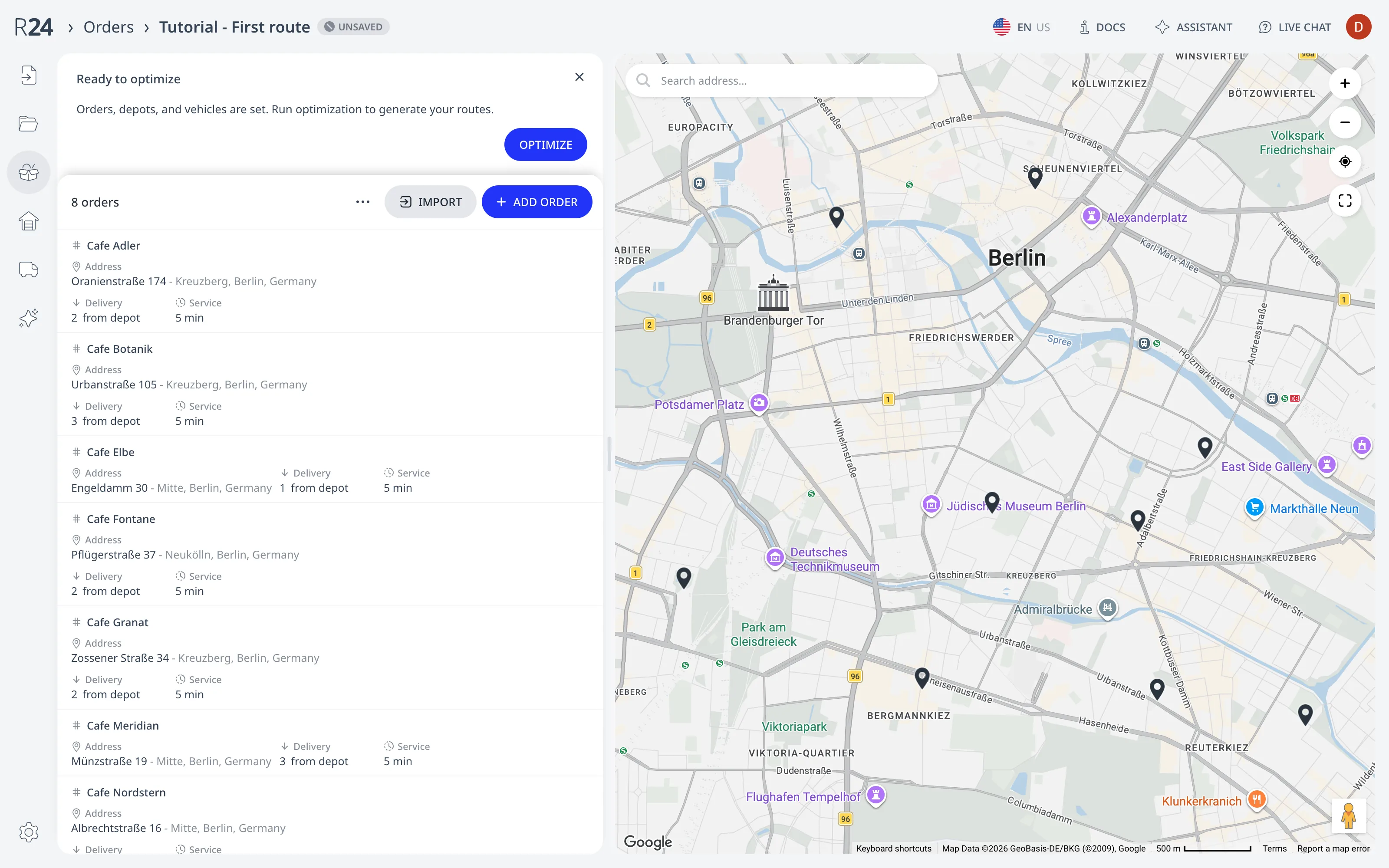
Adicionar um pedido
Na página Pedidos, prima Novo pedido. O editor de pedidos abre-se à esquerda com dois campos obrigatórios:
- ID: qualquer nome único, como "Pedido 12" ou uma referência de cliente. O ID aparece na rota e nas exportações.
- Endereço: escreva o endereço e selecione uma correspondência nas sugestões. A lista mostra primeiro os endereços guardados do plano (marcados com uma estrela), depois os resultados da pesquisa no mapa. Selecione uma sugestão para colocar o pino.
Prima Guardar pedido. O pedido aparece na lista e no mapa. Fechar descarta o rascunho.
Os restantes campos do editor são opcionais. Janelas de horário, tempo de serviço, prioridade e carga explica o que cada campo faz.
Quando vários pedidos têm o mesmo endereço, a localização do endereço é partilhada entre os pedidos. Editar a localização do endereço em qualquer desses pedidos atualiza todas as suas localizações de uma vez. Se o endereço for usado por algum depósito, a localização do depósito também é atualizada automaticamente.
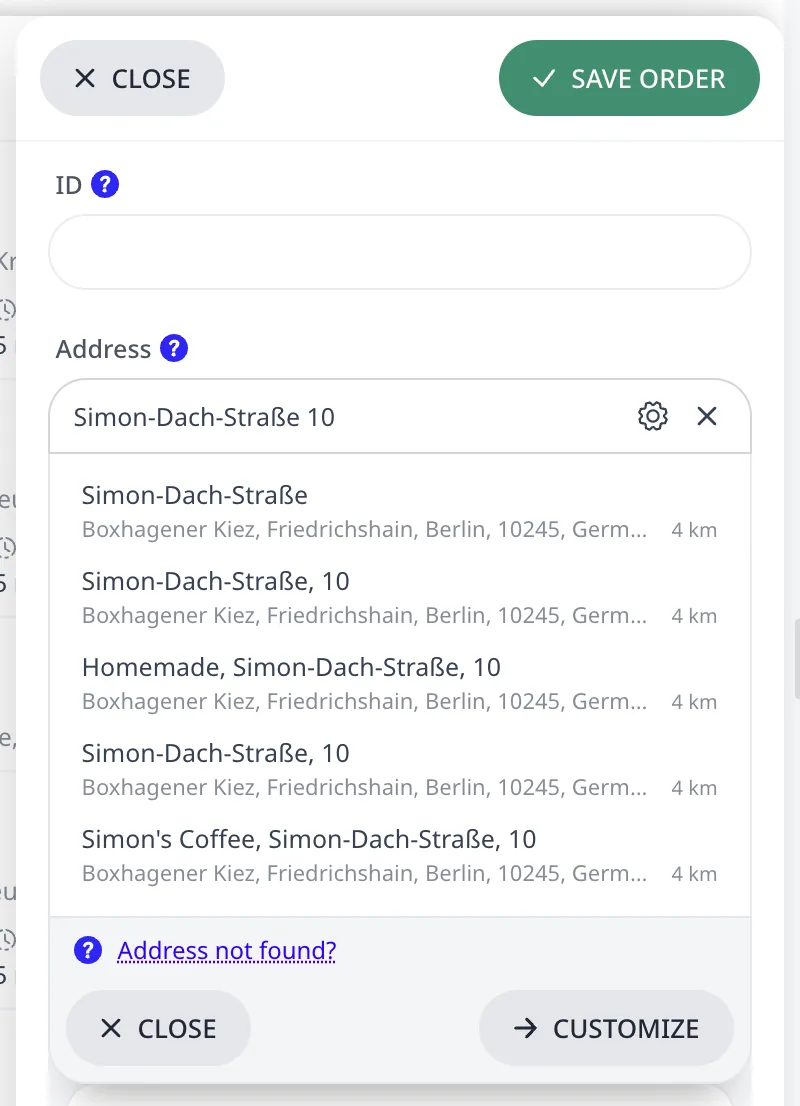
Quando o endereço não é resolvido
Quando a pesquisa não encontra nada, ou coloca o pino no local errado:
- Altere o texto do endereço. Remova tudo o que não faça parte do endereço postal, como um número de apartamento ou indicações de condução, e mantenha a rua, o número de porta e a cidade. Pesquise novamente.
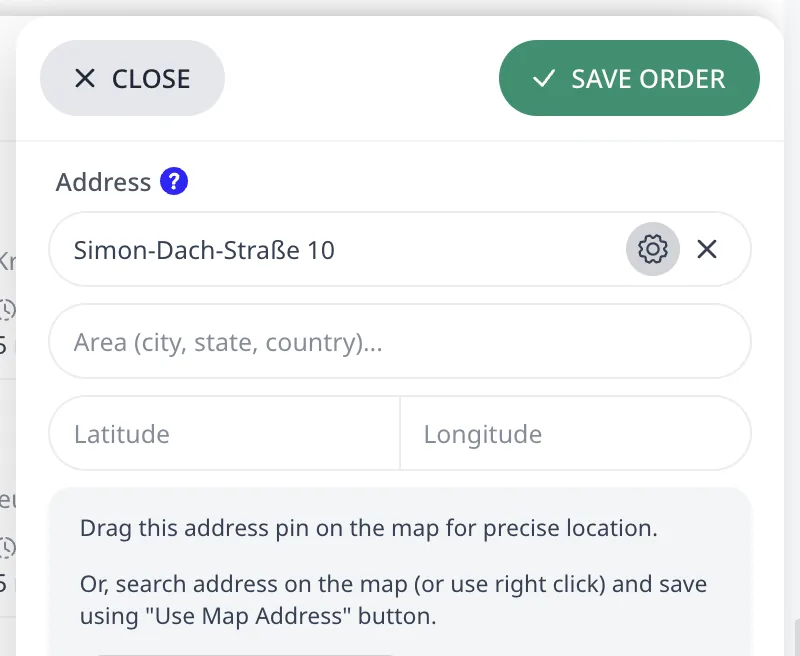
- Prima Personalizar no editor. O campo de pesquisa único
expande-se em campos separados de Endereço, Área, Latitude e
Longitude.
- Arraste e largue o pino do mapa, e as coordenadas atualizam-se automaticamente.
- Escreva as coordenadas manualmente, ou copie e cole-as de outro serviço de mapas online.
- Encontre o local com o campo de pesquisa do mapa, ou clique com o botão direito no mapa para consultar o endereço nesse ponto, depois prima Endereço do mapa.
Corrigir endereços não reconhecidos ou mal localizados abrange as restantes correções.
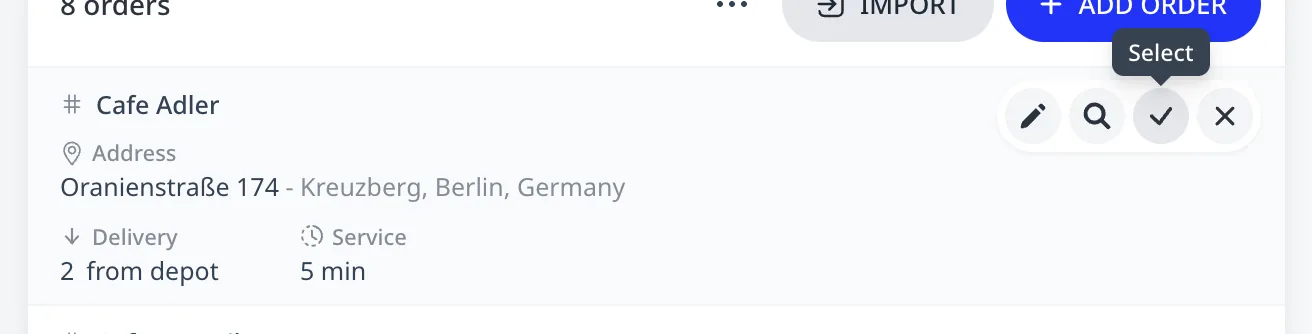
Editar, localizar, selecionar e eliminar
Passe o cursor sobre uma linha de pedido. A linha mostra quatro botões de ação:
- Editar abre o pedido no editor. Um clique em qualquer parte da linha faz o mesmo.
- Mostrar no mapa centra o mapa no pedido e abre o seu cartão do pino. O botão está desativado até o endereço ter uma localização.
- Selecionar marca a caixa de seleção do pedido e coloca a lista no modo de seleção, descrito abaixo. Enquanto a caixa de seleção está marcada, a etiqueta do botão é Desselecionar e o botão desmarca a caixa de seleção.
- Eliminar remove o pedido após uma confirmação.
Trabalhar com muitos pedidos de uma vez
Para eliminar vários pedidos, prima Selecionar em qualquer linha de pedido, ou abra o menu ⋯ acima da lista e escolha Selecionar e eliminar.
A lista entra no modo de seleção. Cada linha mostra uma caixa de seleção. Acima da lista, a contagem de pedidos (8 pedidos) muda para o número de linhas marcadas (3 selecionados), com Cancelar e Eliminar ao lado. O modo de seleção oculta os botões Novo pedido e Importar e o menu ⋯. No mapa, o pino de cada pedido marcado fica azul. Marque as linhas, ou a caixa de seleção acima da lista para todas, e prima Eliminar. A eliminação não pode ser anulada. Cancelar sai do modo de seleção e desmarca todas as linhas.
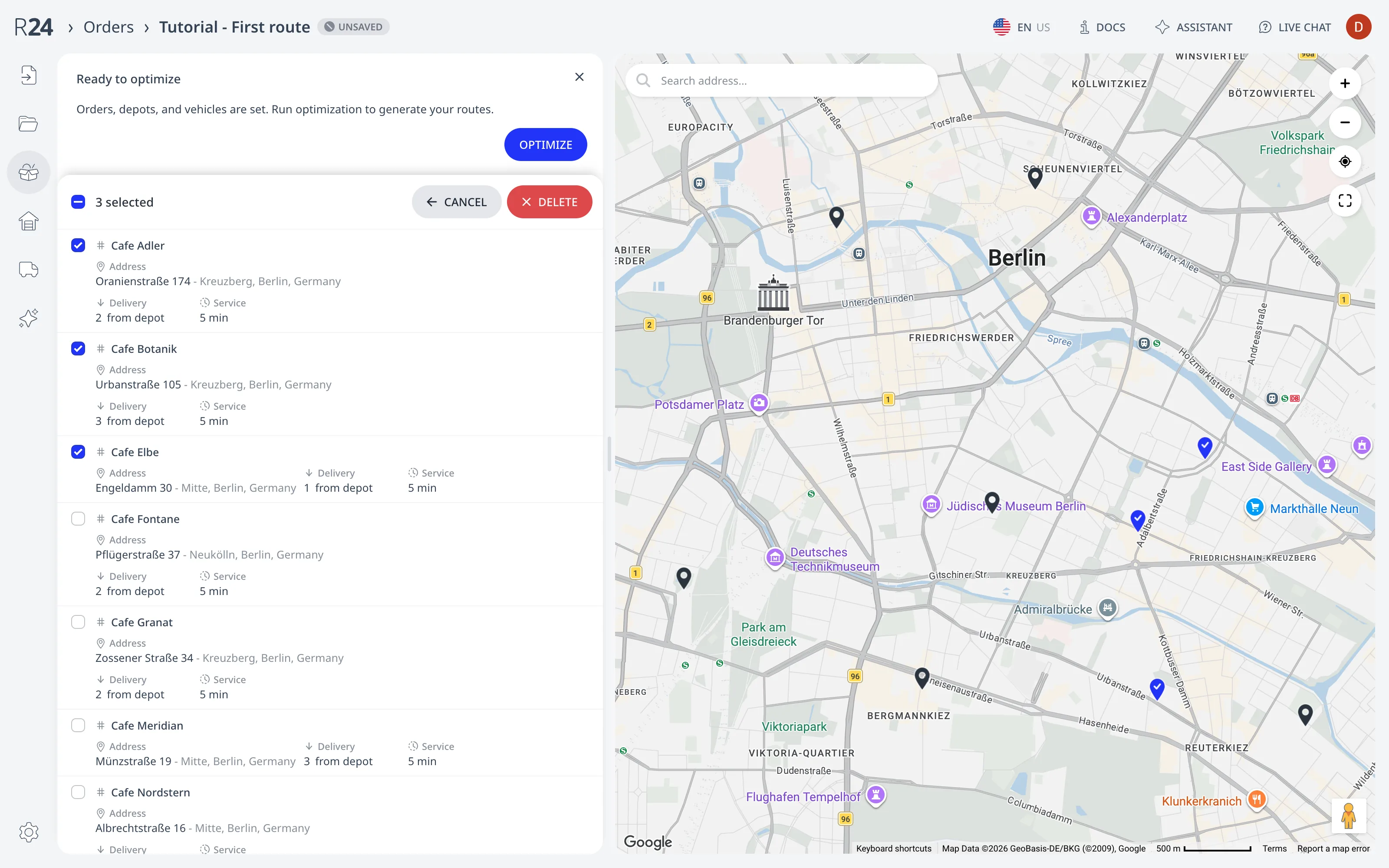
O cartão do pino também disponibiliza Selecionar, pelo que os pedidos podem ser marcados a partir do mapa. Editar pedidos, depósitos e endereços no mapa descreve o cartão.
Os pedidos também podem ser importados e exportados em massa:
- Importar, o botão ao lado de Novo pedido, abre o widget Importar de lista de endereços: consulte Colar uma lista de endereços.
- O menu ⋯ também disponibiliza a importação e exportação de folhas de cálculo para esta lista: consulte Importar de Excel ou CSV.
Próximo passo
Adicione a seguir um veículo e um depósito. Adicionar veículos e depósitos abrange ambos.
FAQ
O que precisa um pedido no mínimo?
Um pedido precisa de dois campos: um ID, qualquer nome único como uma referência de cliente, que aparece na rota e nas exportações, e um Endereço, selecionado das sugestões apresentadas enquanto escreve. Todos os outros campos do editor são opcionais. Prima Guardar pedido e o pedido aparece na lista e no mapa.
E se a pesquisa de endereços não encontrar o local?
Primeiro altere o texto do endereço: remova tudo o que não faça parte do endereço postal, como um número de apartamento ou indicações de condução, e pesquise novamente. Se isso falhar, prima Personalizar: o campo de pesquisa expande-se em campos de Endereço, Área, Latitude e Longitude. Arraste e largue o pino do mapa, escreva as coordenadas manualmente ou copie e cole-as de outro serviço de mapas online.
Como elimino vários pedidos de uma vez?
Prima Selecionar numa linha de pedido, ou abra o menu ⋯ acima da lista e escolha Selecionar e eliminar. A lista entra no modo de seleção. Cada linha mostra uma caixa de seleção. A contagem acima da lista muda para o número de linhas marcadas, como 3 selecionados, com Cancelar e Eliminar ao lado. Marque as linhas, ou a caixa de seleção acima da lista para todas, e prima Eliminar. A eliminação não pode ser anulada.