Adicionar veículos e depósitos
Por Nathan ColeAtualizado
Todos os planos precisam de, pelo menos, um depósito e um veículo para otimizar. Adicione depósitos na página Depósitos, com uma morada, um Horário de abertura e uma Duração do serviço por visita. Adicione veículos na página Frota, com uma Capacidade, uma Quantidade disponível para veículos idênticos e custos e limites opcionais. O otimizador usa apenas os veículos listados na página Frota. Esta página abrange os cartões que criam o primeiro depósito e os primeiros veículos, o editor de depósitos, o editor de veículos e o mínimo de que um plano precisa para otimizar.
Adicionar um depósito
Um depósito é qualquer morada onde uma rota pode começar ou terminar, como um armazém, uma loja, uma cozinha ou o seu escritório.
O cartão Adicionar um depósito
Enquanto o plano não tem depósito, a página Depósitos mostra o cartão Adicionar um depósito acima da sua lista. Apresenta "Defina o local onde os seus veículos começam e terminam as suas rotas. Se não for definido, os veículos começam e terminam em locais aleatórios." O cartão não tem controlos próprios: prima Novo depósito acima da lista para abrir o editor de depósitos.

O editor de depósitos
Abra Depósitos e prima Novo depósito acima da lista de depósitos. Preencha:
- ID e Morada, os mesmos campos de um pedido.
- Duração do serviço: o tempo de carregamento de cada visita. O otimizador adiciona-a em cada visita ao depósito, incluindo recargas a meio da rota.
- Horário de abertura: a janela em que os veículos podem partir, regressar e recarregar. Um depósito que abre às 08:00 não carrega nenhum veículo antes das 08:00, por mais cedo que o turno do veículo comece.
- Pausas do motorista, Restringir nesta paragem: assinale quando nenhuma pausa do motorista pode ser agendada neste depósito. Consulte Pausas do motorista e limites de tempo de condução.
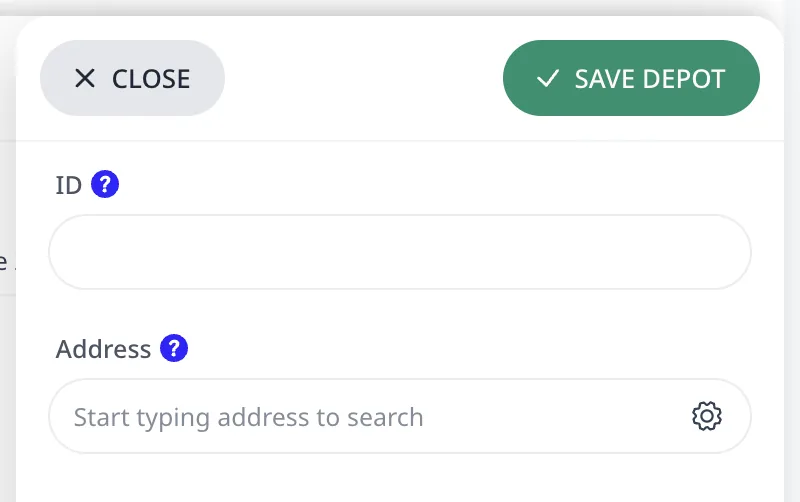
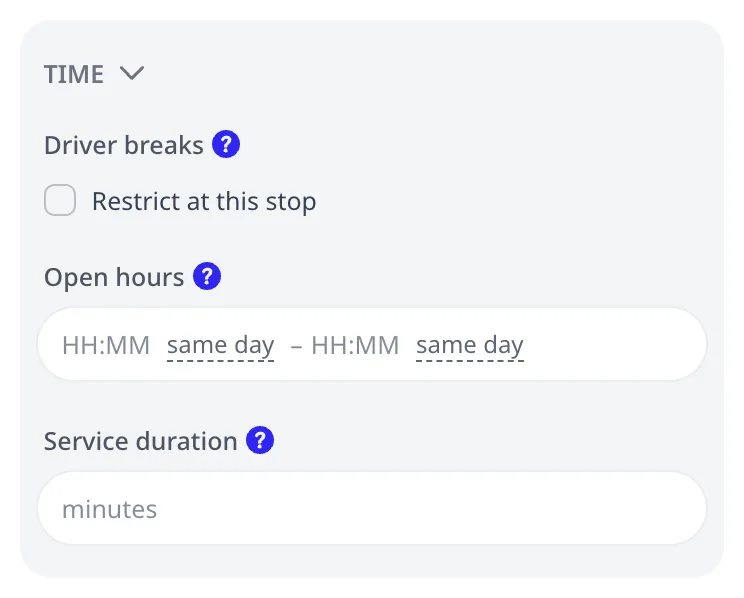
Um plano pode conter qualquer número de depósitos. Cada veículo parte, recarrega e termina nos depósitos que escolher para ele no editor de veículos. Consulte Vários depósitos, rotas abertas e recargas.
Adicionar um veículo
O cartão Configure os seus veículos
Enquanto o plano não tem veículos, a página Frota mostra um cartão acima da sua lista. Quando o plano também não tem depósito, o cartão apresenta Adicione primeiro um depósito. Ir a Depósitos abre a página Depósitos. Continuar configura os veículos sem depósito. As suas rotas começam então no primeiro pedido.
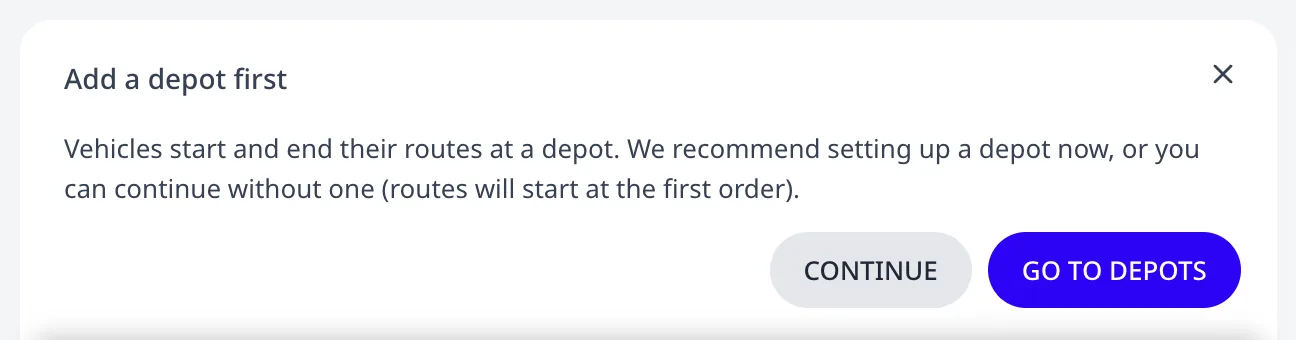
Com um depósito no plano, o cartão apresenta Configure os seus veículos e faz até três perguntas, um passo cada:
-
Depósito de partida e se os veículos regressam a ele. Desmarque Regressar à base no fim para escolher um Depósito de chegada separado. O plano nas capturas de ecrã tem um depósito, Depot 1.
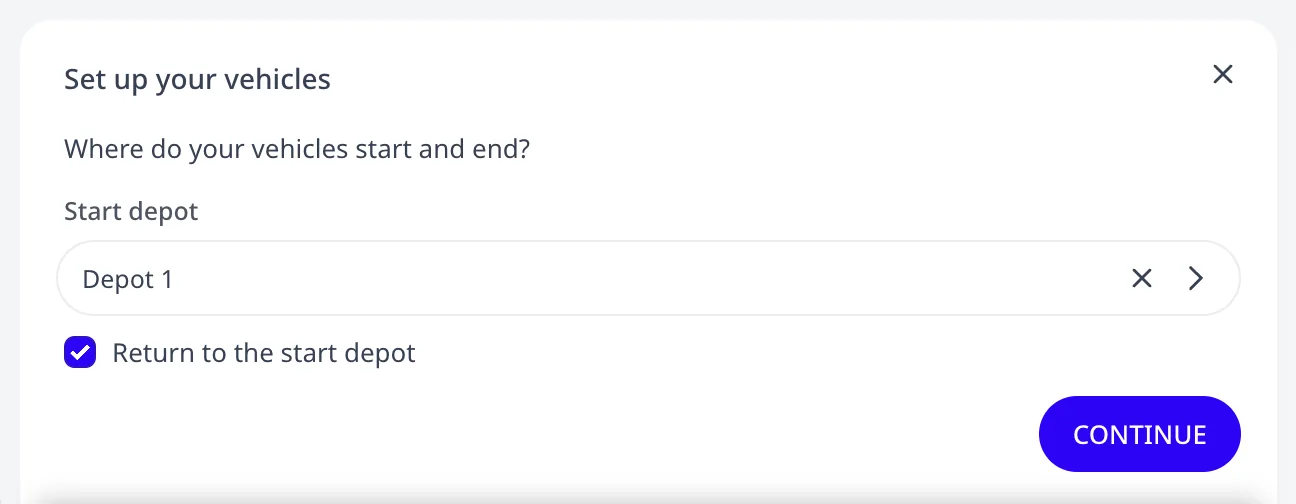
-
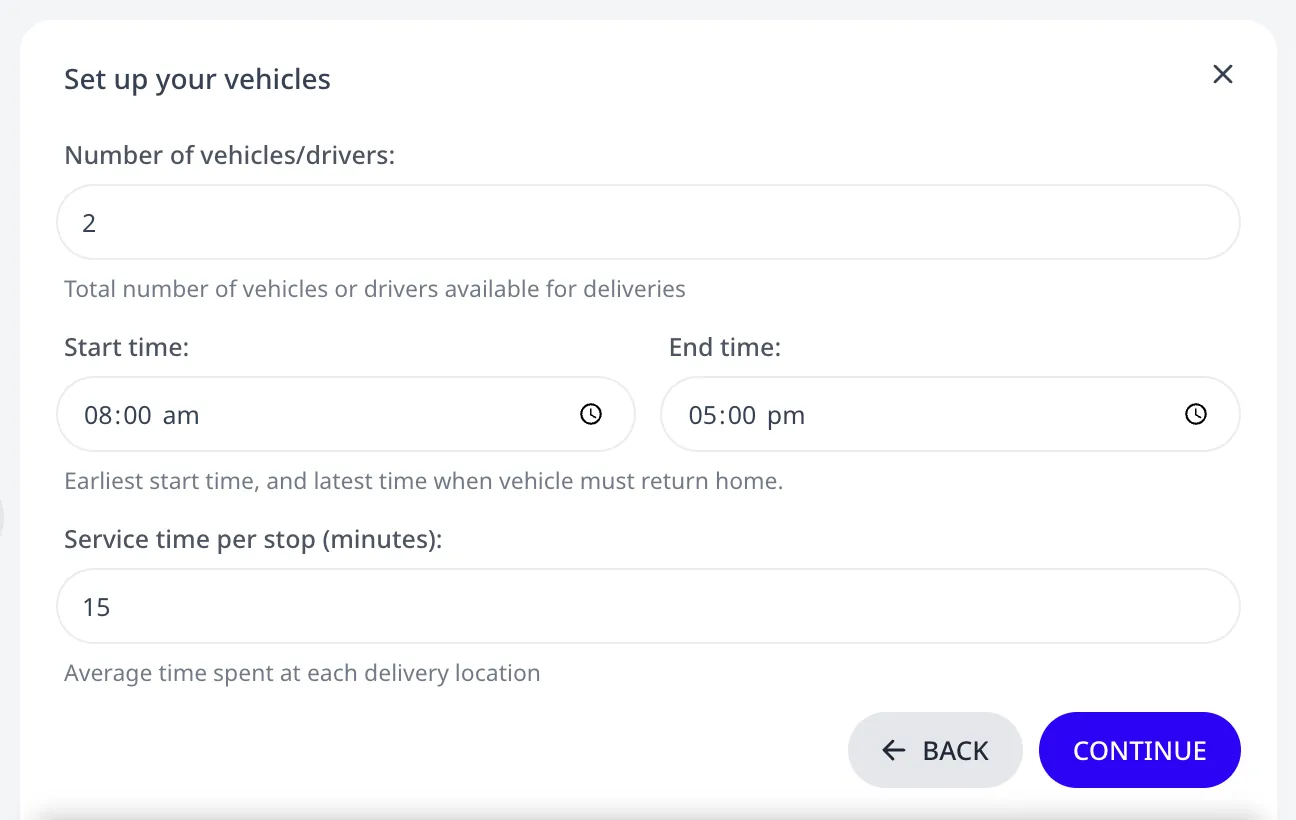
Número de veículos/motoristas:, Hora de início: e Hora de fim:. As horas tornam-se as Horas do turno do veículo: o início mais cedo e a hora mais tardia a que o veículo tem de estar de volta. Uma hora de fim anterior à hora de início termina no dia seguinte. Quando o plano tem pedidos, o passo também pede o Tempo de serviço por paragem (minutos):. Esse valor torna-se a Duração do serviço de todos os pedidos que ainda não a têm. A captura de ecrã mostra 2 veículos, das 08:00 às 17:00, e 15 minutos por paragem.
-
Como o trabalho é distribuído pelos veículos. O passo aparece apenas para mais do que um veículo. Um único veículo fica com todas as paragens:
- Limitar paragens por veículo: cada veículo recebe o mesmo número de paragens. Os pedidos sem carga recebem uma carga de 1 e a Capacidade do veículo é definida como a quota dos pedidos: 20 pedidos em 2 veículos dão uma capacidade de 10. Os pedidos que têm cargas mantêm-nas e a quota é do seu total.
- Limitar apenas o horário de trabalho: apenas as horas do turno limitam um veículo. O otimizador pode atribuir a um veículo a maioria das paragens.
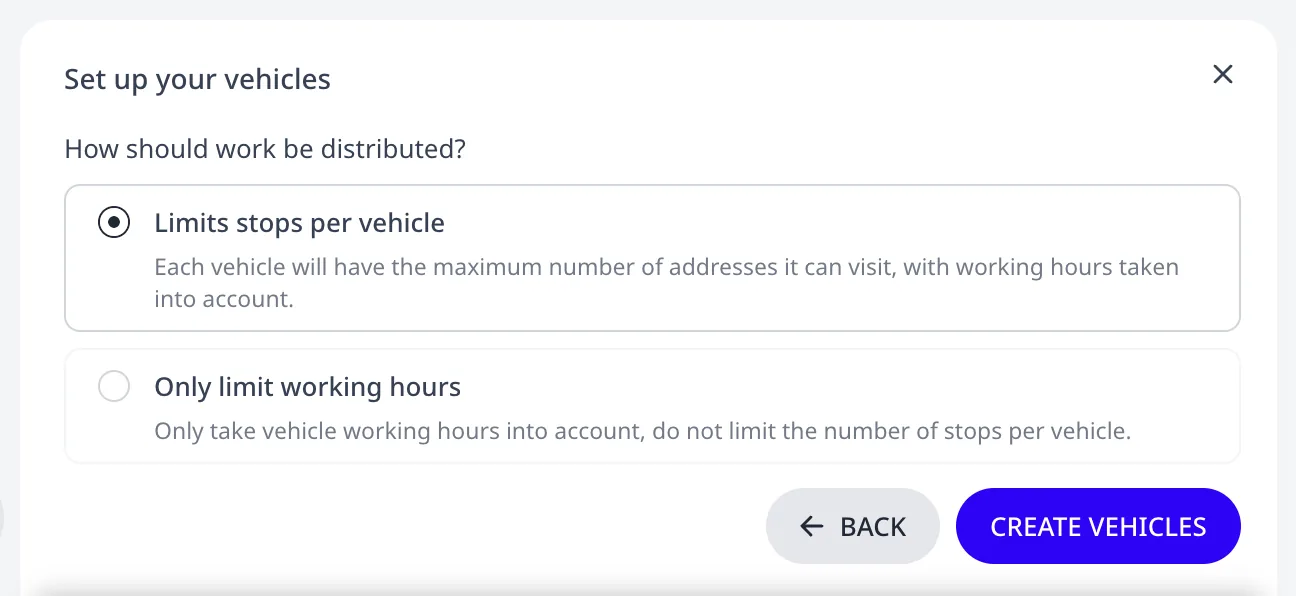
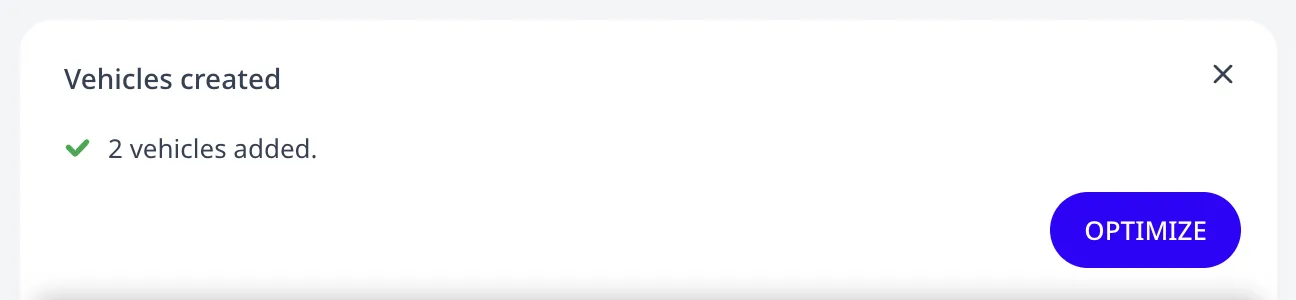
Prima Criar veículos. O cartão cria uma linha de veículo com o ID "Vehicle 1" e a Quantidade disponível que introduziu, e apresenta Veículos criados. Ir para Otimizar abre a página Otimizar.
O editor de veículos
Abra Frota e prima Novo veículo acima da lista de veículos.
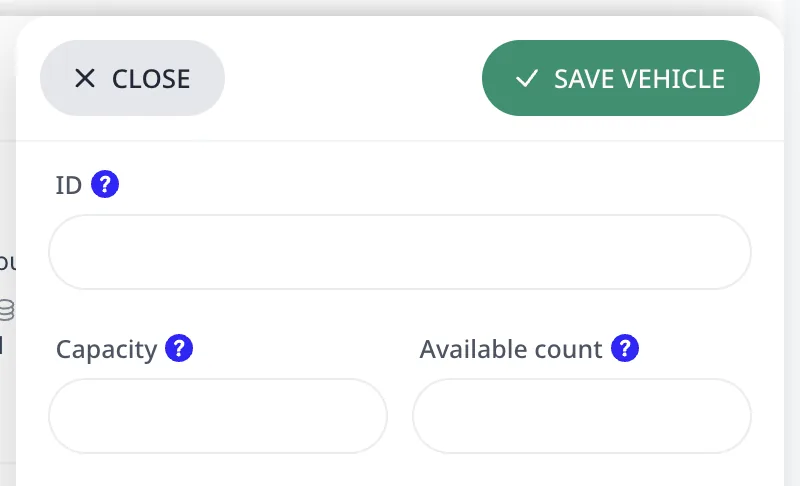
A parte superior do editor contém três campos:
- ID: o nome que aparece nos cartões de rota e nas exportações.
- Capacidade: a carga que o veículo pode transportar, na mesma unidade que os seus pedidos usam. Consulte Capacidade, entregas e recolhas.
- Quantidade disponível: quantos veículos idênticos esta linha descreve. Cinco carrinhas intercambiáveis são uma linha com a quantidade 5, não cinco linhas. O otimizador usa tantos quantos precisar. Um veículo que fique por usar não adiciona custo.
Seguem-se quatro grupos:
-
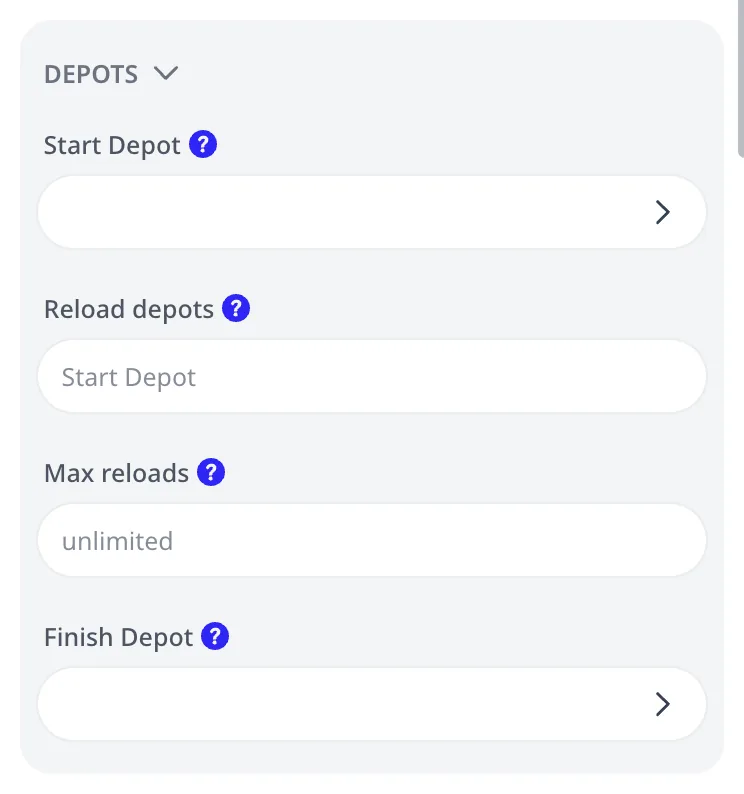
Depósitos: Depósito de partida, Depósitos de recarga, Máx. de recargas e Depósito de chegada. Um Depósito de chegada vazio termina a rota no seu último pedido em vez de num depósito. Consulte Vários depósitos, rotas abertas e recargas.
-
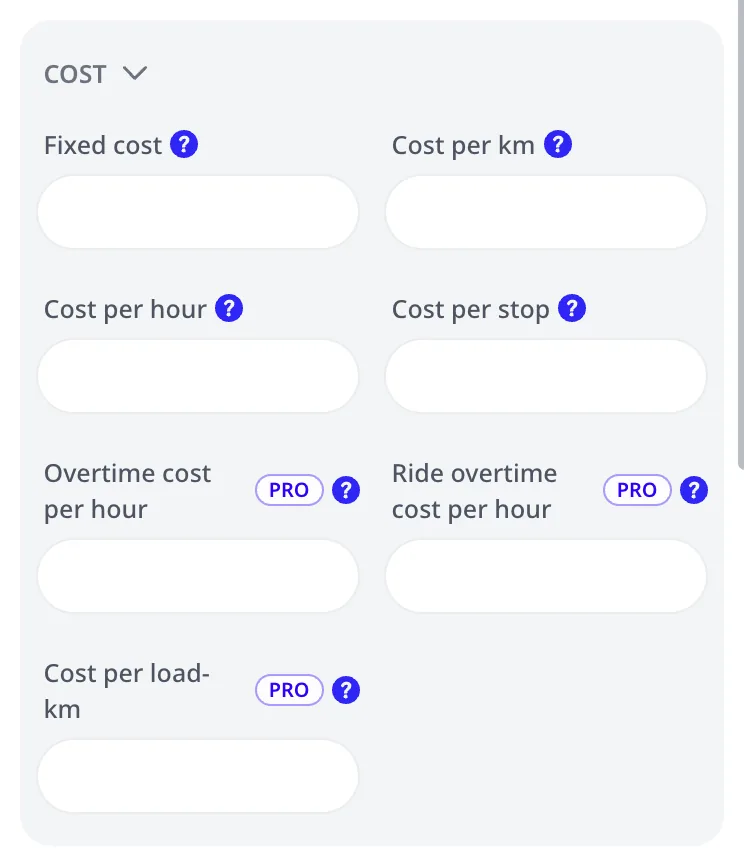
Custo: Custo fixo, Custo por km ou Custo por milha, Custo por hora, Custo por paragem, Custo de horas extra por hora, Custo de horas extra de condução por hora e Custo por carga-km ou Custo por carga-milha. Consulte Custos dos veículos e a métrica CUSTO.
-
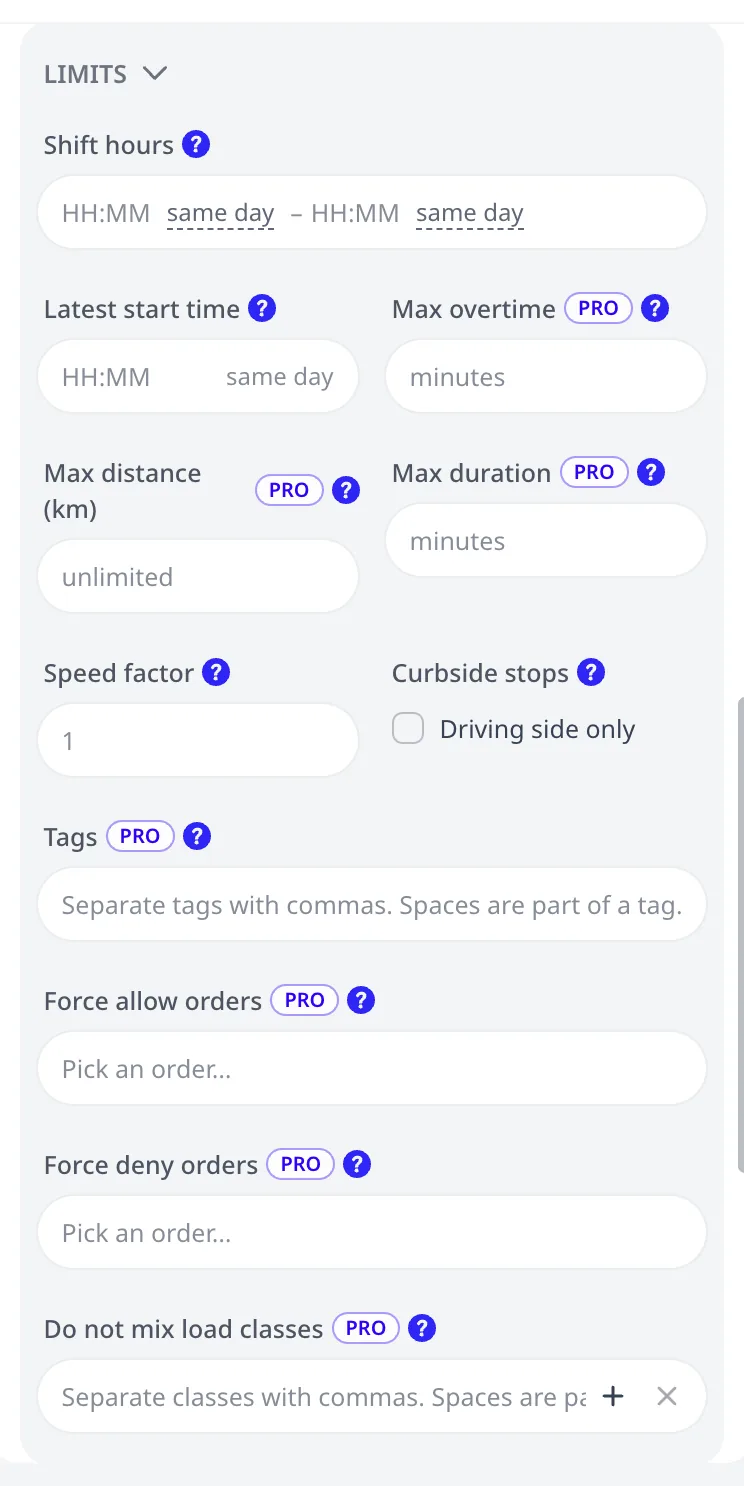
Limites: Horas do turno, Hora de início mais tardia, Máx. de horas extra, Distância máx., Duração máx., Fator de velocidade, Paragens junto ao passeio, Etiquetas, Forçar permissão de pedidos, Forçar recusa de pedidos e Não misturar classes de carga. Os campos do turno e os três limites de rota são descritos em Turnos, horas de trabalho e limites de rota. O Fator de velocidade escala os tempos de condução deste veículo em relação ao mapa: 0,5 faz com que cada troço demore o dobro, 2 metade, 1 (ou vazio) deixa-os como o mapa indica. Os tempos de serviço e de pausa não são escalados; os limites de duração da rota, os acionadores de pausa e o custo por hora seguem o tempo escalado. Paragens junto ao passeio faz com que o veículo pare do lado da rua em que circula em cada paragem, sem nunca atravessar a estrada para uma paragem do lado oposto, tanto nos seus tempos de viagem como nas suas linhas de rota. Etiquetas, Forçar permissão de pedidos e Forçar recusa de pedidos são descritos em Etiquetas: compatibilidade veículo-pedido. Não misturar classes de carga é descrito em Segregação de produtos: não misturar classes de carga.
-
Pausas: as regras de pausa do motorista para este veículo. Consulte Pausas do motorista e limites de tempo de condução.
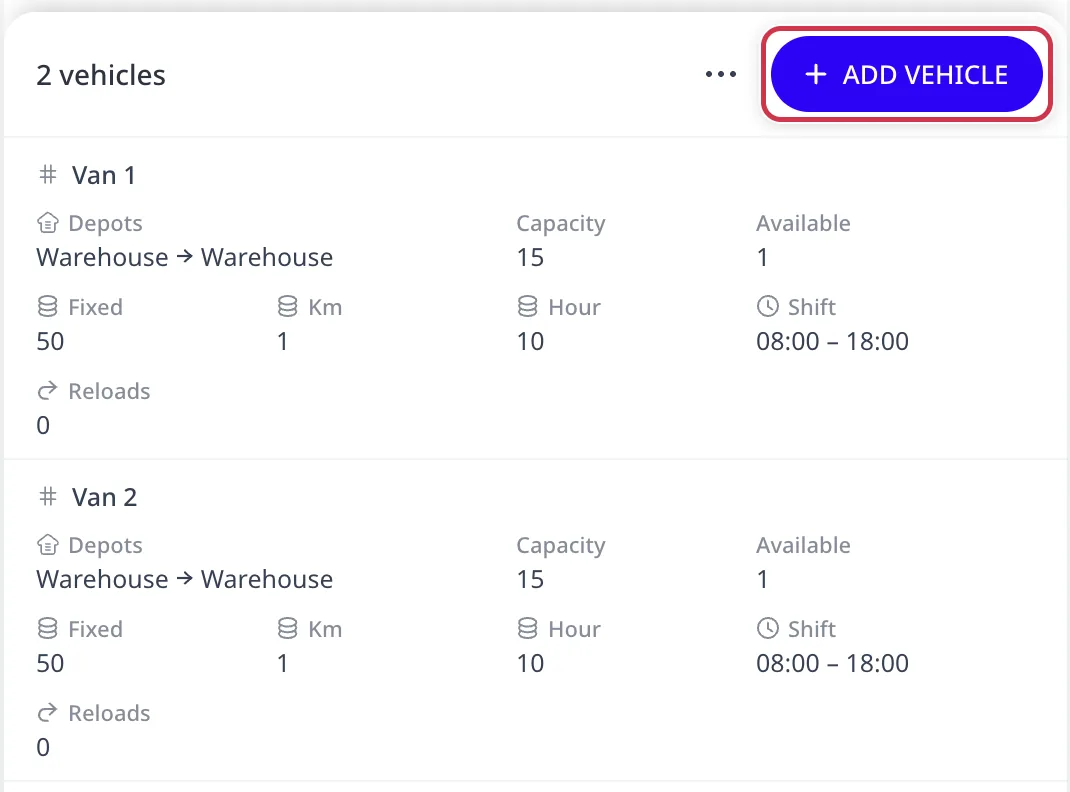
Prima Guardar veículo. A lista mostra então o veículo com a sua capacidade, quantidade disponível, resumo de custos e limites:
Configuração mínima
Um depósito e um veículo são suficientes para otimizar um plano. O depósito precisa de uma morada. O veículo precisa de Horas do turno. Sem elas, o veículo pode começar à meia-noite. Todos os outros campos são opcionais e abrangem um caso específico:
- Defina a Capacidade quando o veículo não consegue transportar todos os pedidos de uma vez. Uma capacidade vazia significa ilimitada.
- Defina os campos de custo quando o otimizador deve preferir menos veículos ou veículos mais baratos.
- Defina os limites de rota quando, de outro modo, uma rota duraria mais do que um dia de trabalho legal.
- Defina Etiquetas quando apenas alguns veículos podem servir alguns pedidos.
Importar e reutilizar
Os veículos e os depósitos podem ser importados da mesma forma que os pedidos. Mais > Importar do Excel lê as folhas de cálculo Veículos e Depósitos de uma folha de cálculo. Mais > Importar de outro plano copia-os de um plano guardado. A referência de colunas da folha de cálculo lista todas as colunas. Para reutilizar uma frota todos os dias, mantenha um plano como modelo e prima Os meus planos > Copiar veículos. A cópia contém os veículos e os depósitos e nenhum pedido.
Próximo passo
Para adicionar horas de trabalho e limites de rota, consulte Turnos, horas de trabalho e limites de rota.
FAQ
Qual é o mínimo de que preciso antes de poder otimizar?
Obrigatório: um depósito com morada, um veículo com Horas do turno e pedidos. Sem Horas do turno, o veículo pode começar à meia-noite. Defina a Capacidade quando um veículo não consegue transportar todos os pedidos. Vazio significa ilimitado. Defina os campos de custo para preferir menos veículos ou veículos mais baratos. Defina os limites de rota quando as rotas excedem um dia de trabalho legal. As etiquetas restringem que veículos servem que pedidos.
Tenho cinco carrinhas idênticas. Adiciono cinco veículos?
Não. Adicione um veículo e defina a Quantidade disponível como 5. Uma linha representa um conjunto de veículos idênticos. O otimizador usa tantos quantos precisar. Um veículo que fique por usar não adiciona custo ao plano. Adicione linhas separadas apenas para veículos que diferem em capacidade, turno, custos, depósitos ou etiquetas.
Para que servem o Horário de abertura e a Duração do serviço do depósito?
O Horário de abertura é a janela em que os veículos podem partir, regressar e recarregar. Um depósito que abre às 08:00 não carrega nenhum veículo antes das 08:00, por mais cedo que o turno do veículo comece. A Duração do serviço é o tempo de carregamento de cada visita ao depósito. O otimizador adiciona-a em cada visita ao depósito, incluindo uma recarga a meio da rota.
Como reutilizo a mesma frota todos os dias?
Mantenha um plano como modelo com os depósitos e os veículos configurados e sem pedidos. Todas as manhãs, carregue-o em Os meus planos e prima Copiar veículos. A cópia contém os veículos e os depósitos com as suas moradas. Importe os pedidos do dia para ela. Os veículos e os depósitos também podem ser importados das folhas de cálculo Veículos e Depósitos de uma folha de cálculo.