Corrigir endereços não reconhecidos ou mal localizados
Por Nathan ColeAtualizado
O Routing24 geocodifica todos os endereços para um ponto no mapa. Um endereço que não consegue resolver é importado na mesma, mas o respetivo pedido não pode ser incluído numa rota. Um endereço resolvido para o ponto errado não mostra qualquer erro e envia o motorista para o sítio errado. Aplicam-se três correções: reescrever o texto do endereço, colocar o pino manualmente ou clicar com o botão direito no mapa.
Esta página cobre a identificação de ambos os casos e cada correção.
Encontrar os endereços com problemas
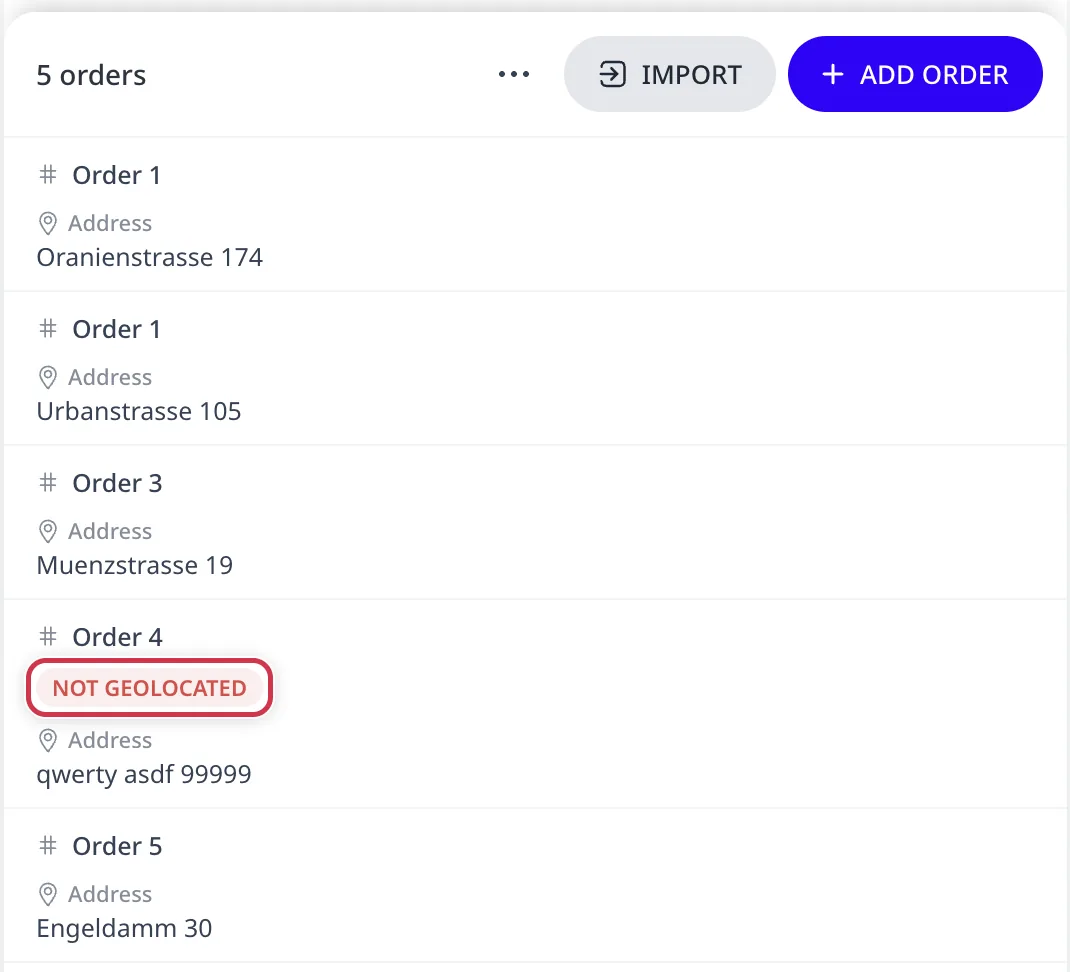
Nas páginas Pedidos e Depósitos, uma linha cujo endereço não tem localização mostra um distintivo vermelho NÃO GEOLOCALIZADO sob o respetivo id. O pedido não pode ser incluído numa rota até o endereço ser resolvido. O mapa não mostra pino para ele.
Um endereço mal localizado não mostra distintivo. Após uma importação, verifique o mapa: um pino num rio, na localidade errada ou no centro exato de uma cidade (um sinal de que o geocodificador correspondeu apenas ao nome da cidade) está mal colocado.
Correção 1: Reescrever o texto do endereço
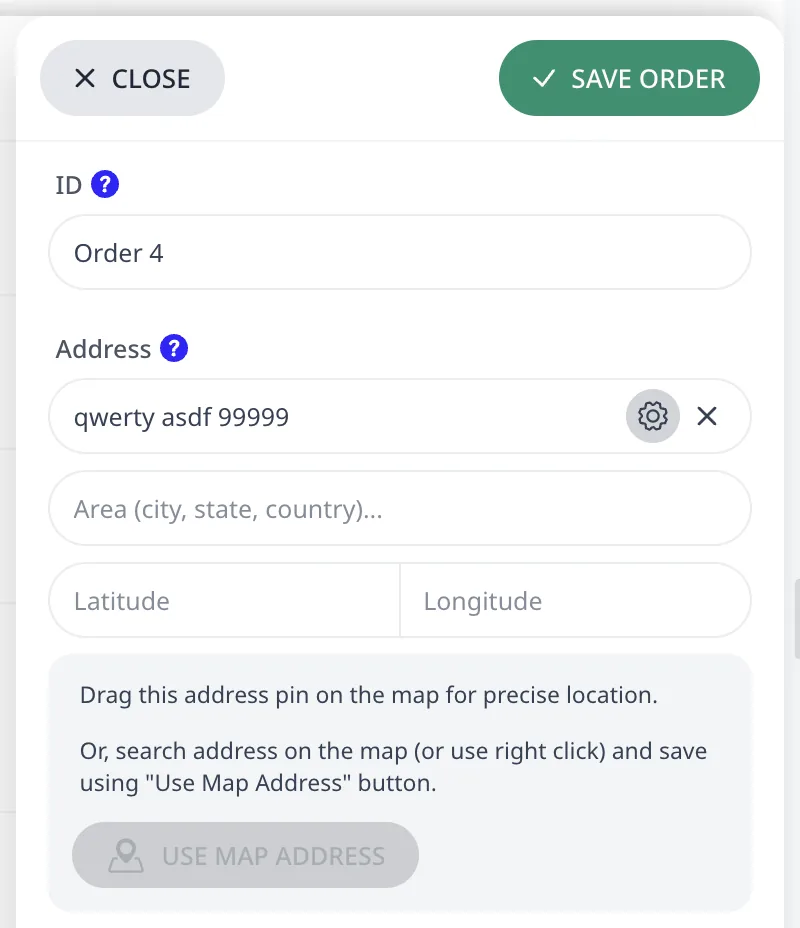
A maioria das falhas está no próprio texto do endereço. Passe o cursor sobre a linha e prima Editar, ou clique na linha. O editor de pedidos abre-se com o endereço no modo Personalizar. Melhore o texto e escolha a sugestão certa:
- Remova números de apartamento, nomes de empresas e nomes de pessoas. "Acme GmbH, attn. Meyer, Hauptstr. 5" falha onde "Hauptstr. 5" é resolvido.
- Adicione um código postal, cidade ou região, e país.
- Encontre o local no Google Maps™ e copie o endereço exatamente como aí aparece.
Quando o pino estiver correto, prima Guardar pedido. Todos os pedidos e depósitos que usam esse endereço movem-se com ele. O editor avisa quando o endereço é partilhado, com uma linha como "Este endereço é partilhado por 2 pedidos e 1 depósito. Alterar a respetiva localização move todos eles."
Correção 2: Colocar o pino manualmente
Quando nenhum texto de endereço é resolvido (um empreendimento novo, um portão de acesso a um terreno, "o terceiro armazém à esquerda"), ignore a geocodificação e coloque o pino manualmente no editor de pedidos:
- Arraste o pino no mapa até ao ponto exato. Aproxime o zoom primeiro. A colocação do pino é tão precisa quanto o zoom atual.
- Ou escreva a Latitude e a Longitude manualmente, ou cole um par "lat, lng" copiado de outro serviço de mapas online. Ambos os campos são preenchidos de uma vez.
- Ou pesquise o local com o campo de pesquisa do mapa e prima depois Endereço do mapa para adotar o nome, a área e as coordenadas encontrados.
Com coordenadas manuais, o texto do endereço é apenas um rótulo e não precisa de ser resolúvel.
Correção 3: Clicar com o botão direito no mapa
Quando o ponto correto está visível no mapa mas o respetivo endereço é desconhecido, clique com o botão direito no ponto do mapa. Abre-se um cartão com o endereço conhecido mais próximo desse ponto e as respetivas coordenadas:
- Na página Pedidos, o botão do cartão mostra Novo pedido. Abre o editor de pedidos com esse ponto como endereço. Na página Depósitos, o botão mostra Novo depósito e abre o editor de depósitos.
- Com um editor de pedido ou de depósito já aberto, o botão passa a mostrar Definir endereço e preenche o editor a partir do ponto clicado.
O plano gratuito usa pesquisa e geocodificação baseadas no OpenStreetMap. Os planos pagos usam o Google Places, que resolve nomes de empresas, endereços novos e entradas parciais que o OpenStreetMap não resolve. Consulte Planos e faturação.
Eliminar um depósito elimina também todos os veículos que o usam. O diálogo de confirmação indica-o. Prefira corrigir o endereço do depósito em vez de eliminar o depósito.
Escrever endereços que são resolvidos à primeira
O padrão que é geocodificado com maior fiabilidade é:
street + number, postal code + city, country
Mantenha nomes, números de telefone e notas de entrega noutras colunas, ou fora do ficheiro. Para localizações que já conhece, forneça diretamente as colunas Lat/Lng: as coordenadas ignoram completamente a geocodificação. Ambas as colunas estão na referência de colunas da folha de cálculo.
Próximo passo
Quando nenhuma linha mostrar NÃO GEOLOCALIZADO, execute o otimizador.
FAQ
Como encontro pedidos cujo endereço não foi geocodificado?
Nas páginas Pedidos e Depósitos, uma linha cujo endereço não tem localização mostra um distintivo vermelho NÃO GEOLOCALIZADO sob o respetivo id. O diálogo de revisão da importação também conta os endereços resolvidos e não resolvidos antes de aceitar uma importação, pelo que o número de linhas a corrigir é conhecido antecipadamente. O widget Importar de lista de endereços também os conta.
Porque está o meu pino no sítio errado quando o endereço parece correto?
O geocodificador correspondeu a parte do texto. Um pino no centro exato de uma cidade significa que correspondeu apenas ao nome da cidade. Nomes de empresas, nomes de pessoas e números de apartamento são causas comuns. Remova-os, adicione o código postal e o país e escolha a sugestão certa. Quando nenhum texto é resolvido, arraste o pino ou introduza coordenadas.
Posso introduzir coordenadas em vez de um endereço?
Sim. No editor de endereços, escreva a Latitude e a Longitude diretamente, ou cole um par lat, lng copiado de outro serviço de mapas online para preencher ambos os campos de uma vez. O texto do endereço passa então a ser apenas um rótulo e não precisa de ser resolvido. Numa folha de cálculo, forneça as colunas Lat e Lng. As linhas com coordenadas ignoram completamente a geocodificação.
Corrigir um endereço corrige todos os pedidos que o usam?
Sim. Um plano armazena uma entrada por endereço, e os pedidos e os depósitos referem-se a essa entrada. Quando vários deles usam o endereço que edita, o editor avisa que o endereço é partilhado e que alterar a respetiva localização move todos eles. Guarde o endereço corrigido e todos os pedidos e depósitos nesse endereço movem-se com ele.