Importar do Excel ou CSV
Por Nathan ColeAtualizado
O Routing24 importa pedidos, depósitos e veículos a partir de um ficheiro XLSX, XLS ou CSV. As colunas correspondem pelo nome do cabeçalho, em qualquer ordem, com aliases aceites. Cada importação termina num diálogo de revisão que lista o que foi encontrado, o que foi ignorado e porquê. O plano só muda quando você aceita. Reimporte um ficheiro atualizado sempre que os dados mudarem.
Esta página abrange os formatos e folhas de cálculo aceites, as formas de importar, o diálogo de revisão e o ciclo completo de exportação.
Formatos de ficheiro e folhas de cálculo
O Routing24 lê ficheiros XLSX, XLS e CSV. Um livro do Excel pode conter até três folhas de cálculo de dados, cada uma opcional:
| Folha de cálculo | Contém |
|---|---|
| Pedidos | Uma linha por pedido: ID, endereço e quaisquer detalhes por pedido |
| Depósitos | Locais de partida e de recarga |
| Veículos | Tipos de veículo: capacidade, turnos, custos |
O Routing24 ignora qualquer folha de cálculo que você omita. Faz corresponder os cabeçalhos das colunas pelo nome, em qualquer ordem. A maioria das colunas tem aliases aceites: a lista completa está na referência de colunas da folha de cálculo.
Um ficheiro que não siga o modelo importa na mesma, com menos colunas reconhecidas. Um CSV, ou um livro cujas folhas de cálculo não usem os nomes acima, recorre a uma importação simples: o Routing24 procura uma coluna de ID e uma coluna de endereço na primeira folha de cálculo, cria um pedido por linha, cria automaticamente um veículo predefinido e ignora as outras colunas (janelas de horário, cargas). Quando o ficheiro contém detalhes por pedido, chame Pedidos à folha de cálculo.
Descarregar modelo, no menu ⋯ de qualquer página de edição, descarrega a folha de cálculo dessa entidade com os cabeçalhos corretos, uma linha de exemplo e uma folha de cálculo de Documentação que explica as suas colunas. Descarregar modelo na página Início descarrega um plano de exemplo completo em forma de livro. A sua folha de cálculo de Documentação abrange todas as colunas.
Formas de importar
- Página Início: prima Importar ficheiro Excel para iniciar um plano a partir de um ficheiro.
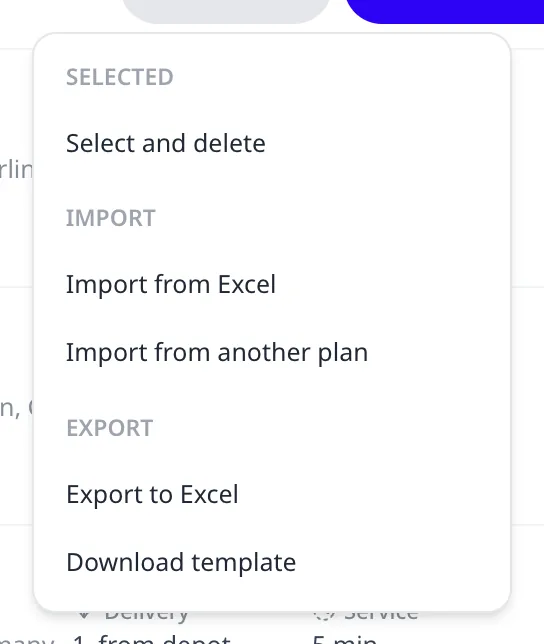
- Qualquer página de edição (Pedidos, Depósitos, Frota): abra o menu ⋯ e escolha Importar do Excel. Isto importa para o plano atual, fundindo os dados com o que já lá está.
- ⋯ > Importar de outro plano copia pedidos, depósitos ou veículos diretamente de um dos seus planos guardados, sem qualquer ficheiro. Um uso típico é reutilizar uma frota em planos diários.
O diálogo de revisão
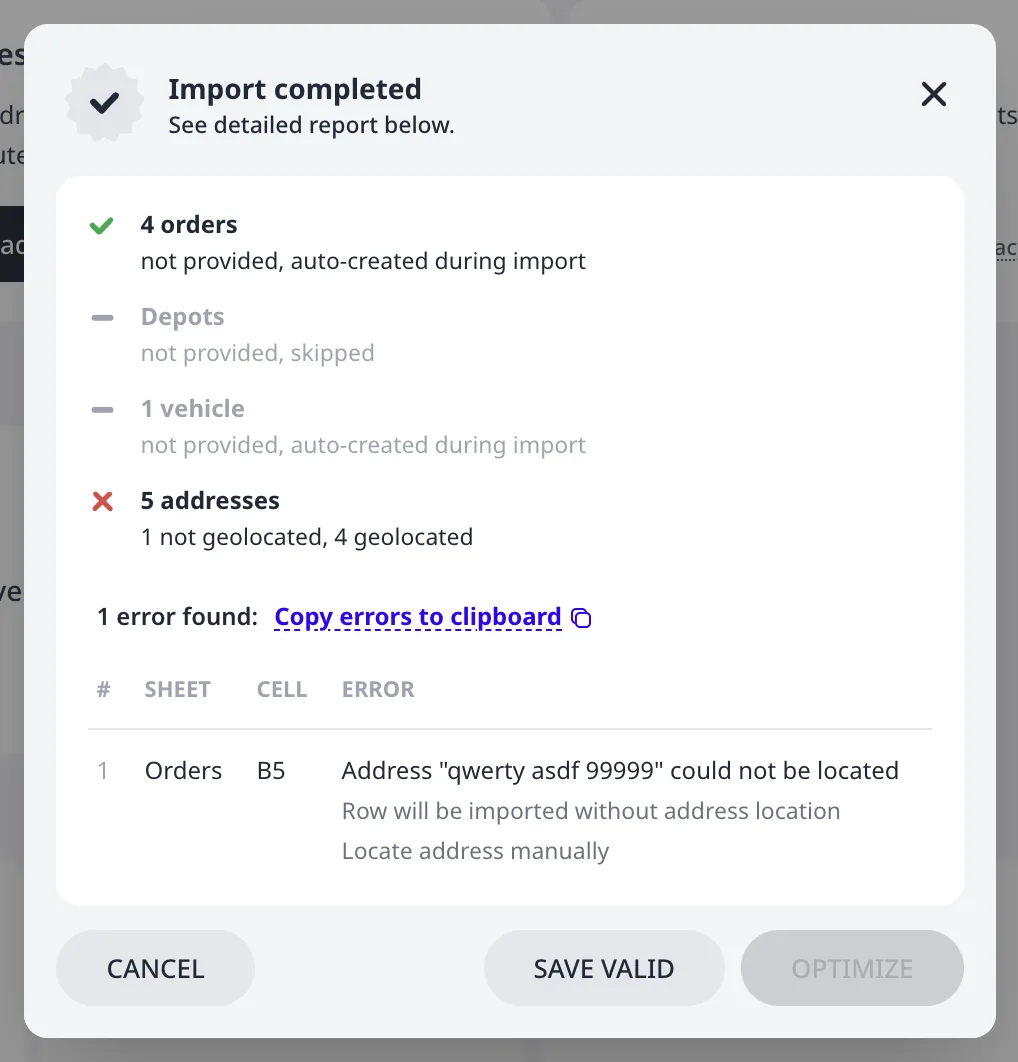
Cada importação termina num diálogo de revisão. Nada é importado até você o aceitar. O diálogo indica cada secção, por exemplo "24 pedidos, importados sem erros" ou "não fornecido, ignorado", e a contagem de endereços geolocalizados versus não geolocalizados.
Quando há linhas com problemas, uma tabela de erros lista cada um com o seu #, FOLHA, CÉLULA e ERRO. Cada erro indica também a sua consequência:
- A folha de cálculo será ignorada: a folha de cálculo é inutilizável (por exemplo, falta uma coluna obrigatória). Nada dela é importado.
- A linha será ignorada: a linha é inválida e não é importada. O resto da folha de cálculo é.
- "A linha será importada sem localização do endereço": a linha é importada, mas o seu endereço ainda não tem localização. A sua linha mostra um emblema NÃO GEOLOCALIZADO na página Pedidos ou Depósitos: consulte Corrigir endereços não reconhecidos ou mal localizados.
Copiar erros para a área de transferência copia a tabela.
Depois escolha:
- Continuar aceita a importação. Quando existem erros a par de dados válidos, o botão passa a Guardar válidos: importa as linhas válidas e descarta as restantes.
- Otimizar aceita a importação e inicia de imediato a otimização. Permanece desativado enquanto existir qualquer erro.
- Cancelar descarta toda a importação, deixando o plano intacto.
Exportação e ciclo completo
O mesmo menu ⋯ também exporta:
- Exportar para Excel descarrega a lista atual (apenas essa folha de cálculo) como ficheiro .xlsx.
- Descarregar modelo descarrega uma folha de cálculo com os cabeçalhos corretos para essa entidade, com uma linha de exemplo e uma folha de cálculo de Documentação.
Um ficheiro exportado reimporta-se sem problemas: para fazer alterações em massa, exporte, edite no Excel e reimporte. O plano de rotas em si, com rotas e ETAs, exporta-se em separado: consulte Exportar rotas para Excel.
Próximo passo
A referência de colunas da folha de cálculo documenta todas as colunas reconhecidas, com aliases e exemplos.
FAQ
Que formatos de ficheiro é que o Routing24 importa?
O Routing24 importa XLSX, XLS e CSV. Um livro pode conter até quatro folhas de cálculo chamadas Pedidos, Depósitos, Veículos e Endereços, cada uma opcional. Um CSV, ou um livro sem esses nomes de folha, recorre a uma importação simples que lê uma coluna Id e uma coluna de endereço na primeira folha de cálculo e cria um pedido por linha com um veículo predefinido.
Os cabeçalhos das colunas têm de corresponder exatamente ao modelo?
Não. O Routing24 faz corresponder uma coluna pelo texto do cabeçalho, em qualquer posição, e a maioria das colunas aceita aliases. Entrega e Quantidade importam ambas como a carga de entrega. Id e Código importam ambos como o id. As colunas não reconhecidas são ignoradas. Apenas Id e Endereço são obrigatórios numa linha de pedido. Descarregar modelo, no menu Mais, descarrega os cabeçalhos esperados.
O que faz o diálogo de revisão?
Indica cada secção antes de o plano mudar, por exemplo 24 pedidos importados sem erros. Também lista cada linha com problemas, com a respetiva folha de cálculo, célula e consequência. Continuar aceita uma importação sem erros. O botão Guardar válidos importa as linhas válidas e descarta as restantes. Otimizar aceita e inicia de imediato uma otimização, mas permanece desativado enquanto existirem erros. Cancelar descarta a importação.
Posso reimportar um ficheiro que exportei do Routing24?
Sim. Uma lista exportada reimporta-se coluna a coluna. Para fazer alterações em massa, exporte a lista de Pedidos com Mais e depois Exportar para Excel, edite-a no Excel e importe-a de novo com Mais e depois Importar do Excel. Importar para um plano aberto funde os dados com o que já lá está. O livro do plano de rotas, com rotas e ETAs, é uma exportação separada.