Importar do Google Calendar™
Por Nathan ColeAtualizado
O Routing24 pode criar pedidos a partir de eventos do Google Calendar™ com endereços. Se gere ou recolhe compromissos no Google Calendar™, o Routing24 pode criar rotas otimizadas para esses pedidos. O campo de localização do evento torna-se o endereço do pedido. A hora de início e de fim do evento torna-se a janela de horário do pedido. O tempo de serviço e o horário de funcionamento também podem ser especificados na descrição do evento. O acesso é só de leitura: o Routing24 lê os eventos e nunca altera o seu calendário.
As capturas de ecrã desta página importam um dia de um calendário de
serviços: nove eventos em dois calendários, cada um com um endereço de
cliente no campo de localização e uma linha Job: 30 minutes na descrição.
Em que se transforma um evento
| Campo do evento | Torna-se |
|---|---|
| Título | O id do pedido (os duplicados recebem um sufixo numérico) |
| Localização | O endereço do pedido, geolocalizado automaticamente |
| Hora de início e de fim | A janela de horário do pedido (a opção predefinida) |
Linha Job: 30 minutes na descrição | O tempo no local do pedido (opcional) |
Linha Open: 8am - 6pm na descrição | A janela de horário do pedido (opcional) |
Apenas os eventos com localização são importados. Os eventos sem localização são ignorados, pelo que um calendário de trabalho que também contém reuniões é importado sem problemas. Um evento de dia inteiro não tem hora de início e de fim, pelo que é importado sem janela de horário.
Executar a importação
Na página Início, localize o cartão Do Google Calendar™ e prima Importar agenda.

Na primeira vez, o Google pede-lhe que aprove o acesso só de leitura aos seus calendários numa janela de consentimento padrão. Depois abre-se a caixa de diálogo de importação:
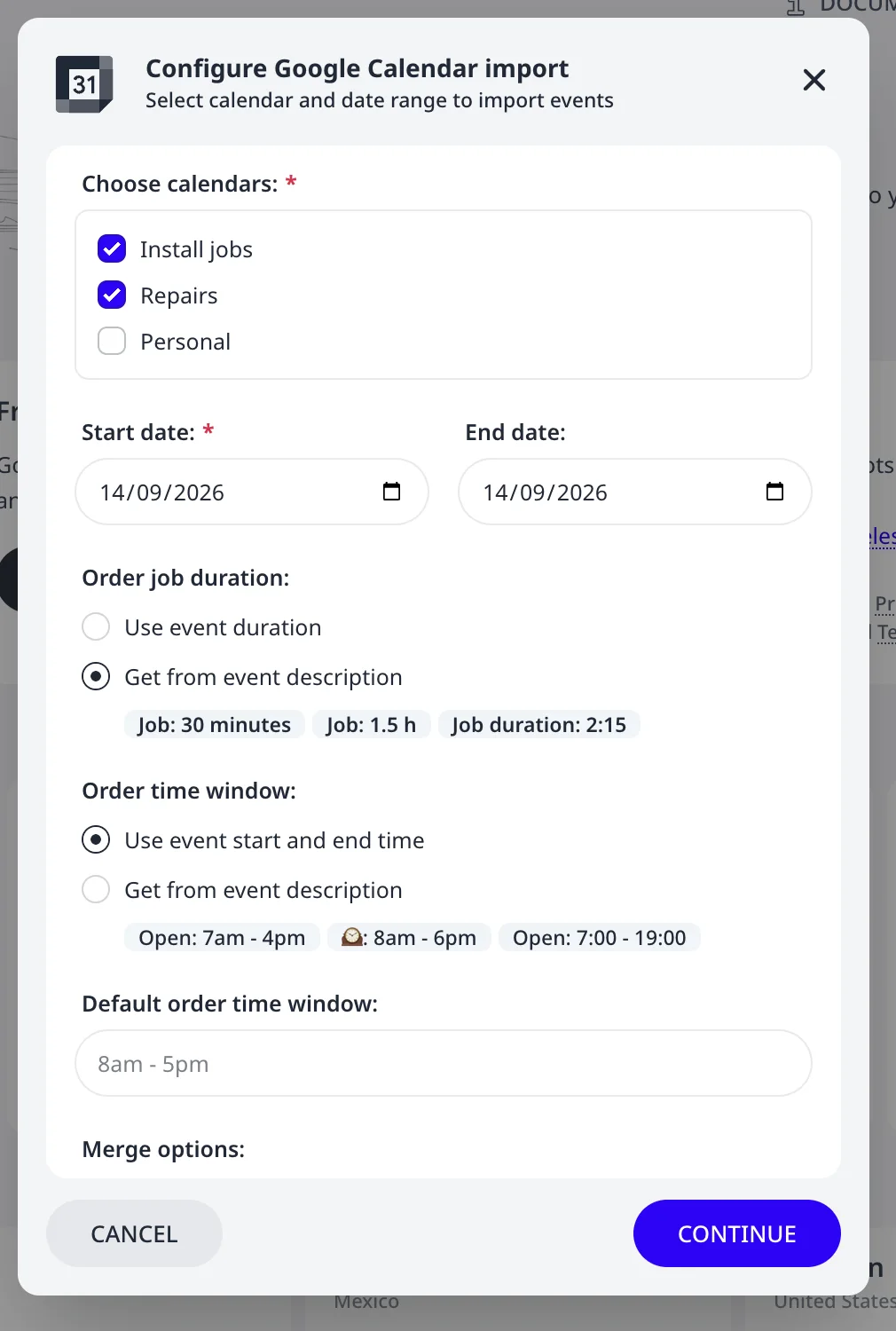
- Escolher calendários: marque os calendários a ler. Os eventos de todos os calendários marcados são importados em conjunto.
- Data de início e Data de fim: os dias a importar. Um dia constrói um plano diário; um intervalo importa todos os eventos nele contidos.
- Escolha como a duração do trabalho e a janela de horário são especificadas. As duas opções de cada uma são descritas a seguir.
- Prima Continuar.
Duração do trabalho
Duração do trabalho do pedido decide quanto tempo o motorista permanece no local:
- Usar a duração do evento: o tempo no local é igual à duração do evento. Escolha esta opção quando os eventos têm a mesma duração da própria visita, por exemplo uma limpeza de 45 minutos.
- Obter da descrição do evento: o tempo no local pode ser especificado
na descrição do evento, com uma linha como
Job: 30 minutes,Job: 1.5 houJob duration: 2:15. Escolha esta opção quando o evento ocupa toda a janela de chegada. Um evento10:00 - 13:00comJob: 30 minutessignifica "chegar entre as 10 e as 13, permanecer 30 minutos", o que permite à otimização planear várias visitas dentro de janelas sobrepostas.
Janelas de horário
Janela de horário do pedido decide quando o motorista pode chegar:
- Usar a hora de início e de fim do evento: os horários do próprio evento são usados como janela. Esta é a predefinição e adequa-se a calendários em que cada evento marca uma janela de chegada acordada.
- Obter da descrição do evento: a janela pode ser especificada na
descrição do evento, com uma linha como
Open: 7am - 4pm,Opening hours: 8am - 6pmouOpen: 7:00 - 19:00. Os eventos sem essa linha recebem a Janela de horário predefinida do pedido da caixa de diálogo (8am - 5pm, salvo se a alterar).
Opções de junção
Por predefinição, cada importação inicia um novo plano. Em alternativa, pode adicionar os pedidos importados ao plano aberto: marque Acrescentar dados importados ao plano atual. Ao acrescentar, um plano pode reunir pedidos de várias importações antes de uma única otimização:
- Vários calendários, uma execução: pode marcar mais do que um calendário na caixa de diálogo; os respetivos eventos são importados em conjunto, sem necessidade de acrescentar.
- Vários intervalos de datas: pode executar a importação novamente com outra data de início e de fim, com a opção de acrescentar marcada. Os eventos dos novos dias juntam-se ao mesmo plano.
- Opções diferentes por calendário: pode executar a importação uma vez por calendário, com a opção de acrescentar marcada e opções diferentes em cada execução. Uma execução pode usar os horários dos eventos como janelas enquanto outra os lê das descrições.
Acrescentar segue três regras:
- Um pedido cujo id já existe no plano é ignorado. O pedido existente é mantido e o relatório lista cada pedido ignorado. Repetir a mesma importação depois de surgirem novos eventos no calendário adiciona, portanto, apenas os novos eventos.
- Um endereço que o plano já tem é reutilizado, não duplicado.
- Os seus veículos existentes são mantidos. O veículo predefinido só é criado quando o plano não tem nenhum.
Depois do último acréscimo, prima Otimizar uma vez: todos os pedidos reunidos são planeados em conjunto.
O relatório de revisão
A importação termina num relatório. Nada é alterado até o aceitar.
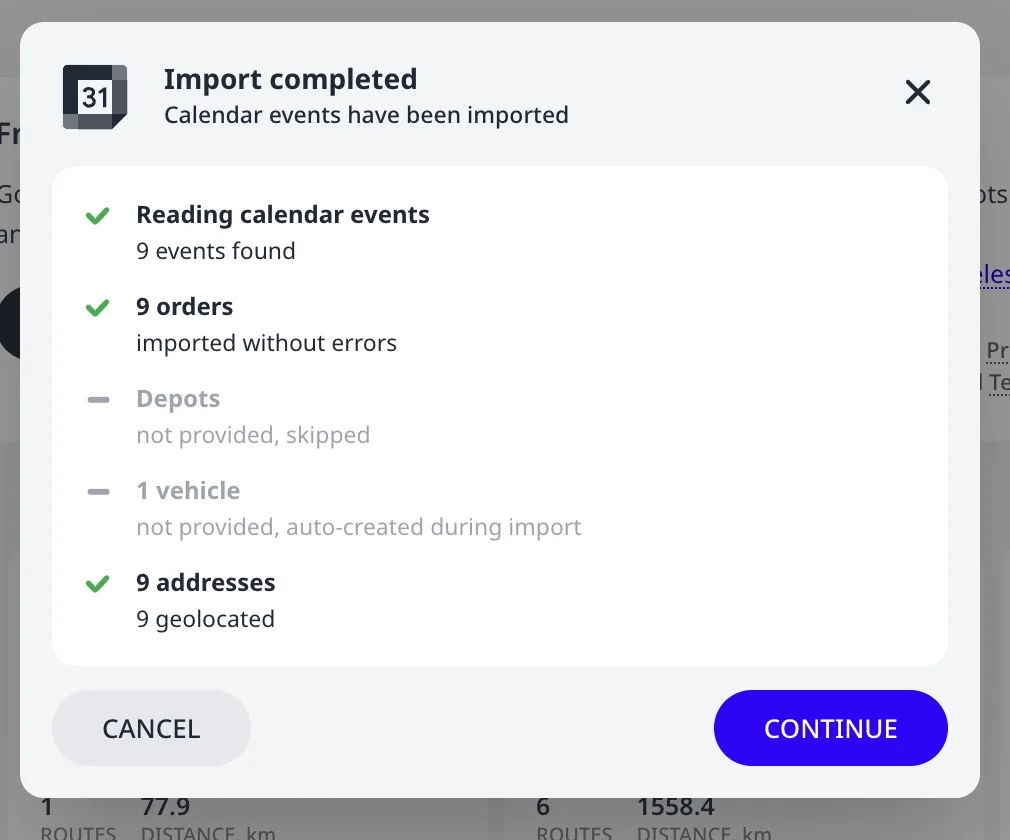
- Pedidos: um por evento importado, com os eventos ignorados contabilizados.
- Endereços: quantas localizações foram geolocalizadas. Um pedido cuja localização não foi geolocalizada apresenta um distintivo NÃO GEOLOCALIZADO na página Pedidos: consulte Corrigir endereços não reconhecidos ou mal localizados.
- Depósitos nunca são fornecidos por um calendário. Adicione depois um local de partida na página Depósitos se a sua rota partir de um local fixo.
- Veículos: um veículo predefinido é criado automaticamente, uma vez que um calendário não tem frota. Ajuste-o na página Frota.
Continuar aceita a importação num novo plano com o nome Calendar mais o intervalo de datas, por exemplo "Calendar 2026-09-14". Com a opção acrescentar marcada, os pedidos juntam-se ao plano aberto. Cancelar descarta a importação.
De eventos a rotas
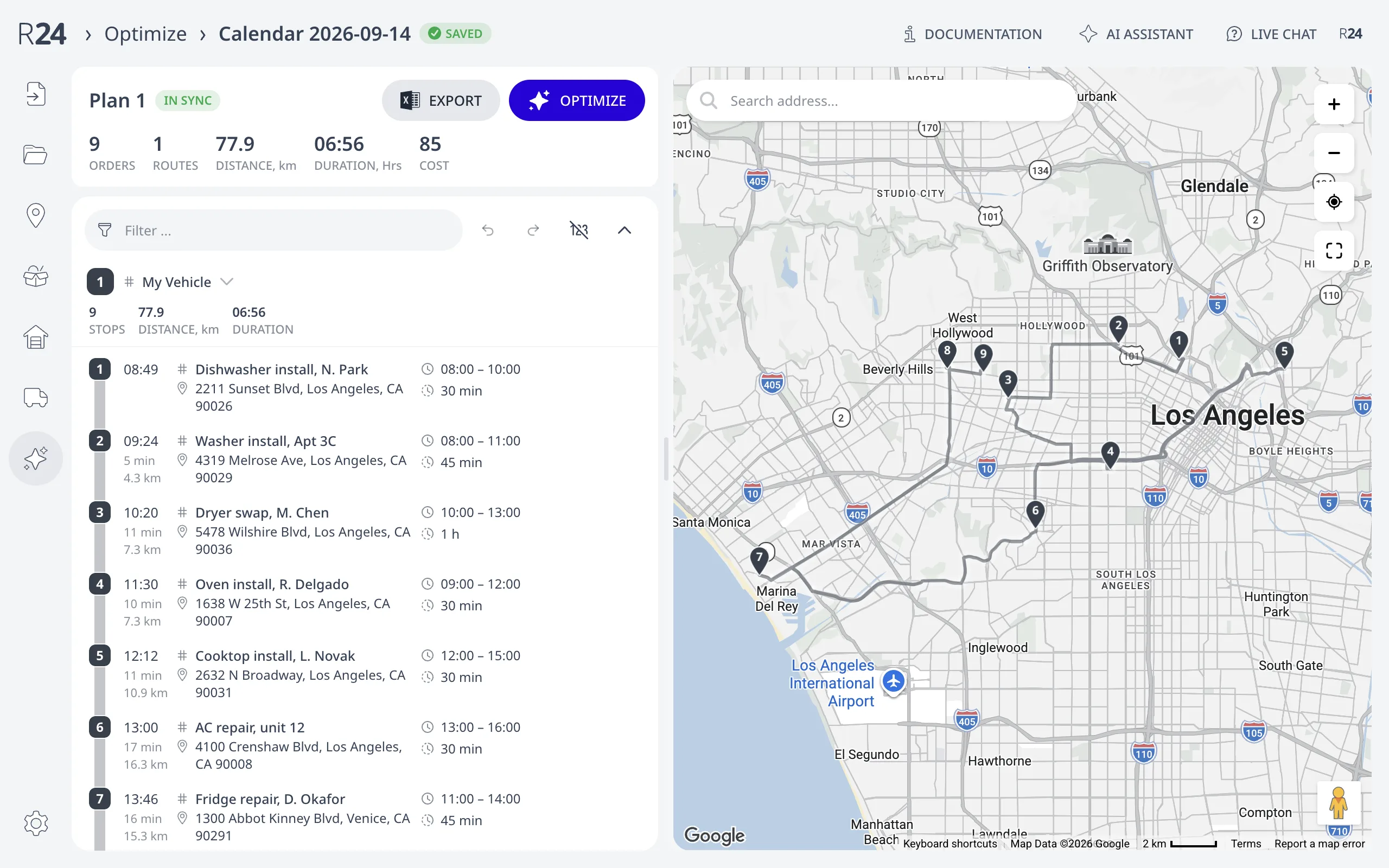
Prima Otimizar na página de otimização. A janela de horário e o tempo de serviço de cada pedido importado restringem a otimização, pelo que cada chegada é planeada dentro da janela do respetivo evento:
Próximo passo
As janelas de horário, o tempo de serviço e os restantes campos por pedido que a importação preenche são descritos em Janelas de horário, tempo de serviço, prioridade e carga.
FAQ
Como importo eventos do Google Calendar™ para o Routing24?
Na página Início, prima Importar calendário no cartão Do Google Calendar™. Aprove o acesso só de leitura ao calendário na janela do Google, escolha um ou mais calendários e um intervalo de datas e prima Continuar. Cada evento com endereço torna-se um pedido e uma caixa de diálogo de revisão apresenta o resultado antes de o plano ser alterado.
Que eventos do calendário são importados como pedidos?
Apenas eventos com localização. O título do evento torna-se o id do pedido, a localização torna-se o endereço e é geolocalizada automaticamente, e a data e os horários do evento tornam-se a janela de horário do pedido. Eventos sem localização são ignorados, pelo que um calendário pode misturar visitas com outros compromissos em segurança.
Como defino a duração do trabalho para eventos de calendário importados?
De duas formas. Usar a duração do evento torna o tempo no local igual à duração do próprio evento. Obter da descrição do evento lê uma linha como "Job: 30 minutes", "Job: 1.5 h" ou "Job duration: 2:15" da descrição do evento, o que mantém janelas de chegada longas separadas de trabalhos curtos.
O Routing24 pode ler janelas de horário da descrição do evento?
Sim. Escolha Obter da descrição do evento em Janela de horário do pedido e adicione uma linha como "Open: 7am - 4pm" ou "Open: 7:00 - 19:00" ao evento. Eventos sem essa linha recebem a Janela de horário predefinida do pedido da caixa de diálogo, que é "8am - 5pm", salvo se a alterar.
A importação do calendário substitui o meu plano atual?
Por predefinição, a importação inicia um novo plano com o nome Calendar mais o intervalo de datas e cria um veículo predefinido, uma vez que um calendário não tem veículos. Marque Acrescentar dados importados ao plano atual para juntar os eventos ao plano aberto; ao acrescentar, os seus veículos existentes são mantidos em vez de ser criado outro.