Cole uma lista de endereços
Por Nathan ColeAtualizado
O widget Importar de lista de endereços na página Pedidos converte uma lista simples de endereços, um endereço por linha, em pedidos. Ele geocodifica cada linha, lista as linhas que não consegue localizar e os endereços localizados longe dos demais, e cria um pedido por linha. Em um plano sem depósito ou veículos, também pergunta onde as rotas começam e terminam e configura os veículos. O widget destina-se a entradas compostas apenas por endereços. Cargas e janelas de horário são importadas de uma planilha, que as preserva.
Abra o widget
Na página Pedidos, pressione Importar, o botão ao lado de Novo pedido acima da lista de pedidos. O widget abre acima da lista. Na página inicial, Colar endereços inicia um novo plano e abre o mesmo widget na página Pedidos dele.
Os pedidos importados pelo widget são acrescentados à lista de pedidos existente no plano aberto. Uma linha para a qual o plano já tem um pedido ou um depósito nesse endereço não cria pedido.
Etapa 1: Cole os endereços
Cole os endereços no widget, um endereço por linha. Um arquivo .txt,
.csv ou .xlsx também pode ser solto sobre o widget ou selecionado com
Escolher arquivo, o botão à esquerda de
Continuar. Um arquivo .txt ou .csv é lido linha por
linha. Uma pasta de trabalho no formato do Routing24 abre o
diálogo de revisão da importação
habitual, e qualquer outra planilha é passada ao
assistente, que a importa.
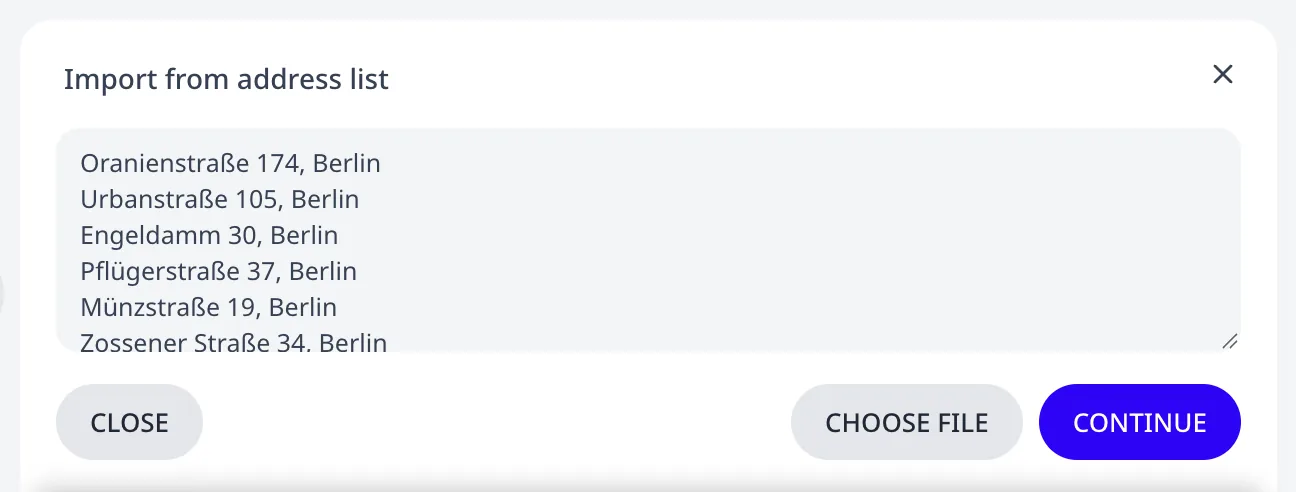
A precisão da geocodificação depende de como cada linha é escrita:
- Um endereço por linha, nada mais na linha.
- Adicione o nome da cidade ou da área.
- Omita nomes e números de apartamento.
Pressione Continuar. O Routing24 geocodifica cada linha.
Etapa 2: Linhas que não puderam ser localizadas
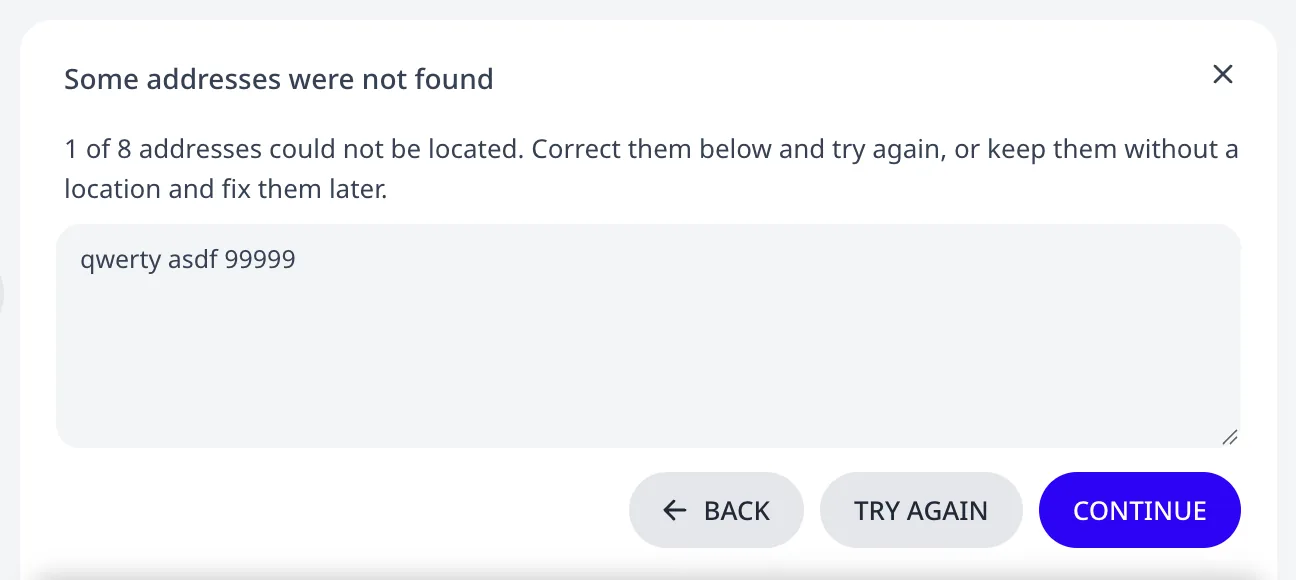
Quando todas as linhas são localizadas, o widget pula esta etapa. Caso contrário, mostra a etapa Alguns endereços não foram encontrados, que lista apenas as linhas com falha, com uma contagem como "1 de 8 endereços não pôde ser localizado". Duas ações estão disponíveis:
- Edite as linhas no lugar e pressione Tentar novamente. Uma linha pode ser repetida quantas vezes for necessário.
- Continuar importa as linhas como pedidos sem posição no mapa. As linhas deles mostram um selo vermelho NÃO GEOLOCALIZADO na página Pedidos. Consulte Corrija endereços não reconhecidos ou mal localizados.
Etapa 3: Endereços longe dos demais
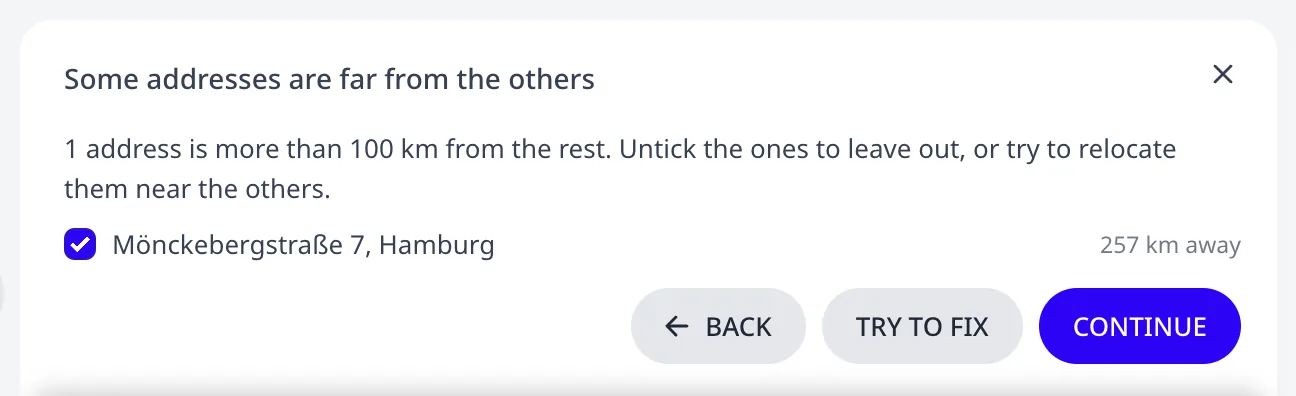
Quando um endereço localizado fica longe do restante da lista, o widget mostra a etapa Alguns endereços estão longe dos demais antes de importar qualquer coisa. Cada endereço listado é mostrado com sua distância em relação aos demais. Um endereço que o geocodificador posicionou na cidade errada também é listado aqui.
- Desmarque um endereço para excluí-lo da importação.
- Tentar ajustar repete a busca dos endereços marcados na área dos outros endereços e informa o número de endereços que reposicionou. Quando nenhum deles pôde ser reposicionado, a linha mostra Nenhum pôde ser reposicionado. com uma cruz vermelha.
- Continuar importa a lista com os endereços marcados em suas localizações atuais. Em um plano sem depósito, a etapa do endereço de origem vem primeiro.
Etapa 4: Escolha o endereço de origem
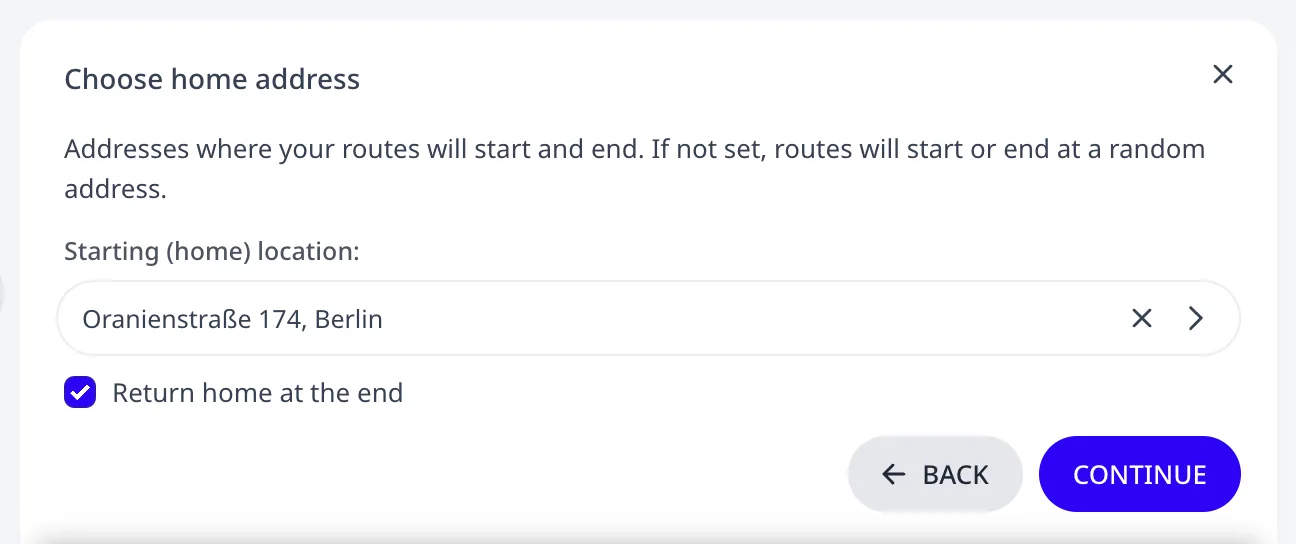
Quando o plano não tem depósito, o widget mostra a etapa Escolher endereço de origem. Local de partida (base): lista as linhas localizadas. A primeira linha está pré-selecionada. Escolha a linha onde as rotas começam, ou limpe o campo para importar todas as linhas como pedidos. Voltar à base no fim está marcado por padrão: as rotas terminam onde começaram. Desmarque-o para mostrar Local de chegada:. Escolha ali uma linha quando as rotas terminam em outro endereço, por exemplo em um segundo armazém. Deixe vazio quando os veículos terminam as rotas no último pedido.
Pressione Continuar. A linha de partida se torna o depósito "Depot 1". Uma linha de chegada diferente se torna "Depot 2". Todas as outras linhas se tornam pedidos. Um plano que já tem depósito pula esta etapa.
Etapa 5: Seus veículos e motoristas
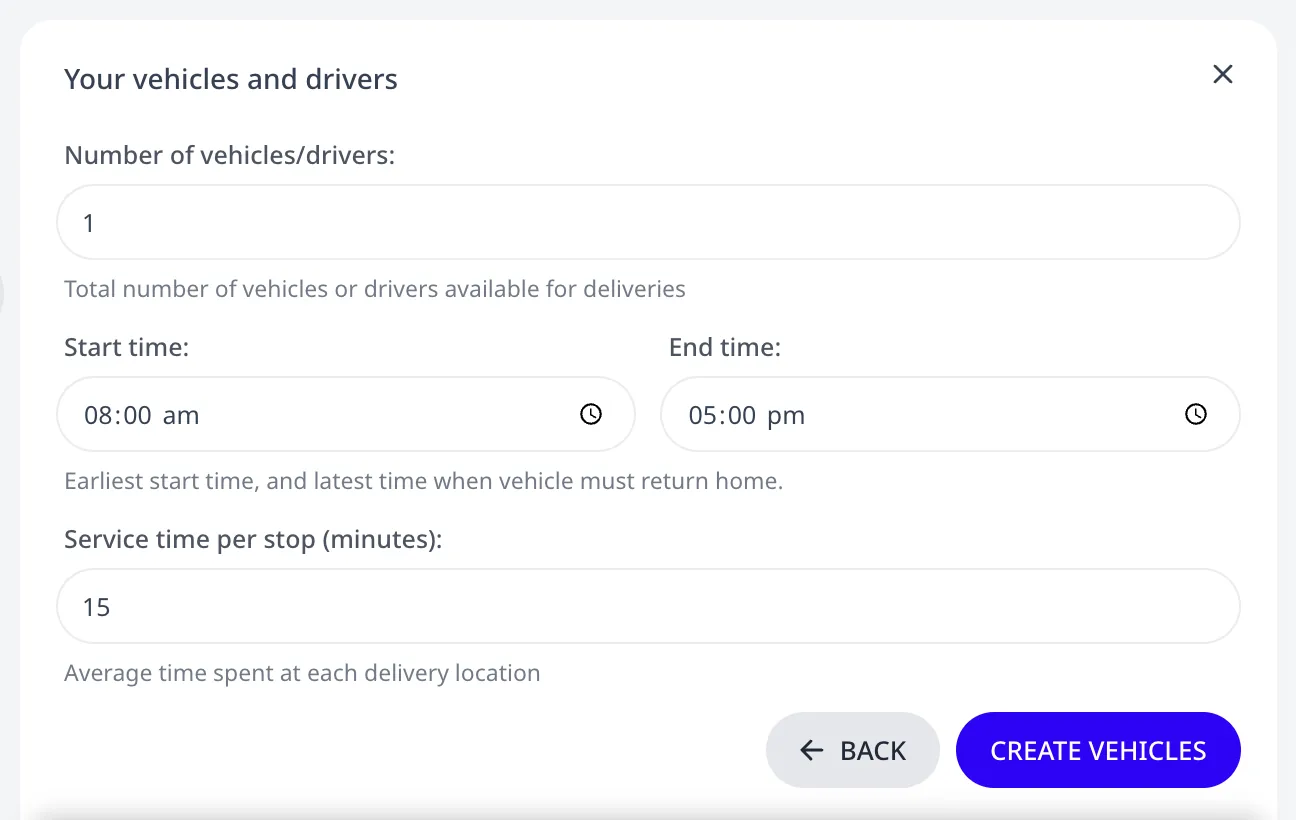
Quando o plano não tem veículos, o widget continua com a etapa Seus veículos e motoristas:
- Número de veículos/motoristas: O número de veículos idênticos. O widget cria uma linha de veículo com essa Quantidade disponível.
- Horário de início: e Horário de fim: O início mais cedo e o horário mais tarde em que um veículo deve estar de volta. Eles se tornam o Horário do turno do veículo. Um horário de fim anterior ao de início, como 22:00 a 04:00, termina no dia seguinte.
- Tempo de serviço por parada (minutos): O tempo gasto em cada parada. Ele se torna a Duração do serviço de cada pedido importado.
Com mais de um veículo, segue a etapa Distribuição do trabalho:
- Limitar paradas por veículo: cada veículo recebe o mesmo número de paradas. Cada pedido recebe uma Entrega de 1, e a Capacidade do veículo é definida como a parte proporcional dos pedidos: 20 pedidos em 4 veículos dão uma capacidade de 5.
- Limitar apenas o horário de trabalho: apenas o horário do turno limita um veículo. O planejador pode atribuir a um veículo a maioria das paradas.
Criar veículos cria os veículos. Eles partem do local de partida da etapa 4 e terminam no local de chegada, ou no último pedido quando nenhum foi definido. Adicione veículos e depósitos descreve as mesmas perguntas na página Frota.
Voltar
Cada etapa após a primeira tem um botão Voltar. Ele retorna à etapa anterior mais recente que ainda tem algo a mostrar: a lista de endereços distantes, as linhas com falha ou o texto colado. Na primeira pergunta sobre veículos, Voltar remove os pedidos e os depósitos que a etapa 4 criou e retorna à etapa 4.
Etapa 6: O resultado
A etapa Pedidos importados lista o que o widget criou, uma linha para cada item:
- Pedidos cujo endereço foi localizado exatamente.
- Pedidos cujo endereço foi posicionado em uma rua ou área, e não no edifício.
- Pedidos sem localização.
- Linhas ignoradas porque o plano já tinha um pedido ou um depósito nesse endereço. Quando todas as linhas são ignoradas, a etapa mostra Nada a importar.
- Veículos, Depósito, Horário de trabalho, Tempo de serviço e, para mais de um veículo, Distribuição do trabalho: as respostas das etapas 4 e 5. A linha Depósito mostra Ida e volta de: com o endereço, ou Início: e Fim: quando são diferentes, ou Sem depósito quando a etapa 4 foi deixada vazia.
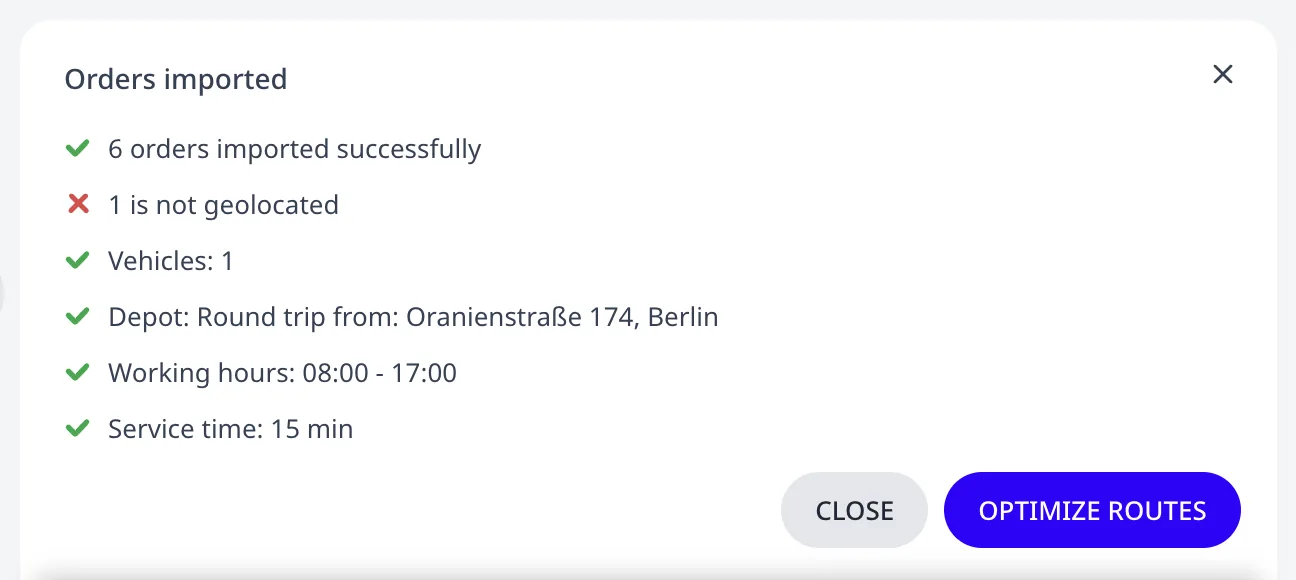
Otimizar rotas abre a página Otimizar e inicia a otimização. Fechar fecha o widget e permanece na página Pedidos. Quando o widget não criou nenhum pedido, o botão indica a próxima etapa: Depósitos, Ir para Frota ou Ir para Otimizar.
Cada linha agora é um pedido na lista, com o endereço e o tempo de serviço da etapa 5 como únicas propriedades. Janelas de horário e cargas são definidas nos pedidos depois ou importadas de uma planilha. Janelas de horário, tempo de serviço, prioridade e carga cobre os detalhes por pedido.
Após a importação
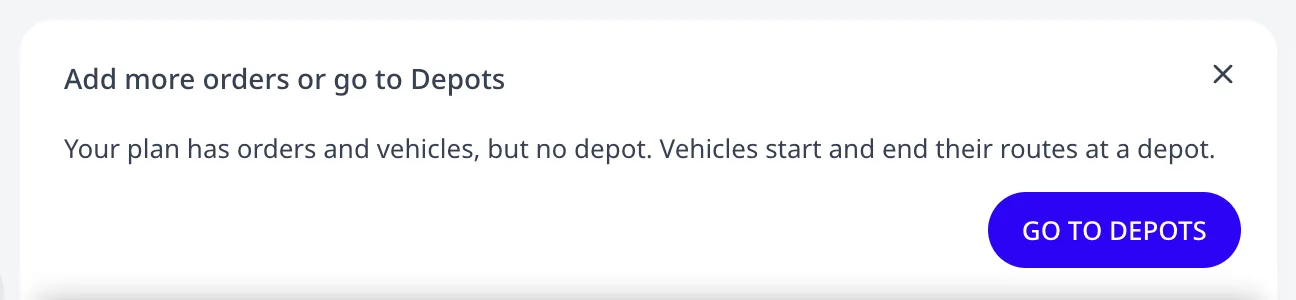
Quando a etapa 4 foi deixada vazia, o cartão acima da lista mostra Adicione mais pedidos ou vá para Depósitos. Pressione Depósitos. A página Depósitos abre com o cartão Adicionar um depósito. Novo depósito acima da lista de depósitos abre o editor de depósito. Adicione veículos e depósitos descreve o editor de depósito e a configuração dos veículos.
Próxima etapa
Planeje sua primeira rota em 5 minutos descreve o fluxo completo com um plano de exemplo pronto.
FAQ
Onde colo uma lista de endereços?
Na página Pedidos, pressione o botão Importar ao lado de Adicionar pedido. O widget Importar de lista de endereços abre acima da lista de pedidos. Cole os endereços, um por linha, e pressione Continuar. Colar lista de endereços na página inicial abre o widget em um novo plano. Um arquivo também pode ser solto sobre o widget ou selecionado com Escolher arquivo.
O que acontece com os endereços que não podem ser localizados?
O widget mostra a etapa Alguns endereços não foram encontrados, que lista apenas as linhas com falha, com uma contagem como 1 de 8. Uma linha pode ser editada no lugar e repetida com Tentar novamente. Continuar importa as linhas restantes como pedidos marcados NÃO GEOLOCALIZADO, para corrigir depois na página Pedidos.
A importação cria um depósito e veículos?
Sim, quando o plano não tem nenhum. Depois que as linhas localizadas são verificadas, a etapa Escolher endereço de origem as oferece como local de partida, com a primeira pré-selecionada, e um local de chegada opcional. Limpe o campo para importar apenas pedidos. Um plano sem veículos responde então às perguntas de Seus veículos e motoristas. Um plano com depósito e veículos pula as duas etapas.
O que significam as linhas da etapa Pedidos importados?
A etapa lista contagens separadas de pedidos. Pedidos importados com sucesso foram localizados exatamente. Sem correspondência exata de endereço foram posicionados em uma rua ou área. Não geolocalizados foram mantidos sem localização. Já no plano, ignorados são linhas com um pedido ou depósito existente. Veículos, Depósito, Horário de trabalho e Tempo de serviço repetem as respostas da configuração.