Importar do Excel ou CSV
Por Nathan ColeAtualizado
O Routing24 importa pedidos, depósitos e veículos de um único arquivo XLSX, XLS ou CSV. As colunas correspondem pelo nome do cabeçalho, em qualquer ordem, com aliases aceitos. Toda importação termina em uma caixa de diálogo de revisão que lista o que foi encontrado, o que foi ignorado e por quê. O plano só muda quando você aceita. Reimporte um arquivo atualizado sempre que os dados mudarem.
Esta página cobre os formatos e planilhas aceitos, as formas de importar, a caixa de diálogo de revisão e o ciclo de exportação e reimportação.
Formatos de arquivo e planilhas
O Routing24 lê arquivos XLSX, XLS e CSV. Uma pasta de trabalho do Excel pode conter até três planilhas de dados, cada uma opcional:
| Planilha | Contém |
|---|---|
| Pedidos | Uma linha por pedido: ID, endereço e quaisquer detalhes por pedido |
| Depósitos | Locais de partida e recarga |
| Veículos | Tipos de veículo: capacidade, turnos, custos |
O Routing24 ignora qualquer planilha que você não incluir. Ele identifica os cabeçalhos das colunas pelo nome, em qualquer ordem. A maioria das colunas tem aliases aceitos: a lista completa está na referência de colunas da planilha.
Um arquivo que não segue o modelo ainda é importado, com menos colunas reconhecidas. Um CSV, ou uma pasta de trabalho cujas planilhas não usam os nomes acima, recorre a uma importação simples: o Routing24 procura uma coluna de ID e uma coluna de endereço na primeira planilha, cria um pedido por linha, cria automaticamente um veículo padrão e ignora as demais colunas (janelas de horário, cargas). Quando o arquivo contém detalhes por pedido, nomeie a planilha Pedidos.
Baixar modelo, no menu ⋯ de qualquer página de edição, baixa a planilha daquela entidade com os cabeçalhos corretos, uma linha de exemplo e uma planilha de Documentação explicando suas colunas. Baixar modelo na página inicial baixa um plano de exemplo completo como pasta de trabalho. Sua planilha de Documentação cobre todas as colunas.
Formas de importar
- Página inicial: pressione Importar arquivo Excel para iniciar um plano a partir de um arquivo.
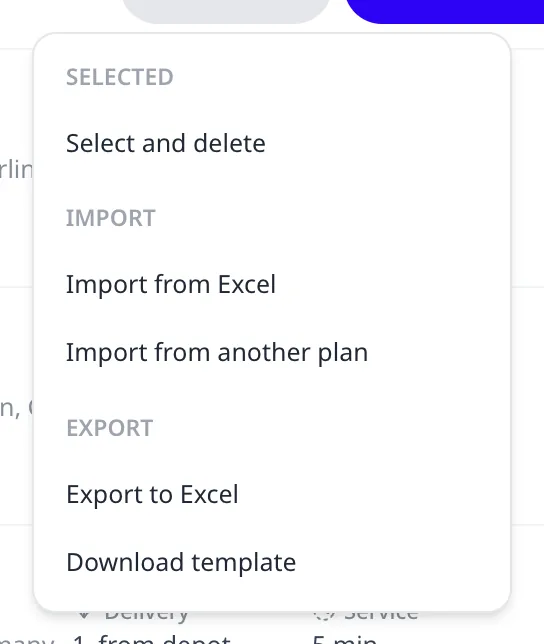
- Qualquer página de edição (Pedidos, Depósitos, Frota): abra o menu ⋯ e escolha Importar do Excel. Isso importa no plano atual, mesclando com o que já está lá.
- ⋯ > Importar de outro plano copia pedidos, depósitos ou veículos diretamente de um dos seus planos salvos, sem envolver arquivo. Um uso típico é reutilizar uma frota em planos diários.
A caixa de diálogo de revisão
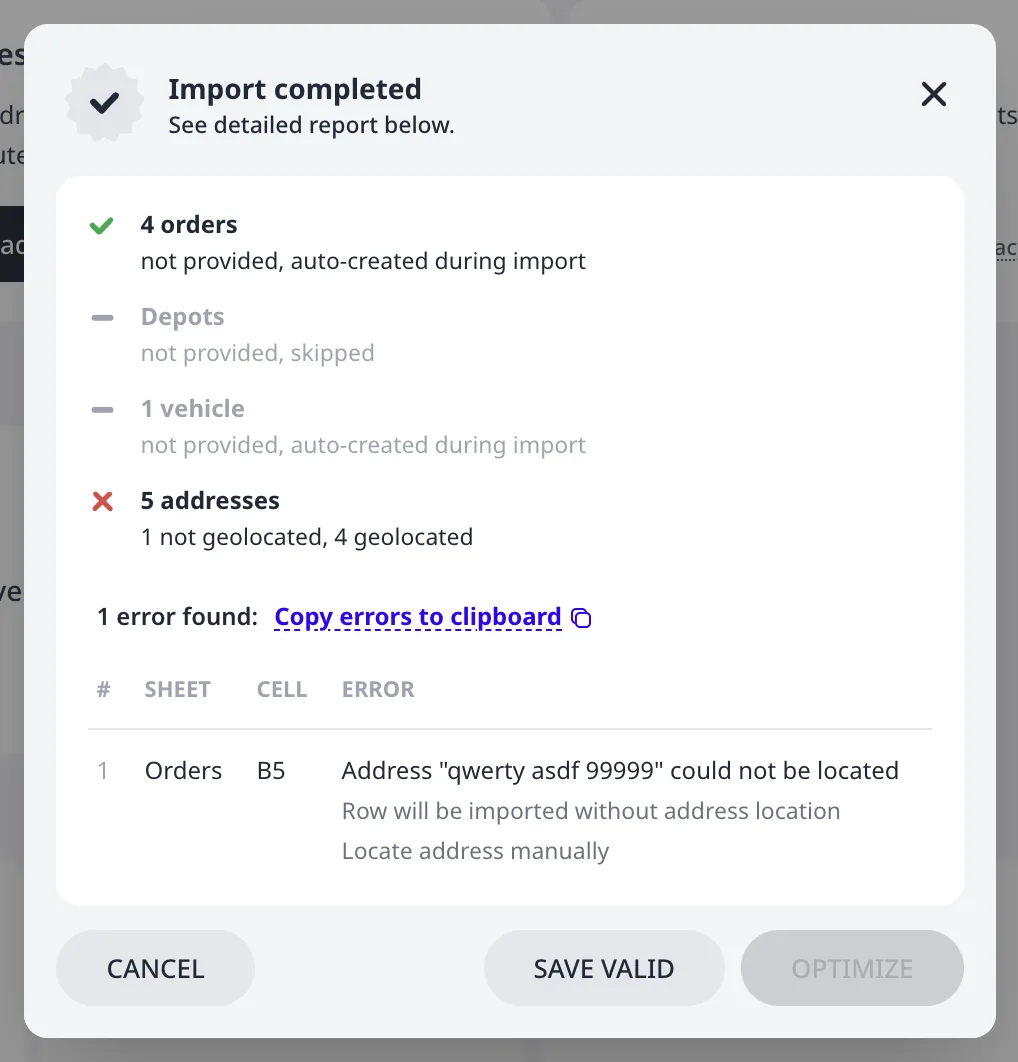
Toda importação termina em uma caixa de diálogo de revisão. Nada é importado até você aceitá-la. A caixa de diálogo informa cada seção, por exemplo "24 pedidos, importados sem erros" ou "não fornecido, ignorado", e a contagem de endereços geolocalizados versus não geolocalizados.
Quando há linhas com problemas, uma tabela de erros lista cada um com seu #, PLANILHA, CÉLULA e ERRO. Cada erro também indica sua consequência:
- A planilha será ignorada: a planilha é inutilizável (por exemplo, falta uma coluna obrigatória). Nada dela é importado.
- A linha será ignorada: a linha é inválida e não é importada. O restante da planilha ainda é.
- "A linha será importada sem localização do endereço": a linha é importada, mas seu endereço ainda não tem localização. Sua linha mostra um selo NÃO GEOLOCALIZADO na página Pedidos ou Depósitos: veja Corrigir endereços não reconhecidos ou mal localizados.
Copiar erros para a área de transferência copia a tabela.
Em seguida, escolha:
- Continuar aceita a importação. Quando existem erros junto com dados válidos, o botão passa a mostrar Salvar válidos: ele importa as linhas válidas e descarta o restante.
- Otimizar aceita a importação e inicia a otimização imediatamente. Ele permanece desativado enquanto houver qualquer erro.
- Cancelar descarta toda a importação, deixando o plano intocado.
Exportação e reimportação
O mesmo menu ⋯ também exporta:
- Exportar para Excel baixa a lista atual (apenas aquela planilha) como um arquivo .xlsx.
- Baixar modelo baixa uma planilha com os cabeçalhos corretos para aquela entidade, com uma linha de exemplo e uma planilha de Documentação.
Um arquivo exportado é reimportado sem problemas: para fazer alterações em massa, exporte, edite no Excel e reimporte. O plano de rotas em si, com rotas e ETAs, é exportado separadamente: veja Exportar rotas para o Excel.
Próximo passo
A referência de colunas da planilha documenta cada coluna reconhecida com aliases e exemplos.
FAQ
Quais formatos de arquivo o Routing24 importa?
O Routing24 importa XLSX, XLS e CSV. Uma pasta de trabalho pode conter até quatro planilhas chamadas Pedidos, Depósitos, Veículos e Endereços, cada uma opcional. Um CSV, ou uma pasta de trabalho sem esses nomes de planilha, recorre a uma importação simples que lê uma coluna Id e uma coluna de endereço da primeira planilha e cria um pedido por linha com um veículo padrão.
Os cabeçalhos das minhas colunas precisam corresponder exatamente ao modelo?
Não. O Routing24 identifica uma coluna pelo texto do cabeçalho, em qualquer posição, e a maioria das colunas aceita aliases. Entrega e Quantidade são importadas como a carga de entrega. Id e Código são importados como o id. Colunas não reconhecidas são ignoradas. Apenas Id e Endereço são obrigatórios em uma linha de pedido. Baixar modelo, no menu Mais, baixa os cabeçalhos esperados.
O que a caixa de diálogo de revisão faz?
Ela informa cada seção antes que o plano mude, por exemplo, 24 pedidos importados sem erros. Ela também lista cada linha com problema, com sua planilha, célula e consequência. Continuar aceita uma importação sem erros. O botão Salvar válidos importa as linhas válidas e descarta o restante. Otimizar aceita e inicia uma otimização, mas permanece desativado enquanto houver erros. Cancelar descarta a importação.
Posso reimportar um arquivo que exportei do Routing24?
Sim. Uma lista exportada é reimportada coluna por coluna. Para fazer alterações em massa, exporte a lista de Pedidos com Mais, depois Exportar para Excel, edite-a no Excel e importe-a de volta com Mais, depois Importar do Excel. Importar em um plano aberto mescla com o que já está lá. A pasta de trabalho do plano de rotas, com rotas e ETAs, é uma exportação separada.