Planeje sua primeira rota em 5 minutos
Por Nathan ColeAtualizado
Este passo a passo usa um pequeno plano pronto: uma van de padaria entregando em oito cafés em Berlim, Alemanha. Não exige conta nem download de dados.
Cada etapa deste guia funciona com seus próprios dados. Você pode configurar endereços reais em vez disso. O que é o Routing24? é uma visão geral do que o app faz.
Etapa 1: Comece com seus pedidos
Navegue até o app. A página inicial oferece quatro opções para iniciar um plano:
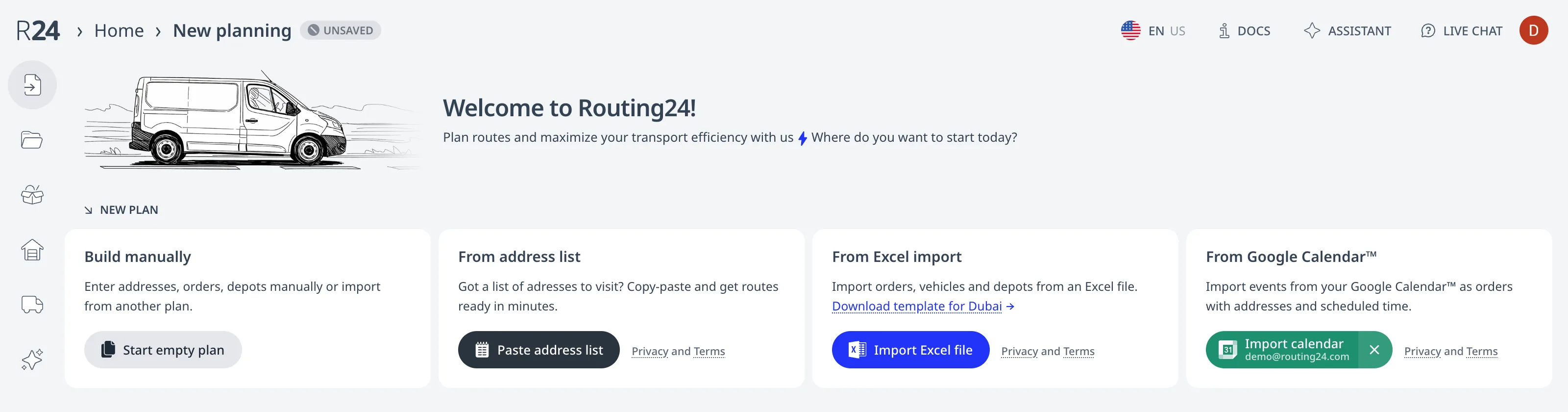
- Criar plano vazio para adicionar pedidos um de cada vez por endereço.
- Colar endereços para geocodificação e validação em lote, um endereço por linha. Colar uma lista de endereços descreve o assistente de importação etapa por etapa.
- Importar arquivo Excel para definir qualquer restrição e regra suportada a partir de um arquivo de planilha estruturado.
- Importar agenda para importar eventos do Google Calendar™ como pedidos.
Para este tutorial, pressione ABRIR NO APP no cartão de exemplo acima. Isso importa os dados do tutorial e mostra as estatísticas de importação.
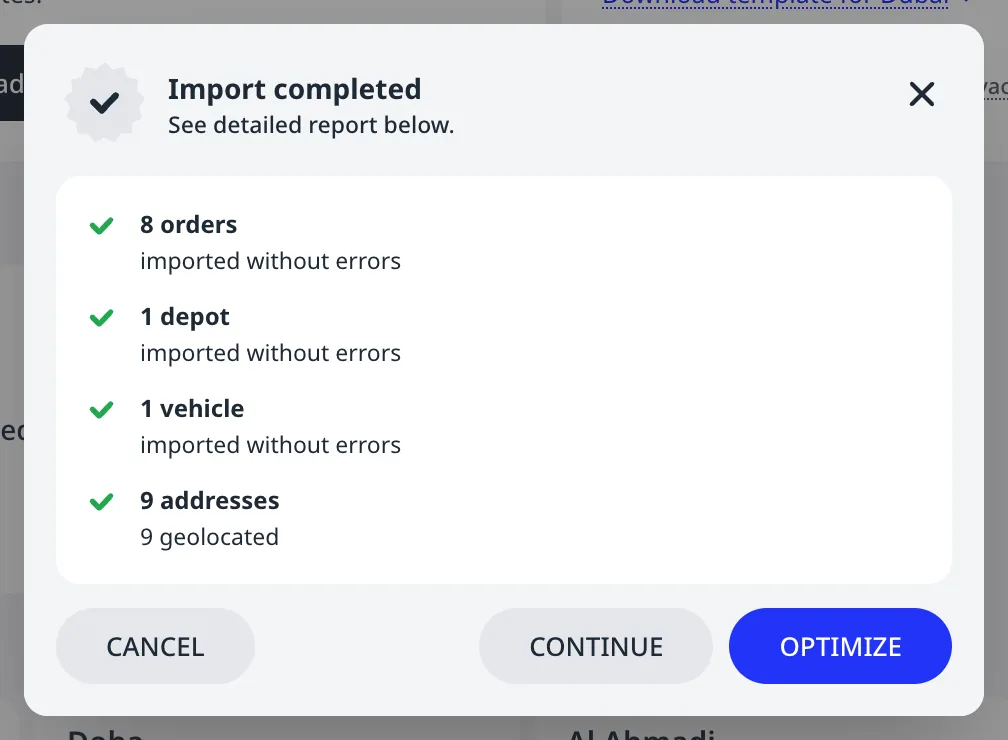
Toda importação manual termina neste diálogo de revisão. Ele informa o que a importação encontrou, o que foi ignorado e se cada endereço foi resolvido para uma localização no mapa.
Pressione Continuar para aceitar a importação e revisar os dados manualmente, ou Otimizar para iniciar a otimização de rotas imediatamente. As etapas abaixo seguem Continuar.
Etapa 2: Revise os pedidos
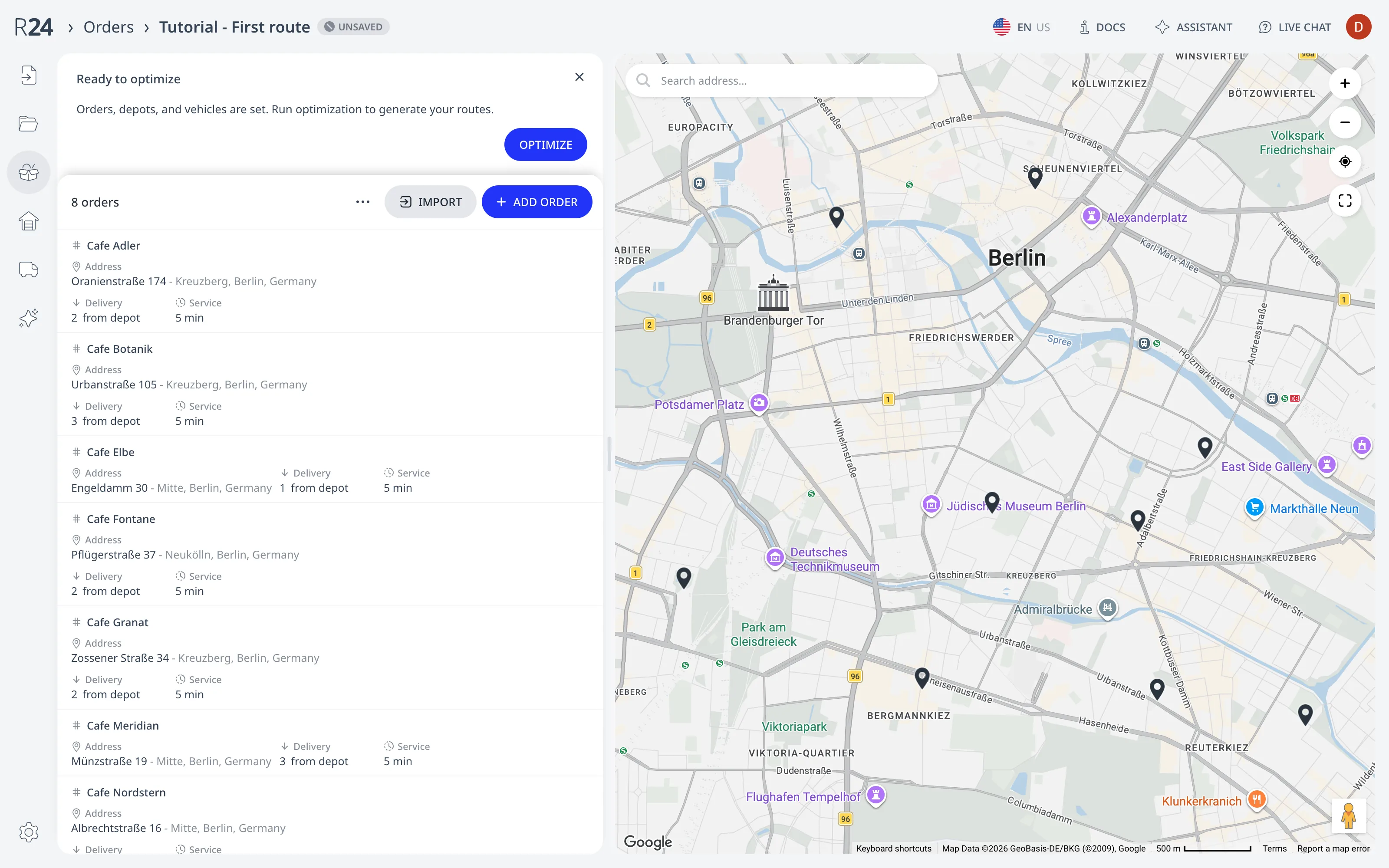
Abra Pedidos no menu à esquerda (veja a captura de tela abaixo). Cada linha é um pedido: um ID, um endereço e suas regras. Cada café tem uma carga de entrega, carregada no depósito, e um tempo de Serviço de cinco minutos por entrega. O mapa mostra cada pedido como um marcador clicável.
Clique em qualquer endereço da lista. Você verá o pedido selecionado na lista e no mapa ao mesmo tempo. Clicar no marcador no mapa seleciona o pedido na lista da mesma forma.
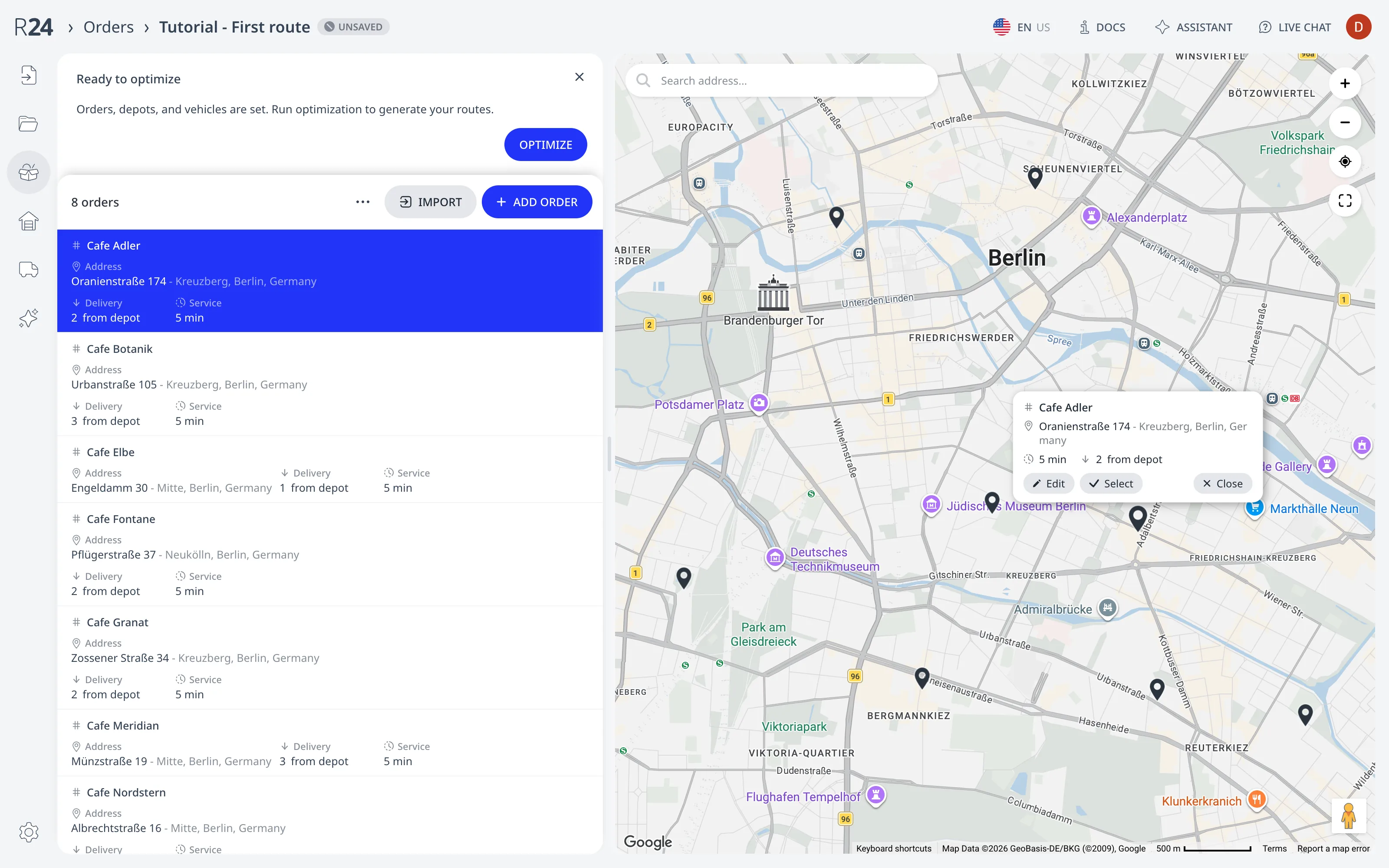
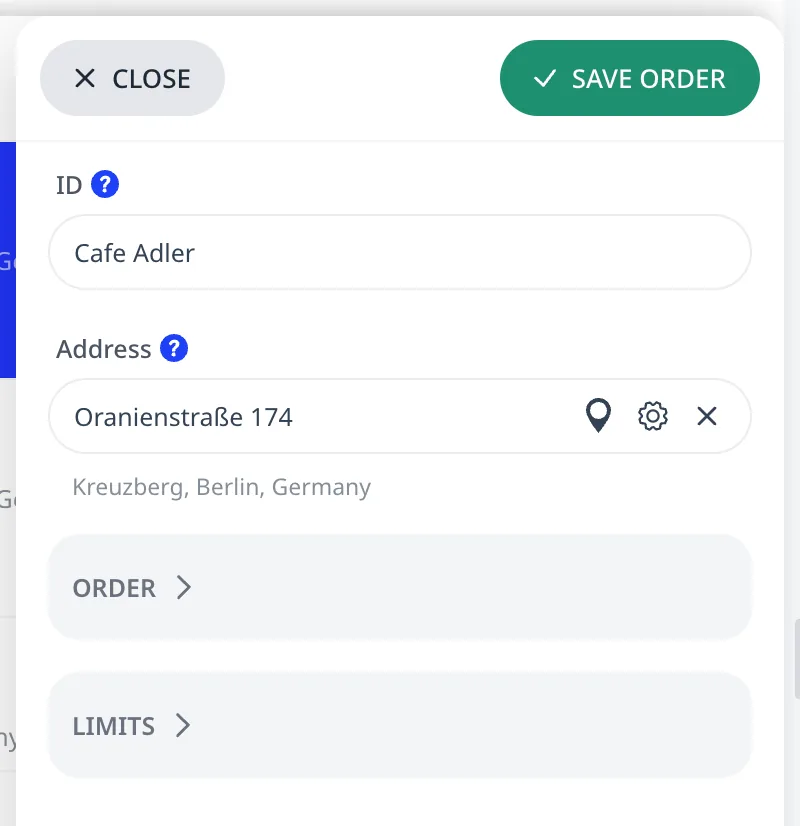
Pressione Editar para alterar um pedido, ou Novo pedido para criar um.
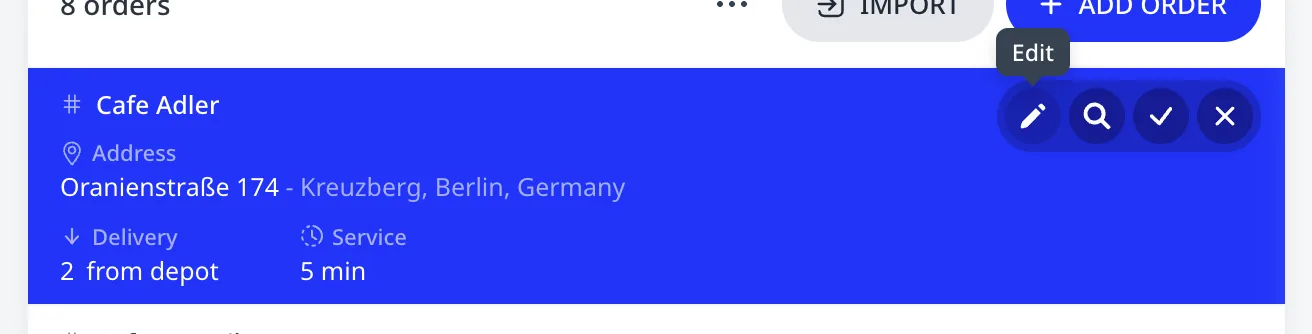
Endereços sozinhos são suficientes para construir uma rota. Você pode adicionar outras propriedades do pedido, como quantidade de carga e janelas de horário, depois.
Etapa 3: Verifique a frota
Abra Frota. O exemplo tem uma van: capacidade de 20, um turno das 08:00 às 16:00 e custos definidos no veículo. A página Depósitos lista a padaria, o endereço de onde a van sai e para onde retorna. Adicionar veículos e depósitos descreve cada campo de ambos os editores.
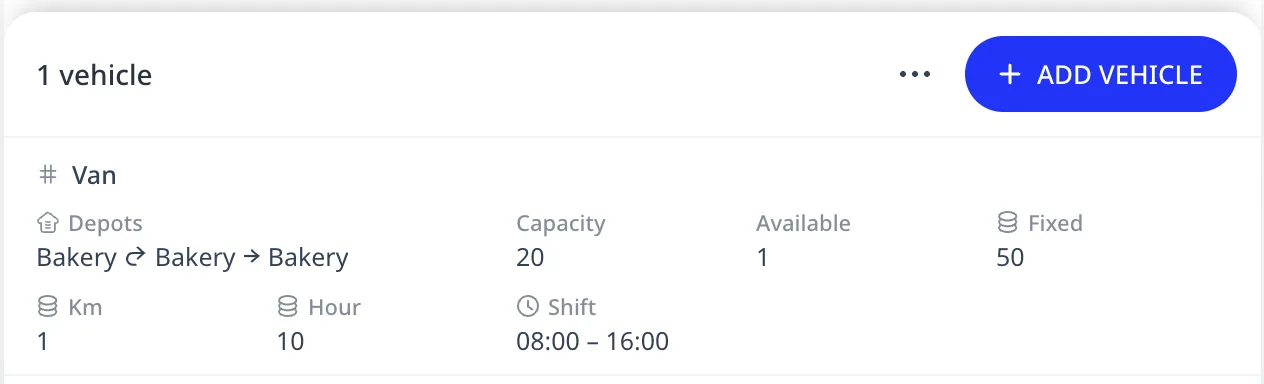
O otimizador planeja cada rota como uma viagem de ida e volta que começa e termina no depósito. Um veículo que precisa de carga adicional no meio da rota pode recarregar no depósito e continuar com mais entregas. Defina o depósito como o endereço de onde seus motoristas saem. O otimizador minimiza a distância de cada rota a partir daí.
Etapa 4: Otimize
Abra a página Otimizar no menu à esquerda e pressione o botão Otimizar. A otimização é executada por vários segundos. Você verá o progresso da otimização no contador TEMPO RESTANTE.
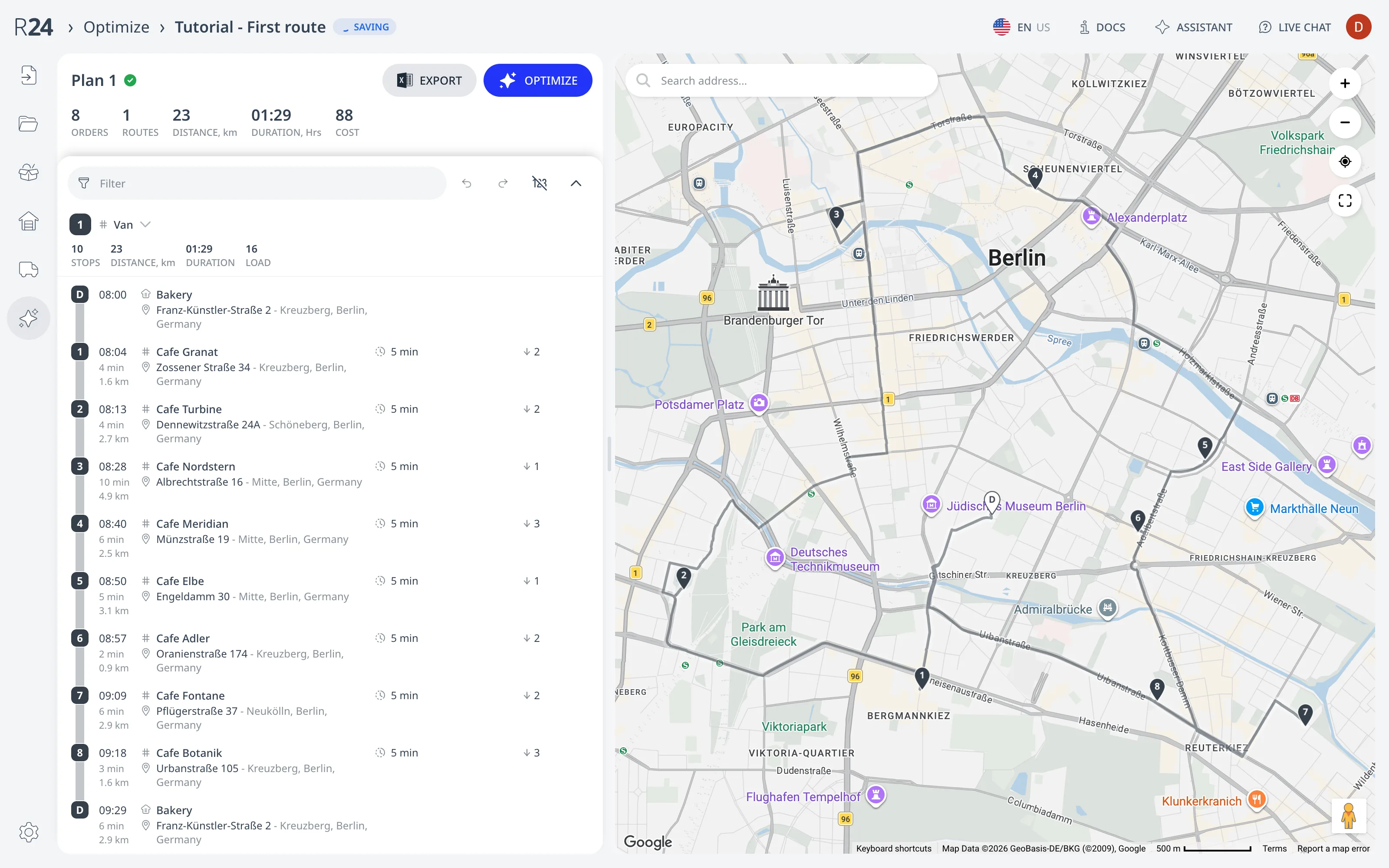
O resultado da otimização aparece em três níveis:
- A faixa de cabeçalho totaliza o plano: pedidos, rotas, distância, duração e custo.
- Cada cartão de rota mostra seu veículo com estatísticas por rota: paradas, distância, duração e carga.
- Cada linha de parada tem um ETA, o tempo e a distância de deslocamento desde a parada anterior, o tempo de serviço e a carga que entrega.
O mapa renderiza a rota na ordem de visita, começando no depósito, passando por cada parada e retornando ao depósito.
Etapa 5: Ajuste e execute novamente
Você ainda pode editar as sequências das rotas após otimizar:
- Arraste uma parada para outra posição na mesma rota ou para outra rota. Solte-a em Solte aqui para desatribuir para removê-la das rotas.
- Um pedido que não pode ser atendido aparece em uma seção vermelha Não atribuídos. A seção lista o motivo da falha e uma sugestão de onde o pedido se encaixaria melhor.
- Desfazer e Refazer revertem e reaplicam edições recentes.
- Pressione Otimizar novamente. Isso inicia a otimização do zero. Quaisquer alterações manuais feitas são perdidas.
Para a lista completa de operações de edição manual, consulte Editar rotas manualmente.
Etapa 6: Exporte ou compartilhe
- Exportar (ao lado de Otimizar) baixa o plano inteiro como uma pasta de trabalho do Excel: paradas ordenadas com ETAs, estatísticas por rota e links do Google Maps™ por parada. Disponível em todos os níveis.
- Compartilhar rota (em cada cartão de rota) gera um link único que abre a visualização móvel do motorista com navegação de rota passo a passo. O compartilhamento de rotas faz parte do plano Starter. O nível gratuito permite um número limitado de compartilhamentos.
O Routing24 salva os planos automaticamente enquanto você trabalha. Este plano de exemplo é salvo no seu navegador até você entrar na conta, quando é transferido para a sua conta. Consulte Contas, salvamento e compartilhamento.
Próxima etapa
Siga a sequência padrão: importe os pedidos, revise os dados, execute o otimizador, ajuste as rotas e despache. Depois adicione suas regras operacionais: janelas de horário e tempos de serviço para que os ETAs correspondam à realidade, capacidade do veículo e carga por pedido para que as rotas permaneçam dentro da capacidade, e turnos para que as rotas caibam em um dia de trabalho real. Comece com Janelas de horário, tempo de serviço, prioridade e carga e Veículos e restrições.
FAQ
Preciso de uma conta para planejar minha primeira rota?
Não. O passo a passo usa um plano de exemplo pronto, uma van de padaria entregando em oito cafés em Berlim, e não exige conta nem download de dados. Pressione ABRIR NO APP no cartão de exemplo, revise a importação e otimize. Otimizações de planos de exemplo não contam para o limite sem conta.
Quais são os dados mínimos de que uma rota precisa?
Endereços sozinhos são suficientes para construir uma rota. O exemplo inclui oito pedidos, um depósito e uma van com capacidade, turno e custos. Outras propriedades do pedido, como quantidade de carga e janelas de horário, podem ser adicionadas depois. Toda importação manual termina em um diálogo de revisão informando o que foi encontrado.
Como inicio um plano com meus próprios dados?
A página inicial oferece quatro opções: iniciar um plano vazio e adicionar pedidos por endereço, colar uma lista de endereços com um endereço por linha, importar um arquivo Excel com qualquer restrição suportada ou importar eventos do Google Calendar™ como pedidos. Cada etapa do passo a passo funciona da mesma forma com endereços reais.
O que obtenho após pressionar Otimizar?
O resultado aparece em três níveis: a faixa de cabeçalho totaliza o plano com pedidos, rotas, distância, duração e custo; cada cartão de rota mostra estatísticas por rota; e cada linha de parada tem um ETA, o deslocamento desde a parada anterior, o tempo de serviço e a carga. O mapa renderiza a rota na ordem de visita.
Como envio a rota finalizada a um motorista?
Exportar baixa o plano inteiro como uma pasta de trabalho do Excel com paradas ordenadas, ETAs, estatísticas por rota e links do Google Maps™ por parada, em todos os níveis. Compartilhar rota, em cada cartão de rota, gera um link que abre a visualização móvel do motorista; o compartilhamento faz parte do plano Starter, com compartilhamentos limitados no nível gratuito.