Fonds de carte et Street View™
Par Nathan ColeMis à jour le
Routing24 repose sur deux fonds de carte. Les fonctions de planification sont identiques sur les deux. Ce qui change : l'imagerie de la carte, la recherche d'adresses associée et Street View™.
OpenStreetMap sur l'offre gratuite
Le fond de carte OpenStreetMap est une carte mondiale complète rendue avec MapLibre. Tout ce qui est décrit dans Naviguer sur la carte y fonctionne : zoom, recherche, recherche par clic droit, couleurs des tournées. La recherche d'adresses et la recherche par clic droit s'appuient sur les données OpenStreetMap, qui couvrent bien les adresses postales classiques mais comportent moins de noms d'entreprises et de points d'intérêt.
Google Maps™ sur Starter et Pro
Le fond de carte Google Maps™ dessine la même vue cartographique sur l'imagerie Google. Les différences au-delà des tuiles :
- Recherche Google Places. Le champ de recherche de la carte et les champs d'adresse dans toute l'application interrogent la base de lieux de Google, avec de meilleurs taux de résultats sur les adresses partielles, les noms d'entreprises et les nouveaux quartiers.
- Recherche inversée Google. La fiche de recherche par clic droit s'appuie également sur les données Google.
- Street View™, décrit ci-dessous.
- Trafic Google Maps™ sur la carte.
Le contenu de chaque offre figure sur la page offres et facturation.
Street View™
Un repère placé exactement au bon endroit ne montre pas les conditions d'arrivée : une entrée au coin de la rue, une rue trop étroite pour le camion, une adresse qui est un portail fermé. Street View™ montre le lieu au niveau de la rue avant l'envoi.
Sur le fond de carte Google, faites glisser la silhouette orange (coin inférieur droit de la carte) sur n'importe quelle rue. La vue se divise en deux volets : la carte reste active d'un côté et le panorama au niveau de la rue s'ouvre de l'autre. Les repères restent cliquables tant que le panorama est ouvert.
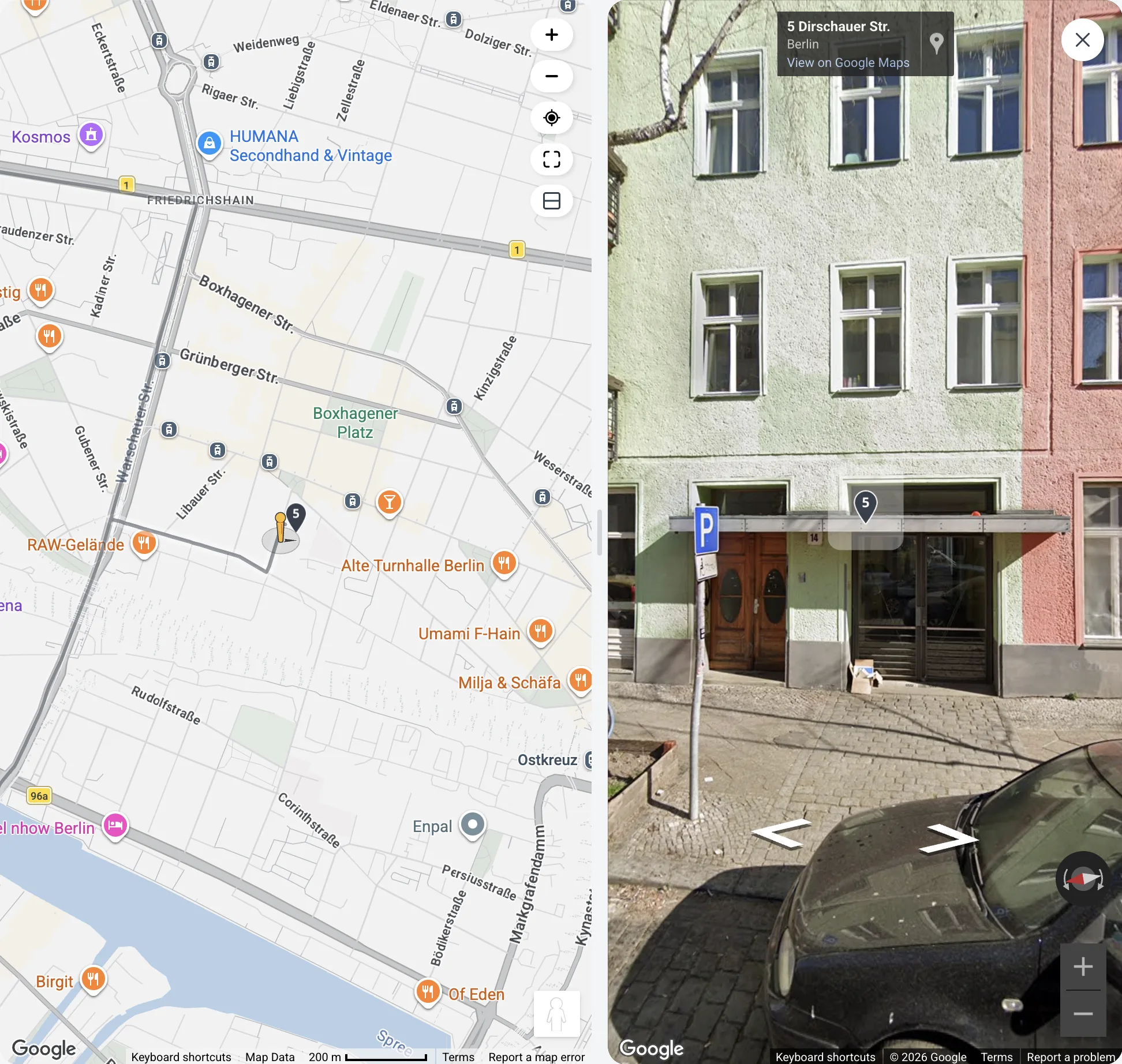
Pendant que la vue divisée est ouverte :
- Les repères de la carte apparaissent dans le panorama lui-même, pour les emplacements situés à environ 300 mètres.
- Faites glisser le séparateur entre les volets pour les redimensionner.
- Le bouton de disposition dans la pile de commandes de la carte bascule la division : Déplacer Street View™ vers le bas / Déplacer Street View™ vers la droite.
- Fermer Street View™ (le bouton × dans le coin du panorama) revient à la carte en plein écran.
Un passage en Street View™ sur les adresses nouvelles ou inconnues révèle des problèmes que le repère ne montre pas : absence de stationnement, absence de zone de chargement, un repère mal placé décalé d'un bâtiment. Corrigez un repère mal placé avec Personnaliser, comme décrit dans Modifier les commandes, les dépôts et les adresses sur la carte.
Un plan créé sur un fond de carte s'ouvre sans modification sur l'autre.
Étape suivante
Envoyez la tournée au chauffeur avec Partager une tournée avec un chauffeur.
FAQ
Quel fond de carte Routing24 utilise-t-il ?
Routing24 repose sur deux fonds de carte : une vue OpenStreetMap rendue avec MapLibre et une vue Google Maps™. Les fonctions de planification sont identiques sur les deux, et un plan créé sur un fond de carte s'ouvre sans modification sur l'autre. Le contenu de chaque offre figure sur la page offres et facturation.
Qu'ajoute le fond de carte Google Maps™ ?
Le fond de carte Google Maps™ ajoute la recherche Google Places derrière le champ de recherche de la carte et les champs d'adresse, avec de meilleurs taux de résultats sur les adresses partielles, les noms d'entreprises et les nouveaux quartiers. La recherche par clic droit s'appuie sur les données Google. Street View™ et le trafic Google Maps™ sont sur ce fond de carte. Les plans créés sur un fond de carte s'ouvrent sans modification sur l'autre.
Comment ouvrir Street View™ sur un point de livraison ?
Sur le fond de carte Google, faites glisser la silhouette orange depuis le coin inférieur droit de la carte sur n'importe quelle rue. La vue se divise en deux volets : la carte reste active d'un côté et le panorama au niveau de la rue s'ouvre de l'autre, avec les repères de la carte dessinés dans le panorama pour les emplacements situés à environ 300 mètres.
Pourquoi vérifier un arrêt dans Street View™ avant l'envoi ?
Un repère placé exactement au bon endroit ne montre pas les conditions d'arrivée : une entrée au coin de la rue, une rue trop étroite pour le camion, une adresse qui est un portail fermé. Un passage en Street View™ sur les nouvelles adresses révèle l'absence de stationnement, l'absence de zone de chargement ou un repère décalé d'un bâtiment.