Naviguer sur la carte
Par Nathan ColeMis à jour le
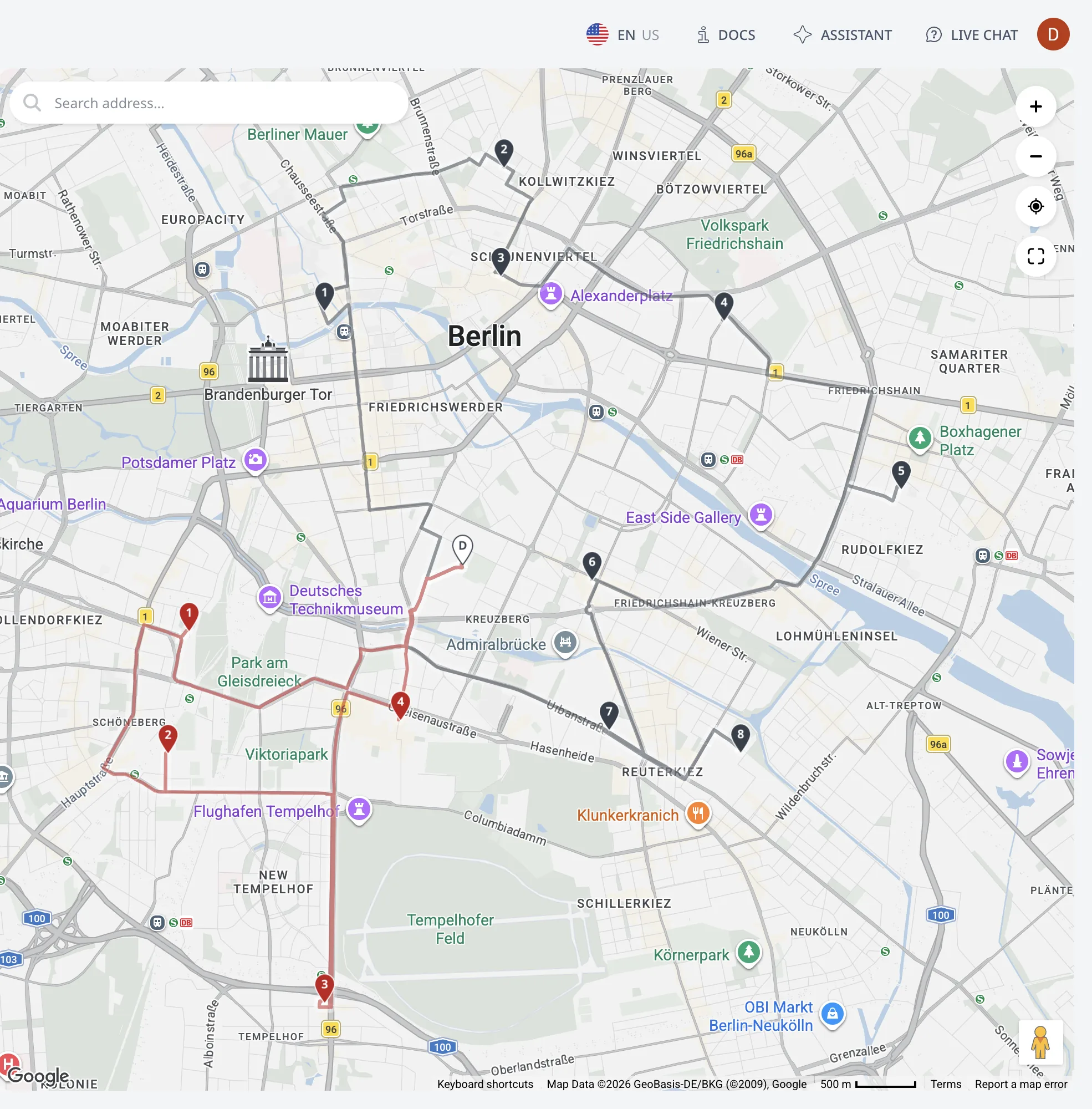
La carte occupe la moitié droite de chaque page de l'espace de travail. C'est la même carte partout : déplacez et zoomez sur Commandes, et la page Optimiser s'ouvre au même endroit. Cette page couvre la pile de contrôles, la zone de recherche, la recherche par clic droit et la lecture des épingles.
Les exemples utilisent le plan Créneaux horaires (12 commandes, 2 camionnettes). Chargez-le :
La pile de contrôles
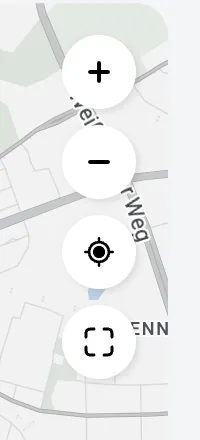
Les boutons dans le coin supérieur droit de la carte, de haut en bas :
- Zoom avant et Zoom arrière. Les boutons sont grisés aux limites de zoom.
- Trouver ma position déplace la carte vers la position signalée par votre appareil, avec une brève pulsation bleue à l'endroit correspondant. Utilisez-le quand un plan s'ouvre loin de votre position.
- Afficher tous les éléments effectue un zoom arrière (ou avant) pour que chaque épingle de la page actuelle tienne dans la vue. Utilisez-le pour revenir après un déplacement et pour vérifier que le géocodage n'a pas placé une commande dans la mauvaise ville.
Rechercher sur la carte
La zone de recherche dans le coin supérieur gauche de la carte recherche toute adresse ou tout lieu et épingle les résultats. Fonds de carte et Street View™ couvre l'imagerie de la carte et la vue au niveau de la rue.
Recherche par clic droit
Faites un clic droit sur la carte pour rechercher l'adresse à cette coordonnée. Une fiche s'ouvre avec l'adresse la plus proche et les coordonnées. Cliquez sur n'importe quelle ligne de la fiche pour la copier.
La recherche est aussi le point de départ pour ajouter une commande ou un dépôt à un lieu que la recherche d'adresse ne trouve pas, comme un portail arrière ou une entrée de cour. Modifier les commandes, les dépôts et les adresses sur la carte couvre la transformation du point recherché en commande ou en dépôt.
Lire les épingles
L'apparence des épingles change après l'optimisation :
- Avant l'optimisation (pages Commandes et Dépôts) : chaque entrée localisée est une simple épingle sombre, sans numéros ni couleurs. Utilisez la carte sur ces pages pour vérifier l'emplacement des épingles avant d'optimiser.
- Après l'optimisation (page Optimiser) : chaque épingle d'arrêt est remplie de la couleur de sa tournée et numérotée dans l'ordre de visite. Les dépôts apparaissent comme des épingles blanches avec un contour coloré et un D. Le tracé de la tournée reliant les arrêts utilise la même couleur. Pour n'afficher qu'une tournée à la fois, utilisez les commandes de Afficher une seule tournée ou toutes les tournées.
- Les commandes non affectées apparaissent comme des épingles blanches avec un contour rouge et un léger halo rouge en dessous. Le rouge sur la carte signale une commande non affectée. Pourquoi une commande est non affectée liste les raisons.
Cliquez sur une épingle pour ouvrir une fiche avec ses détails et sélectionner sa ligne dans la liste. Si la ligne se trouve sur une autre page, Routing24 ouvre cette page avec la ligne mise en surbrillance. Cliquez sur un espace vide de la carte pour fermer la fiche. Modifier les commandes, les dépôts et les adresses sur la carte couvre la fiche sur les pages d'édition. Les résultats d'optimisation sur la carte la couvre sur la carte optimisée.
Afficher tous les éléments recadre la vue sur toutes les épingles. Un clic sur un espace vide de la carte ferme toute fiche ouverte.
Étape suivante
Modifiez les données derrière les épingles dans Modifier les commandes, les dépôts et les adresses sur la carte.
FAQ
Comment ramener tous les arrêts dans la vue ?
Appuyez sur Afficher tous les éléments dans la pile de contrôles de la carte : elle effectue un zoom arrière, ou avant, pour que chaque épingle de la page actuelle tienne dans la vue. Utilisez-la pour revenir après un déplacement et pour vérifier que le géocodage n'a pas placé une commande dans la mauvaise ville. La pile de contrôles se trouve dans le coin supérieur droit de la carte.
Que signifient les couleurs et les numéros des épingles ?
Avant l'optimisation, chaque entrée localisée est une simple épingle sombre. Après l'optimisation, chaque épingle d'arrêt est remplie de la couleur de sa tournée et numérotée dans l'ordre de visite, les dépôts apparaissent comme des épingles blanches avec un contour coloré et un D, et les commandes non affectées apparaissent comme des épingles blanches avec un contour rouge et un léger halo rouge.
Comment rechercher une adresse sur la carte ?
La zone de recherche dans le coin supérieur gauche recherche toute adresse ou tout lieu et épingle les résultats. Faites un clic droit n'importe où pour rechercher l'adresse à cette coordonnée : une fiche s'ouvre avec l'adresse la plus proche et les coordonnées, cliquez sur une ligne pour la copier.
La carte est-elle la même sur chaque page ?
Oui. La carte occupe la moitié droite de chaque page de l'espace de travail, et c'est la même carte partout : déplacez et zoomez sur Commandes, et la page Optimiser s'ouvre au même endroit. Cliquez sur une épingle pour ouvrir une fiche avec ses détails et sélectionner sa ligne dans la liste. Cliquez sur un espace vide de la carte pour fermer la fiche.