Afficher une seule tournée ou toutes les tournées
Par Nathan ColeMis à jour le
Chaque carte de tournée sur la page Optimiser dispose de contrôles de carte pour sa tournée. L'icône œil masque ou affiche la ligne et les épingles de la tournée. Isoler la couche masque toutes les autres tournées et zoome sur celle-ci. Appuyer à nouveau restaure la vue précédente. Le masquage ne change que la carte. Une tournée masquée compte toujours dans les métriques du plan et s'exporte toujours.
Cette page couvre les couleurs des tournées, les boutons des cartes de tournée, les actions de carte du menu de tournée et la couche Non affecté.
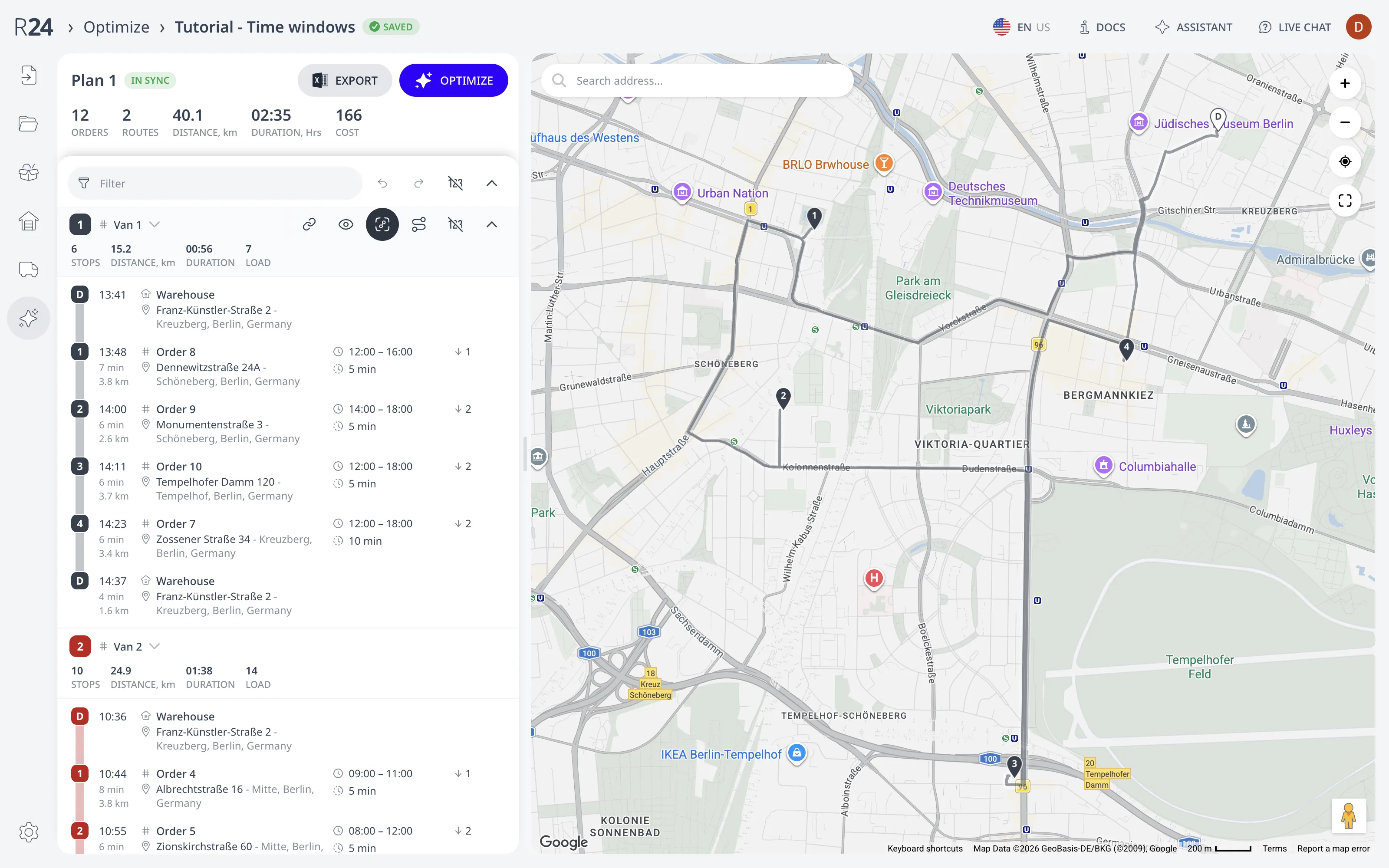
Les exemples utilisent le plan Créneaux horaires (12 commandes, 2 fourgons). Chargez-le et appuyez sur Optimiser :
Couleurs des tournées
Chaque tournée reçoit une couleur d'une palette fixe, utilisée pour la pastille numérotée de la tournée dans la liste, sa ligne sur la carte et chaque épingle d'arrêt qui s'y trouve. La palette est ordonnée de sorte que les tournées voisines reçoivent des couleurs visuellement éloignées. Au-delà de 14 tournées, les couleurs se répètent.
Les commandes non affectées sont hors de la palette : des épingles blanches avec un bord rouge et un halo rouge, marquant une commande qui n'est sur aucune tournée.
Les boutons de chaque carte de tournée
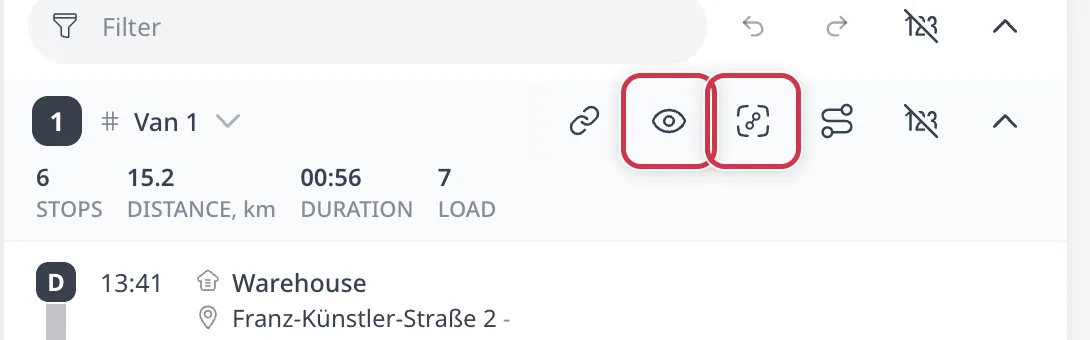
Chaque en-tête de carte de tournée sur la page Optimiser affiche les contrôles de carte de cette tournée :
- Masquer la couche sur la carte (l'icône œil) retire la ligne et les épingles de la tournée de la carte. Appuyez à nouveau (Afficher la couche sur la carte) pour les faire revenir. Le masquage n'affecte que la carte. La tournée compte toujours dans les métriques du plan et les exports.
- Isoler la couche masque toutes les autres tournées et zoome la carte sur celle-ci seule. Tant que l'isolation est active, le bouton reste en surbrillance et son infobulle indique Afficher la vue précédente. Appuyer à nouveau restaure la visibilité des tournées et la fenêtre d'affichage précédentes. Appuyer sur Isoler la couche sur une autre tournée alors qu'une est déjà isolée bascule l'isolation. La restauration revient toujours à la vue d'origine.
Pour un examen chauffeur par chauffeur, isolez la tournée 1, examinez ses arrêts, isolez la tournée 2, puis appuyez à nouveau sur le bouton pour restaurer le plan entier.
Le menu de tournée
Le menu Actions de tournée (l'icône d'itinéraire sinueux sur la carte de tournée) comporte une section Actions de carte :
- Centrer la carte sur la tournée zoome la carte sur l'étendue de la tournée sans changer ce qui est visible. Utilisez-le pour atteindre une tournée située au bord du plan.
- Masquer cette tournée / Afficher cette tournée est la même bascule que l'icône œil.
- Masquer toutes les tournées masque toutes les tournées sauf celle-ci et laisse la carte centrée où elle est. Contrairement à Isoler la couche, elle ne zoome pas et ne mémorise pas de vue à restaurer. Tant que les autres tournées sont masquées, l'entrée indique Afficher toutes les tournées. Appuyer dessus restaure toutes les tournées.
Masquer, isoler ou tout masquer
Les quatre actions de carte diffèrent par ce qu'elles masquent, par le zoom et par ce qu'un second appui restaure :
| Action | Emplacement | Ce qu'elle masque | Zoom | Second appui |
|---|---|---|---|---|
| Masquer la couche sur la carte (icône œil) | En-tête de la carte de tournée | La ligne et les épingles de cette tournée | Non | Afficher la couche sur la carte dessine à nouveau la tournée |
| Isoler la couche | En-tête de la carte de tournée | Toutes les autres tournées | Oui, sur cette tournée | Afficher la vue précédente restaure la visibilité et la fenêtre d'affichage antérieures |
| Masquer toutes les tournées | Menu Actions de tournée | Toutes les autres tournées | Non, la carte reste où elle est | Afficher toutes les tournées restaure toutes les tournées, sans vue mémorisée |
| Centrer la carte sur la tournée | Menu Actions de tournée | Rien | Oui, sur cette tournée | Rien à restaurer |
La couche Non affecté
La section rouge Non affecté au-dessus des tournées dispose des mêmes boutons œil et isoler qu'une carte de tournée. L'isoler zoome la carte sur les seules épingles non affectées. Des commandes non affectées regroupées dans une zone suggèrent qu'un véhicule de plus ou un service plus long les servirait toutes. Voir Pourquoi une commande est non affectée.
Les contrôles de cette page changent ce que la carte dessine, pas le plan. Pour déplacer des arrêts entre les tournées, faites glisser les épingles comme décrit dans Résultats d'optimisation sur la carte, ou consultez Modifier les tournées manuellement.
Étape suivante
Consultez les détails des arrêts derrière les épingles dans Résultats d'optimisation sur la carte.
FAQ
Masquer une tournée sur la carte la supprime-t-elle du plan ?
Non. L'icône œil change ce que la carte dessine et rien d'autre. Une tournée masquée conserve ses arrêts, compte toujours dans le bandeau des métriques et apparaît toujours dans l'export Excel. Appuyez à nouveau sur l'icône, désormais libellée Afficher la couche sur la carte, pour la dessiner à nouveau. Pour déplacer des arrêts entre les tournées, faites glisser les épingles ou modifiez les tournées manuellement.
Quelle est la différence entre Isoler la couche et Masquer toutes les tournées ?
Isoler la couche masque toutes les autres tournées et zoome la carte sur celle-ci. Elle mémorise la vue précédente. Appuyer à nouveau, sur le bouton désormais libellé Afficher la vue précédente, restaure la visibilité et la fenêtre d'affichage. Masquer toutes les tournées, dans le menu Actions de tournée, masque aussi les autres tournées mais laisse la carte où elle est et ne mémorise rien.
Comment examiner les tournées un chauffeur à la fois ?
Appuyez sur Isoler la couche sur la tournée 1, vérifiez ses arrêts sur la carte, puis appuyez sur Isoler la couche sur la tournée 2. Isoler une deuxième tournée alors qu'une autre est déjà isolée bascule l'isolation. Une fois terminé, appuyez une fois de plus sur le bouton en surbrillance. La carte revient au plan complet dans la vue d'origine, avec toutes les tournées à nouveau visibles.
Pourquoi certaines épingles sont-elles blanches avec un bord rouge ?
Ce sont des commandes non affectées, dessinées hors de la palette de couleurs des tournées car elles ne sont sur aucune tournée. La section rouge Non affecté a les mêmes boutons œil et isoler qu'une carte de tournée. L'isoler zoome la carte sur les seules épingles non affectées. Un regroupement dans une zone suggère qu'un véhicule de plus ou un service plus long les servirait.