Résultats d'optimisation sur la carte
Par Nathan ColeMis à jour le
Après une optimisation, la carte remplit chaque épingle d'arrêt avec la couleur de sa tournée et la numérote dans l'ordre de visite. Les lignes de tournée relient les arrêts dans la même couleur. Les dépôts apparaissent comme des épingles blanches avec un contour coloré et un D. Le glossaire complet des épingles se trouve dans Naviguer sur la carte. Les corrections de tournée se font directement sur la carte : faites glisser n'importe quelle épingle d'arrêt sur une autre tournée sans toucher la liste. Cette page couvre la fiche d'arrêt et le glissement d'épingles entre tournées.
Les exemples utilisent le plan Créneaux horaires (12 commandes, 2 fourgons). Chargez-le et appuyez sur Optimiser :
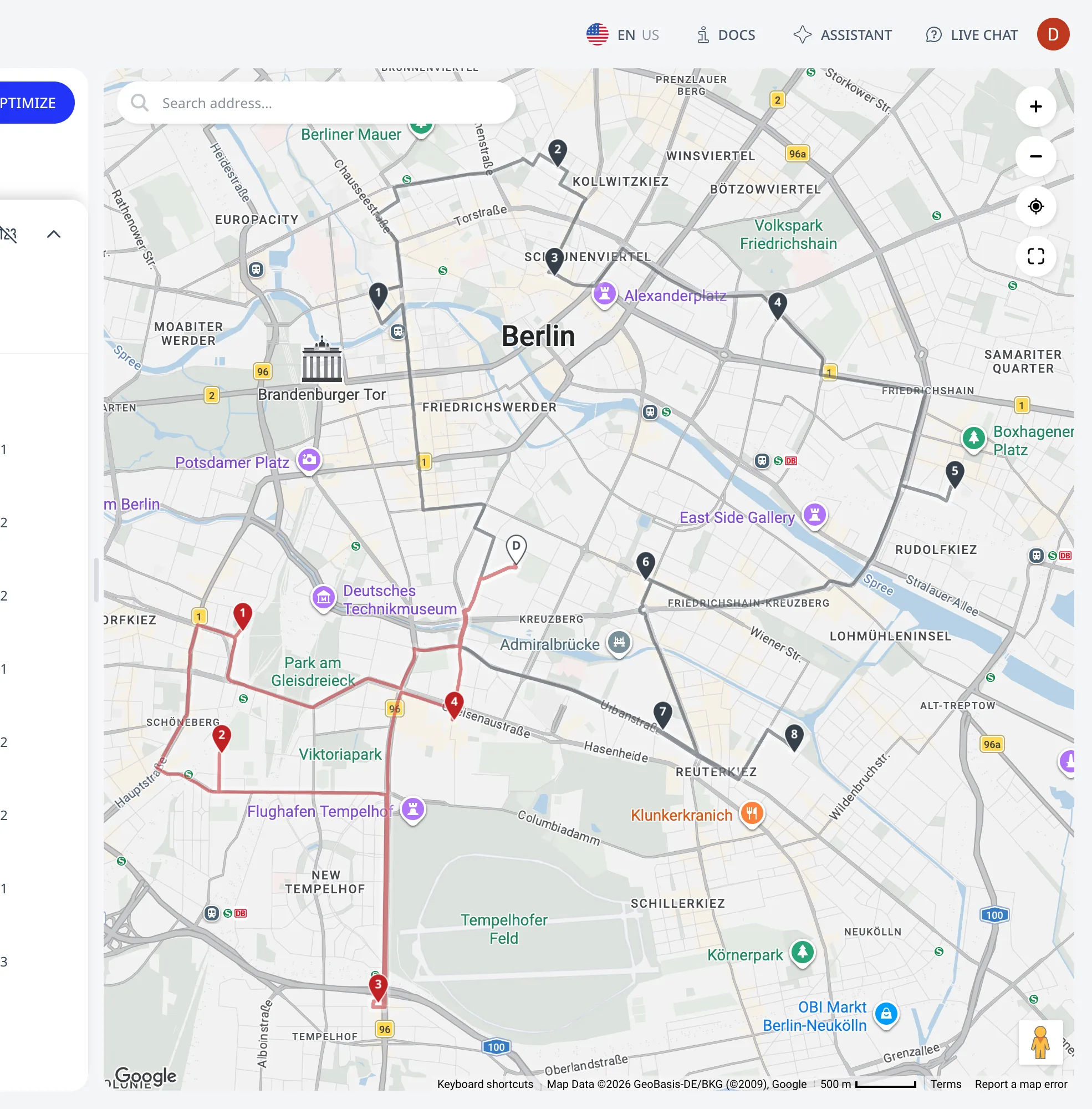
Les cartes de tournée déterminent quelles tournées la carte dessine. Voir Afficher une seule tournée ou toutes les tournées.
La fiche d'arrêt
Cliquez sur une épingle d'arrêt et une fiche s'ouvre. Les premières lignes affichent l'identifiant de la commande et l'adresse. La ligne suivante affiche l'ETA ainsi que le temps et la distance de trajet depuis l'arrêt précédent. En dessous figurent les créneaux horaires, la durée de service et la charge de la commande. La fiche de la capture d'écran affiche 11:41 8 min 3,4 km. Le chauffeur arrive à 11:41 après 8 minutes et 3,4 kilomètres de conduite depuis l'arrêt précédent. Cliquez sur une ligne de texte de la fiche pour la copier.
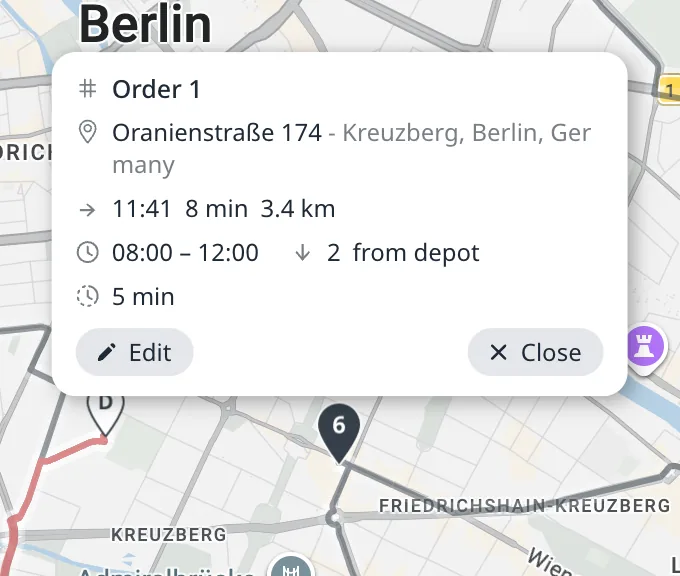
Le même clic sélectionne la ligne de l'arrêt sur sa carte de tournée. Routing24 fait défiler la liste des tournées jusqu'à la ligne et met en évidence la ligne et sa tournée. Un clic sur l'épingle D du dépôt sélectionne la ligne du dépôt sur la première carte de tournée qui contient le dépôt. Un clic sur l'épingle d'une commande non affectée sélectionne la ligne de la commande dans le panneau Non affectées. Une commande ajoutée après l'optimisation n'a pas de ligne sur la page Optimiser ; un clic sur son épingle ouvre donc la page Commandes avec la ligne de la commande mise en évidence.
La fiche comporte deux boutons :
- Modifier ouvre la page Commandes avec la commande dans son éditeur.
- Fermer ferme la fiche. Un clic sur un espace vide de la carte la ferme aussi.
L'épingle D du dépôt ouvre le même type de fiche pour le dépôt. Son Modifier ouvre la page Dépôts. Les fiches d'épingle des pages d'édition sont décrites dans Modifier les commandes, dépôts et adresses sur la carte.
Faire glisser une épingle vers une autre tournée
Pour réaffecter une commande sur la carte, maintenez son épingle d'arrêt enfoncée jusqu'à ce qu'elle se soulève, puis faites-la glisser.
- Quand l'épingle s'approche d'une ligne de tournée, une infobulle en direct prévisualise le déplacement, par exemple Visite sur la tournée 2 / avant l'arrêt 2, avec le futur numéro d'arrêt affiché dans la couleur de la tournée cible. Déplacez-vous le long de la ligne et le point d'insertion suit.
- Relâchez l'épingle et Routing24 applique le déplacement comme toute autre modification manuelle : il revalide la tournée et met à jour les ETA. Le changement entre dans l'historique d'annulation décrit dans Modifier les tournées manuellement.
- Tant que l'infobulle affiche déposez n'importe où pour annuler, relâcher l'épingle annule le déplacement.
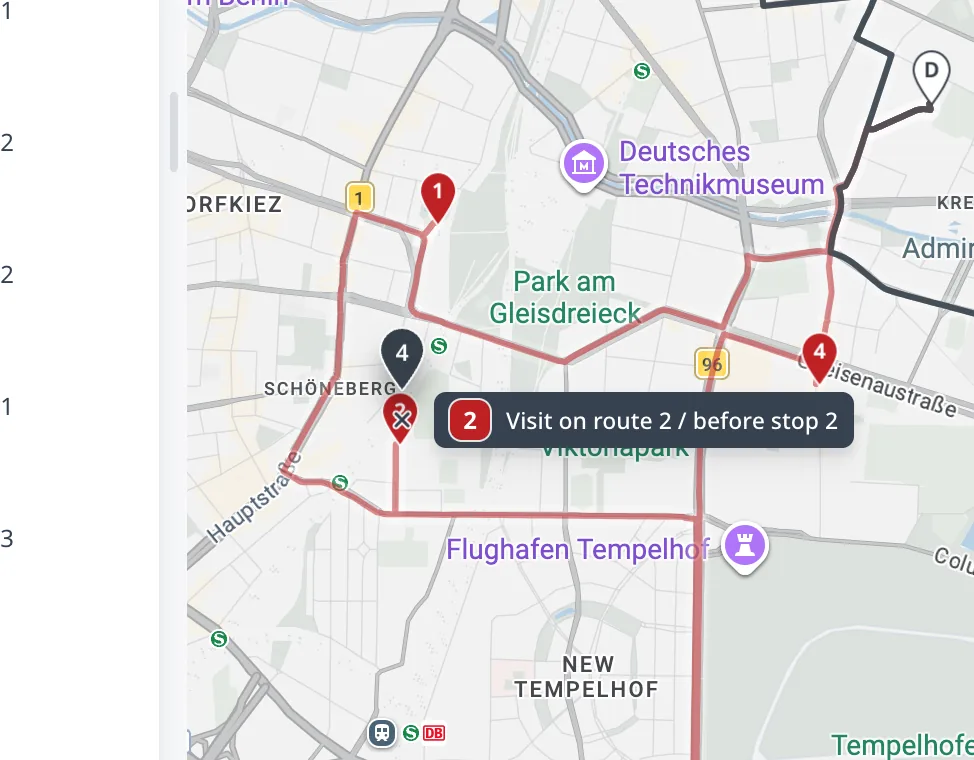
Avec plusieurs arrêts d'abord sélectionnés dans la liste, faire glisser une épingle déplace tout le bloc. L'infobulle affiche le nombre, par exemple (3 commandes).
Les modifications sur la carte se comportent comme toutes les modifications manuelles : une exécution complète d'Optimiser remplace le plan de tournées actuel et ne conserve pas les déplacements faits à la main. Effectuez les modifications sur la carte après la dernière exécution d'Optimiser, pas avant.
Étape suivante
Fonds de carte et Street View™ couvre les fonds de carte payants.
FAQ
Qu'affiche la fiche d'épingle d'un arrêt après l'optimisation ?
La fiche affiche l'identifiant de la commande et l'adresse, puis l'ETA ainsi que le temps et la distance de trajet depuis l'arrêt précédent, puis les créneaux horaires, la durée de service et la charge de la commande. Une ligne comme 11:41 8 min 3,4 km signifie que le chauffeur arrive à 11:41 après 8 minutes et 3,4 kilomètres de conduite. Cliquez sur une ligne pour la copier.
Puis-je déplacer une commande vers une autre tournée sur la carte ?
Oui. Maintenez son épingle d'arrêt enfoncée jusqu'à ce qu'elle se soulève, puis faites-la glisser vers une autre ligne de tournée : une infobulle en direct prévisualise le déplacement avec le futur numéro d'arrêt dans la couleur de la tournée cible. Relâchez pour appliquer ; le déplacement revalide la tournée, met à jour les ETA et entre dans l'historique d'annulation partagé.
Puis-je modifier une commande depuis la carte optimisée ?
Oui. Cliquez sur l'épingle de l'arrêt. Routing24 met en évidence la ligne de l'arrêt sur sa carte de tournée et fait défiler la liste jusqu'à elle. La fiche propose Modifier, qui ouvre la commande dans son éditeur sur la page Commandes, et Fermer. L'épingle D du dépôt ouvre le même type de fiche, et son Modifier ouvre la page Dépôts.
Les modifications faites sur la carte survivent-elles à une réoptimisation ?
Non. Les modifications sur la carte se comportent comme toutes les modifications manuelles : une exécution complète d'Optimiser remplace le plan de tournées actuel et ne conserve pas les déplacements faits à la main ; effectuez donc les modifications sur la carte après la dernière exécution d'Optimiser. Avec plusieurs arrêts d'abord sélectionnés dans la liste, faire glisser une épingle déplace tout le bloc.