Optimierungsergebnisse auf der Karte
Von Nathan ColeAktualisiert
Nach einer Optimierung füllt die Karte jeden Stopp-Pin mit der Farbe seiner Route und nummeriert ihn in Besuchsreihenfolge. Die Routenlinien verbinden die Stopps in derselben Farbe. Depots erscheinen als weiße Pins mit farbigem Rand und einem D. Das vollständige Pin-Glossar finden Sie unter Navigation auf der Karte. Routenkorrekturen funktionieren direkt auf der Karte: Ziehen Sie einen beliebigen Stopp-Pin auf eine andere Route, ohne die Liste zu berühren. Diese Seite behandelt die Stoppkarte und das Ziehen von Pins zwischen Routen.
Die Beispiele verwenden den Plan Zeitfenster (12 Aufträge, 2 Transporter). Laden Sie ihn und drücken Sie Optimieren:
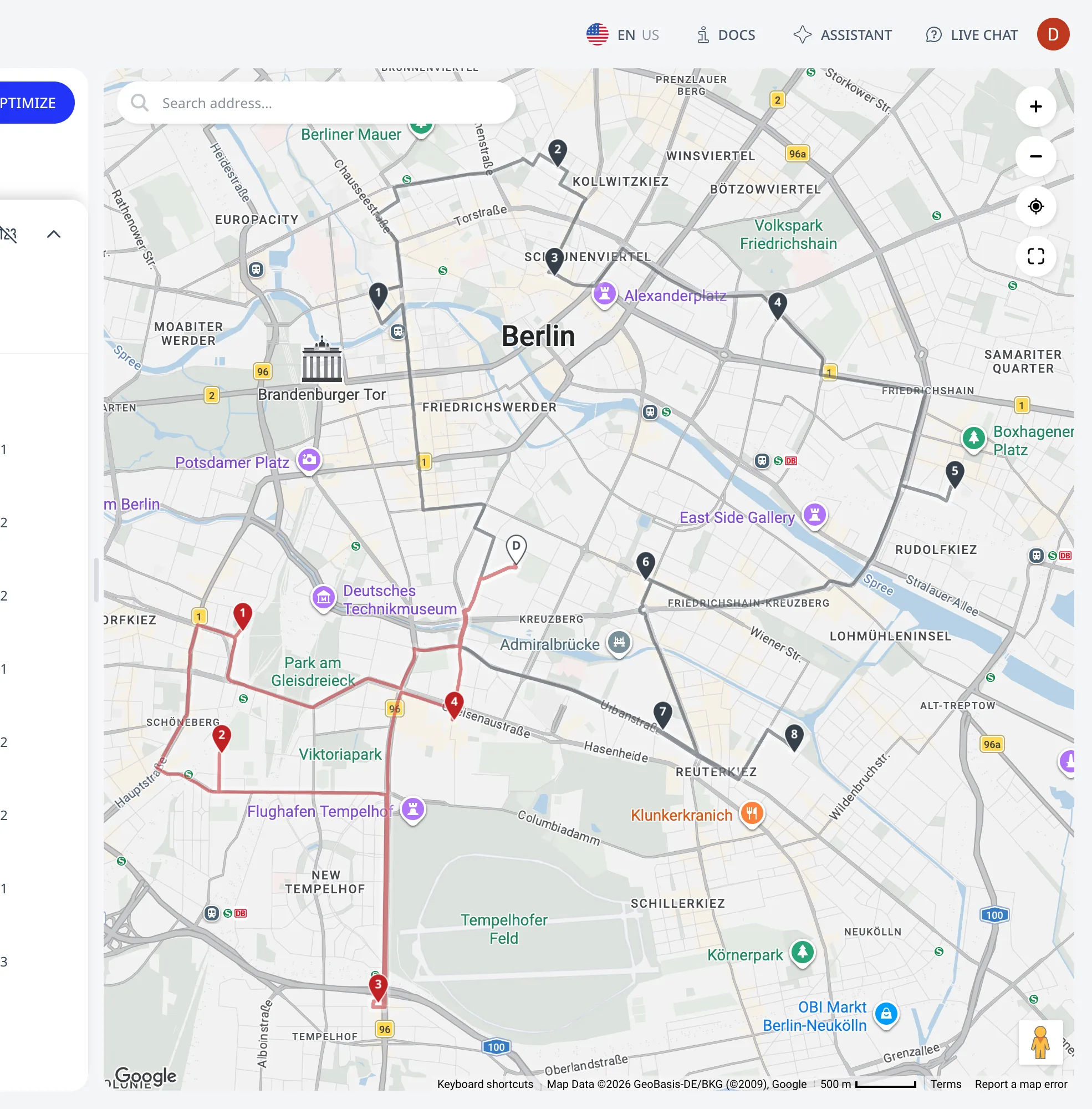
Die Routenkarten steuern, welche Routen die Karte zeichnet. Siehe Eine einzelne Route vs. alle Routen anzeigen.
Die Stoppkarte
Klicken Sie auf einen Stopp-Pin, und eine Karte öffnet sich. Die obersten Zeilen zeigen die Auftrags-ID und die Adresse. Die nächste Zeile zeigt die ETA sowie Fahrzeit und Entfernung vom vorherigen Stopp. Darunter stehen die Zeitfenster, die Servicedauer und die Ladung des Auftrags. Die Karte im Screenshot zeigt 11:41 8 min 3,4 km. Der Fahrer kommt um 11:41 an, nach 8 Minuten und 3,4 Kilometern Fahrt vom vorherigen Stopp. Klicken Sie auf eine beliebige Textzeile der Karte, um sie zu kopieren.
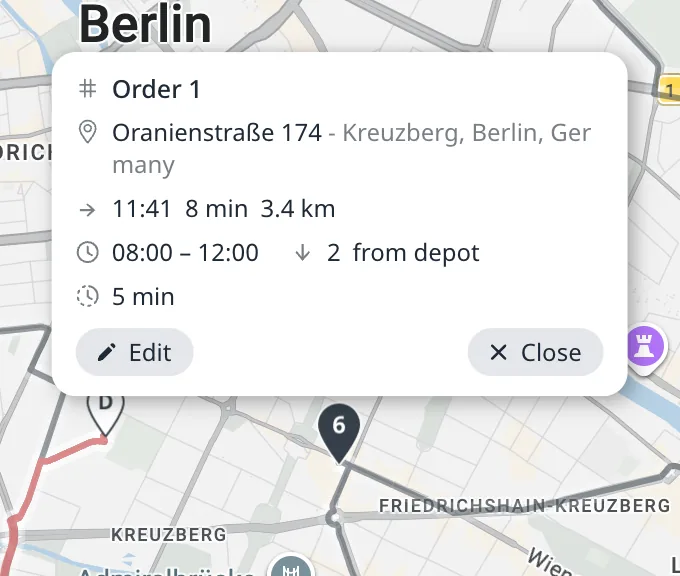
Derselbe Klick wählt die Zeile des Stopps auf seiner Routenkarte aus. Routing24 scrollt die Routenliste zur Zeile und hebt die Zeile und ihre Route hervor. Ein Klick auf den D-Pin des Depots wählt die Depotzeile auf der ersten Routenkarte aus, die das Depot enthält. Ein Klick auf den Pin eines nicht zugewiesenen Auftrags wählt die Zeile des Auftrags im Bereich Nicht zugewiesen aus. Ein nach der Optimierung hinzugefügter Auftrag hat keine Zeile auf der Seite Optimieren, daher öffnet ein Klick auf seinen Pin die Seite Aufträge mit hervorgehobener Zeile des Auftrags.
Die Karte hat zwei Schaltflächen:
- Bearbeiten öffnet die Seite Aufträge mit dem Auftrag in seinem Editor.
- Schließen schließt die Karte. Ein Klick auf leere Kartenfläche schließt sie ebenfalls.
Der D-Pin des Depots öffnet dieselbe Art von Karte für das Depot. Sein Bearbeiten öffnet die Seite Depots. Die Pin-Karten der Editor-Seiten werden in Aufträge, Depots und Adressen auf der Karte bearbeiten beschrieben.
Einen Pin auf eine andere Route ziehen
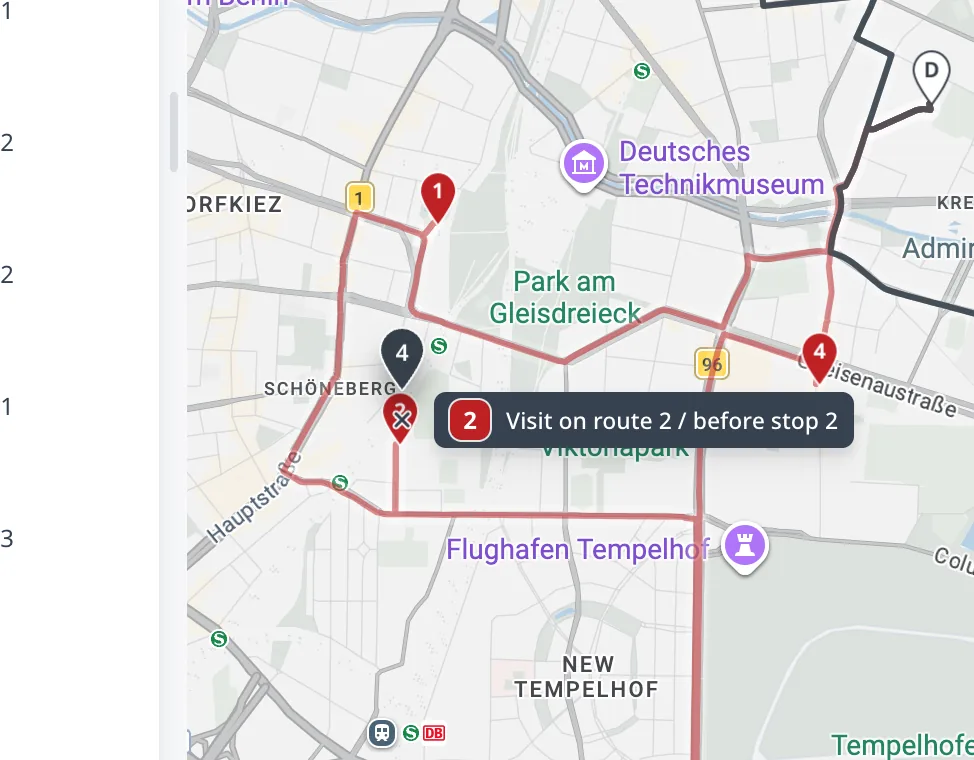
Um einen Auftrag auf der Karte umzuplanen, halten Sie seinen Stopp-Pin gedrückt, bis er sich anhebt, und ziehen Sie ihn dann.
- Nähert sich der Pin einer Routenlinie, zeigt ein Live-Tooltip die Ablage als Vorschau, zum Beispiel Besuch auf Route 2 / vor Stopp 2, mit der voraussichtlichen Stoppnummer in der Farbe der Zielroute. Bewegen Sie den Pin entlang der Linie, folgt der Einfügepunkt.
- Legen Sie den Pin ab, wendet Routing24 die Verschiebung wie jede andere manuelle Bearbeitung an: Die Route wird neu validiert und die ETAs werden aktualisiert. Die Änderung wird in den Rückgängig-Verlauf aufgenommen, der in Routen manuell bearbeiten beschrieben ist.
- Solange der Tooltip zum Abbrechen an beliebiger Stelle ablegen anzeigt, bricht das Loslassen des Pins die Verschiebung ab.
Sind zuerst mehrere Stopps in der Liste ausgewählt, verschiebt das Ziehen eines Pins den gesamten Block. Der Tooltip zeigt die Anzahl an, zum Beispiel (3 Aufträge).
Kartenbearbeitungen verhalten sich wie alle manuellen Bearbeitungen: Ein vollständiger Optimieren-Lauf ersetzt den aktuellen Routenplan und erhält manuelle Verschiebungen nicht. Führen Sie Kartenbearbeitungen nach dem letzten Optimieren-Lauf durch, nicht davor.
Nächster Schritt
Basiskarten und Street View™ behandelt die kostenpflichtigen Basiskarten.
FAQ
Was zeigt die Pin-Karte eines Stopps nach der Optimierung?
Die Karte zeigt die Auftrags-ID und die Adresse, dann die ETA sowie Fahrzeit und Entfernung vom vorherigen Stopp, dann die Zeitfenster, die Servicedauer und die Ladung des Auftrags. Eine Zeile wie 11:41 8 min 3,4 km bedeutet, dass der Fahrer um 11:41 ankommt, nach 8 Minuten und 3,4 Kilometern Fahrt. Klicken Sie auf eine beliebige Zeile, um sie zu kopieren.
Kann ich einen Auftrag auf der Karte in eine andere Route verschieben?
Ja. Halten Sie den Stopp-Pin gedrückt, bis er sich anhebt, und ziehen Sie ihn dann in Richtung einer anderen Routenlinie: Ein Live-Tooltip zeigt die Ablage als Vorschau mit der voraussichtlichen Stoppnummer in der Farbe der Zielroute. Legen Sie ab, um die Änderung anzuwenden; die Verschiebung validiert die Route neu, aktualisiert die ETAs und wird in den gemeinsamen Rückgängig-Verlauf aufgenommen.
Kann ich einen Auftrag über die optimierte Karte bearbeiten?
Ja. Klicken Sie auf den Pin des Stopps. Routing24 hebt die Zeile des Stopps auf seiner Routenkarte hervor und scrollt die Liste dorthin. Die Karte hat Bearbeiten, das den Auftrag in seinem Editor auf der Seite Aufträge öffnet, und Schließen. Der D-Pin des Depots öffnet dieselbe Art von Karte, und sein Bearbeiten öffnet die Seite Depots.
Bleiben Kartenbearbeitungen bei einer erneuten Optimierung erhalten?
Nein. Kartenbearbeitungen verhalten sich wie alle manuellen Bearbeitungen: Ein vollständiger Optimieren-Lauf ersetzt den aktuellen Routenplan und erhält manuelle Verschiebungen nicht. Führen Sie Kartenbearbeitungen daher nach dem letzten Optimieren-Lauf durch. Sind zuerst mehrere Stopps in der Liste ausgewählt, verschiebt das Ziehen eines Pins den gesamten Block.