Navigation auf der Karte
Von Nathan ColeAktualisiert
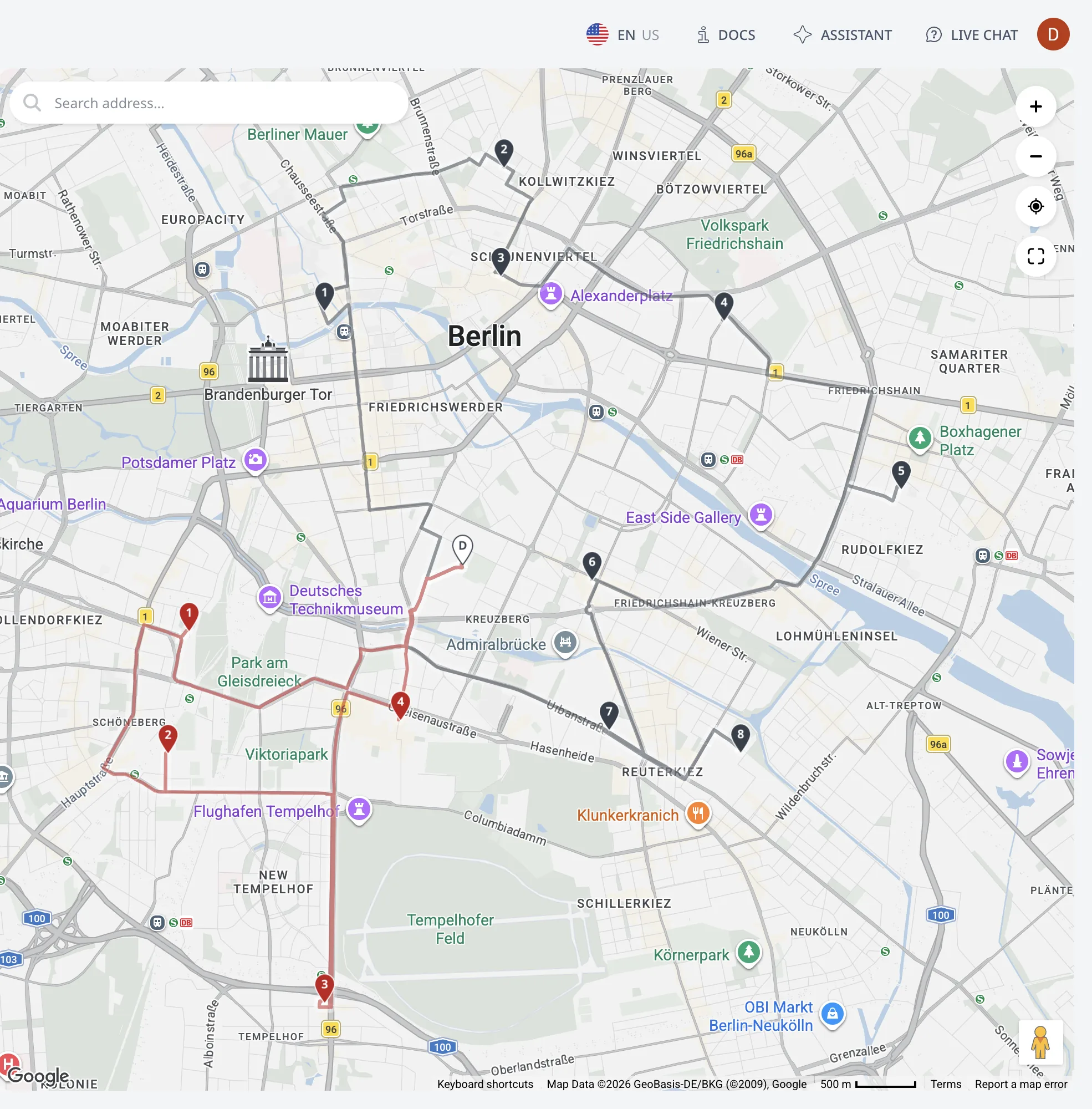
Die Karte füllt die rechte Hälfte jeder Seite des Arbeitsbereichs. Es ist überall dieselbe Karte: Verschieben und zoomen Sie auf der Seite Aufträge, und die Seite Optimieren öffnet an derselben Stelle. Diese Seite behandelt die Steuerleiste, das Suchfeld, die Rechtsklick-Abfrage und wie Sie die Pins lesen.
Die Beispiele verwenden den Plan Zeitfenster (12 Aufträge, 2 Transporter). Laden Sie ihn:
Die Steuerleiste
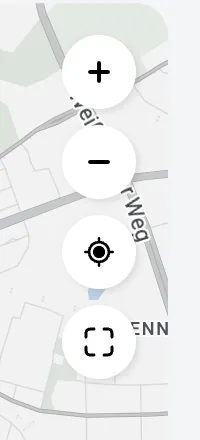
Die Schaltflächen in der oberen rechten Ecke der Karte, von oben nach unten:
- Zoom in und Zoom out. Die Schaltflächen werden an den Zoomgrenzen ausgegraut.
- Find my location bewegt die Karte an den Standort, den Ihr Gerät meldet, mit einem kurzen blauen Pulsieren an der Stelle. Nutzen Sie die Funktion, wenn sich ein Plan weit entfernt von Ihrem Standort öffnet.
- Show all features zoomt heraus (oder hinein), sodass jeder Pin der aktuellen Seite in die Ansicht passt. Nutzen Sie die Funktion, um nach dem Verschieben zurückzukehren und um zu prüfen, dass die Geokodierung keinen Auftrag in die falsche Stadt gesetzt hat.
Die Karte durchsuchen
Das Suchfeld in der oberen linken Ecke der Karte schlägt jede Adresse oder jeden Ort nach und setzt Pins für die Ergebnisse. Basiskarten und Street View™ behandelt das Kartenmaterial und die Straßenansicht.
Rechtsklick-Abfrage
Klicken Sie mit der rechten Maustaste auf die Karte, um die Adresse an dieser Koordinate abzufragen. Eine Karte öffnet sich mit der nächstgelegenen Adresse und den Koordinaten. Klicken Sie auf eine Zeile der Karte, um sie zu kopieren.
Die Abfrage ist auch der Ausgangspunkt, um einen Auftrag oder ein Depot an einem Ort hinzuzufügen, den die Adresssuche nicht findet, etwa ein Hintertor oder eine Hofeinfahrt. Aufträge, Depots und Adressen auf der Karte bearbeiten behandelt, wie Sie den abgefragten Punkt in einen Auftrag oder ein Depot umwandeln.
Die Pins lesen
Das Erscheinungsbild der Pins ändert sich nach der Optimierung:
- Vor der Optimierung (Seiten Aufträge und Depots): Jeder lokalisierte Eintrag ist ein einfacher dunkler Pin, ohne Nummern und ohne Farben. Nutzen Sie die Karte auf diesen Seiten, um die Pin-Positionen vor dem Optimieren zu prüfen.
- Nach der Optimierung (Seite Optimieren): Jeder Stopp-Pin ist mit der Farbe seiner Route gefüllt und in Besuchsreihenfolge nummeriert. Depots erscheinen als weiße Pins mit farbigem Rand und einem D. Die Routenlinie, die die Stopps verbindet, verwendet dieselbe Farbe. Um jeweils nur eine Route zu zeichnen, verwenden Sie die Steuerelemente in Eine einzelne Route vs. alle Routen anzeigen.
- Nicht zugewiesene Aufträge erscheinen als weiße Pins mit rotem Rand und einem weichen roten Leuchten darunter. Rot markiert auf der Karte einen nicht zugewiesenen Auftrag. Warum ein Auftrag nicht zugewiesen wurde listet die Gründe auf.
Klicken Sie auf einen Pin, um eine Karte mit seinen Details zu öffnen und seine Zeile in der Liste auszuwählen. Liegt die Zeile auf einer anderen Seite, öffnet Routing24 diese Seite mit hervorgehobener Zeile. Klicken Sie auf freie Kartenfläche, um die Karte zu schließen. Aufträge, Depots und Adressen auf der Karte bearbeiten behandelt die Karte auf den Bearbeitungsseiten. Optimierungsergebnisse auf der Karte behandelt sie auf der optimierten Karte.
Show all features bringt jeden Pin zurück in die Ansicht. Ein Klick auf freie Kartenfläche schließt jede geöffnete Karte.
Nächster Schritt
Bearbeiten Sie die Daten hinter den Pins in Aufträge, Depots und Adressen auf der Karte bearbeiten.
FAQ
Wie bekomme ich alle Stopps zurück in die Ansicht?
Drücken Sie Show all features in der Steuerleiste der Karte: Die Karte zoomt heraus oder hinein, sodass jeder Pin der aktuellen Seite in die Ansicht passt. Nutzen Sie die Funktion, um nach dem Verschieben zurückzukehren und um zu prüfen, dass die Geokodierung keinen Auftrag in die falsche Stadt gesetzt hat. Die Steuerleiste befindet sich in der oberen rechten Ecke der Karte.
Was bedeuten die Farben und Nummern der Pins?
Vor der Optimierung ist jeder lokalisierte Eintrag ein einfacher dunkler Pin. Nach der Optimierung ist jeder Stopp-Pin mit der Farbe seiner Route gefüllt und in Besuchsreihenfolge nummeriert, Depots erscheinen als weiße Pins mit farbigem Rand und einem D, und nicht zugewiesene Aufträge erscheinen als weiße Pins mit rotem Rand und einem weichen roten Leuchten.
Wie schlage ich eine Adresse auf der Karte nach?
Das Suchfeld in der oberen linken Ecke schlägt jede Adresse oder jeden Ort nach und setzt Pins für die Ergebnisse. Klicken Sie mit der rechten Maustaste an eine beliebige Stelle, um die Adresse an dieser Koordinate abzufragen: Eine Karte öffnet sich mit der nächstgelegenen Adresse und den Koordinaten, klicken Sie auf eine Zeile, um sie zu kopieren.
Ist die Karte auf jeder Seite gleich?
Ja. Die Karte füllt die rechte Hälfte jeder Seite des Arbeitsbereichs, und es ist überall dieselbe Karte: Verschieben und zoomen Sie auf der Seite Aufträge, und die Seite Optimieren öffnet an derselben Stelle. Klicken Sie auf einen Pin, um eine Karte mit seinen Details zu öffnen und seine Zeile in der Liste auszuwählen. Klicken Sie auf freie Kartenfläche, um die Karte zu schließen.