Basiskarten und Street View™
Von Nathan ColeAktualisiert
Routing24 läuft auf zwei Basiskarten. Die Planungsfunktionen sind auf beiden gleich. Was sich ändert, sind das Kartenbild, die dahinterliegende Adresssuche und Street View™.
OpenStreetMap im kostenlosen Tarif
Die OpenStreetMap-Basiskarte ist eine vollständige Weltkarte, gerendert mit MapLibre. Alles, was in Navigieren auf der Karte beschrieben ist, funktioniert darauf: Zoom, Suche, Rechtsklick-Abfrage, Routenfarben. Die Adresssuche und die Rechtsklick-Abfrage laufen auf OpenStreetMap-Daten, die reguläre Straßenadressen gut abdecken, aber weniger Firmennamen und Sehenswürdigkeiten enthalten.
Google Maps™ in Starter und Pro
Die Google Maps™ Basiskarte zeichnet dieselbe Kartenansicht auf Google-Bildmaterial. Die Unterschiede über die Kacheln hinaus:
- Google Places-Suche. Das Kartensuchfeld und die Adressfelder in der gesamten App durchsuchen die Places-Datenbank von Google, mit besseren Trefferquoten bei unvollständigen Adressen, Firmennamen und Neubaugebieten.
- Google-Rückwärtssuche. Die Karte der Rechtsklick-Abfrage löst ebenfalls gegen Google-Daten auf.
- Street View™, siehe unten.
- Google Maps™ Verkehrsdaten auf der Karte.
Was jeder Tarif enthält, steht auf der Seite Tarife und Abrechnung.
Street View™
Ein Pin an exakt der richtigen Stelle zeigt trotzdem nicht die Bedingungen bei der Ankunft: ein Eingang um die Ecke, eine für den Lkw zu enge Straße, eine Adresse, die ein verschlossenes Tor ist. Street View™ zeigt den Ort vor dem Versand auf Straßenebene.
Ziehen Sie auf der Google-Basiskarte die orange Figur (untere rechte Ecke der Karte) auf eine beliebige Straße. Die Ansicht teilt sich in zwei Bereiche: Die Karte bleibt auf einer Seite aktiv, und das Panorama auf Straßenebene öffnet sich auf der anderen. Pins bleiben anklickbar, während das Panorama geöffnet ist.
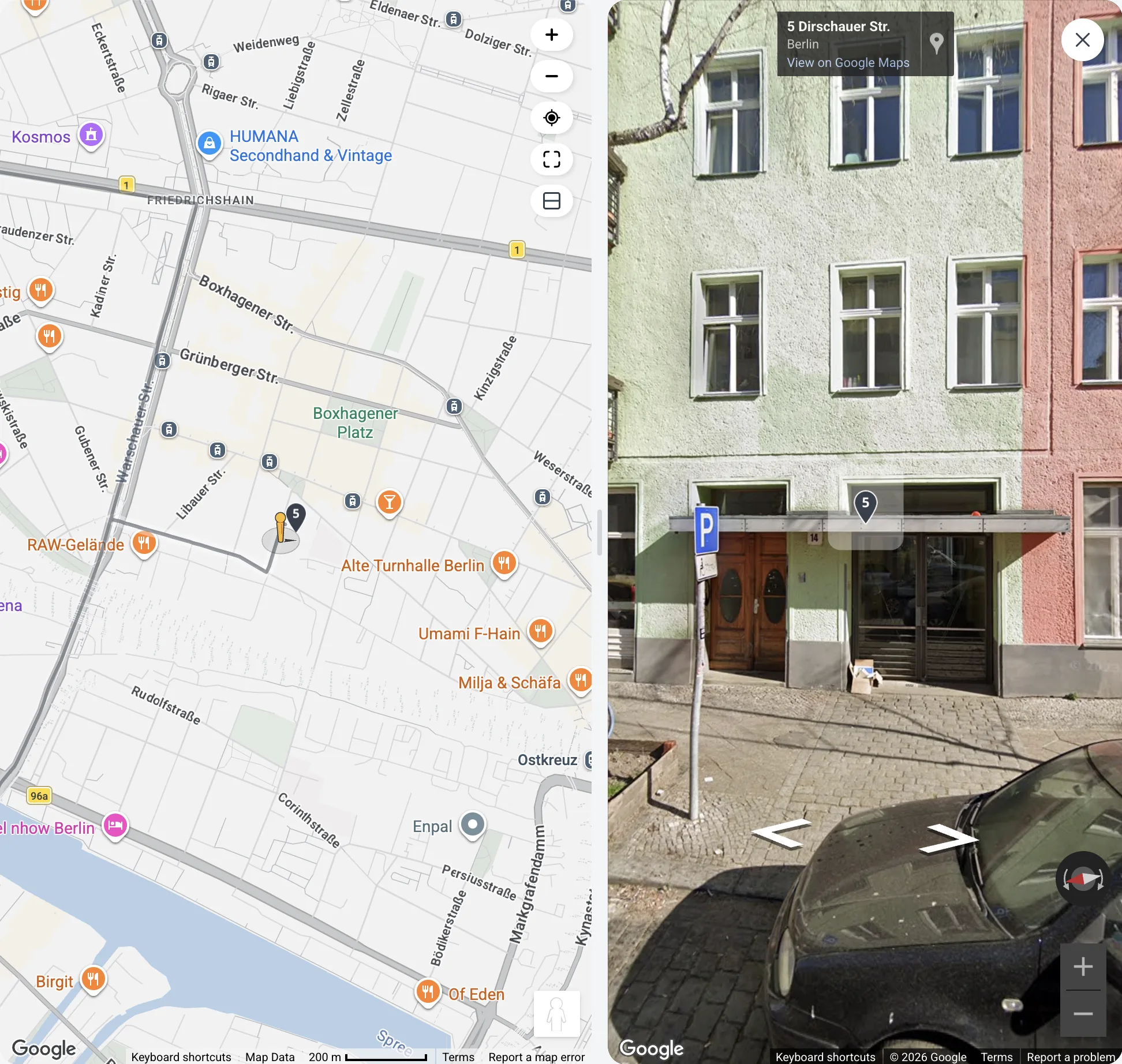
Während die geteilte Ansicht geöffnet ist:
- Die Pins auf der Karte erscheinen direkt im Panorama, für Standorte im Umkreis von etwa 300 Metern.
- Ziehen Sie den Trenner zwischen den Bereichen, um ihre Größe zu ändern.
- Die Layout-Schaltfläche im Bedienelement-Stapel der Karte schaltet die Teilung um: Street View™ nach unten verschieben / Street View™ nach rechts verschieben.
- Street View™ schließen (die Schaltfläche × in der Ecke des Panoramas) kehrt zur Vollkarte zurück.
Ein Street View™-Durchgang über neue oder unbekannte Adressen zeigt Probleme, die der Pin nicht zeigt: fehlende Parkmöglichkeiten, fehlende Ladezonen, einen falsch platzierten Pin ein Gebäude daneben. Einen falsch platzierten Pin korrigieren Sie mit Anpassen, wie in Aufträge, Depots und Adressen auf der Karte bearbeiten beschrieben.
Ein Plan, der auf einer Basiskarte erstellt wurde, öffnet sich unverändert auf der anderen.
Nächster Schritt
Senden Sie die Route an den Fahrer mit Eine Route mit einem Fahrer teilen.
FAQ
Welche Karte verwendet Routing24?
Routing24 läuft auf zwei Basiskarten: einer OpenStreetMap-Ansicht, gerendert mit MapLibre, und einer Google Maps™ Ansicht. Die Planungsfunktionen sind auf beiden gleich, und ein Plan, der auf einer Basiskarte erstellt wurde, öffnet sich unverändert auf der anderen. Was jeder Tarif enthält, steht auf der Seite Tarife und Abrechnung.
Was fügt die Google Maps™ Basiskarte hinzu?
Die Google Maps™ Basiskarte fügt die Google Places-Suche hinter dem Kartensuchfeld und den Adressfeldern hinzu, mit besseren Trefferquoten bei unvollständigen Adressen, Firmennamen und Neubaugebieten. Die Rechtsklick-Abfrage löst gegen Google-Daten auf. Street View™ und Google Maps™ Verkehrsdaten sind auf dieser Basiskarte. Pläne, die auf einer Basiskarte erstellt wurden, öffnen sich unverändert auf der anderen.
Wie öffne ich Street View™ an einem Lieferpunkt?
Ziehen Sie auf der Google-Basiskarte die orange Figur aus der unteren rechten Ecke der Karte auf eine beliebige Straße. Die Ansicht teilt sich in zwei Bereiche: Die Karte bleibt auf einer Seite aktiv, und das Panorama auf Straßenebene öffnet sich auf der anderen, wobei die Kartenpins für Standorte im Umkreis von etwa 300 Metern direkt im Panorama gezeichnet werden.
Warum einen Stopp vor dem Versand in Street View™ prüfen?
Ein Pin an exakt der richtigen Stelle zeigt trotzdem nicht die Bedingungen bei der Ankunft: ein Eingang um die Ecke, eine für den Lkw zu enge Straße, eine Adresse, die ein verschlossenes Tor ist. Ein Street View™-Durchgang über neue Adressen zeigt fehlende Parkmöglichkeiten, fehlende Ladezonen oder einen Pin, der ein Gebäude daneben liegt.